
Компьютер редко ломается мгновенно — по крайней мере, программно. Обычно система скатывается медленно, а вы к этому даже привыкаете: сначала браузер открывается на секунду дольше, потом Windows некоторое время думает после клика по «Пуску», ну а через год вы уже покорно ждёте полторы минуты после включения. Так сказать, пока всё «прогреется».
Но не спешите обновлять железо, тем более оно сейчас безумно дорогое. Стоит сначала заняться бесплатной оптимизацией, причём своими руками — это то, что доктор прописал и для души (не жалко денег), и для компьютера (ему однозначно полегчает).
Ниже оставили пятнадцать причин, почему компьютер тормозит, а также ещё шесть необычных примеров ремонта. Всё лечится своими руками, а отвёртка тут понадобится только в одном случае.
Куда смотреть первым делом
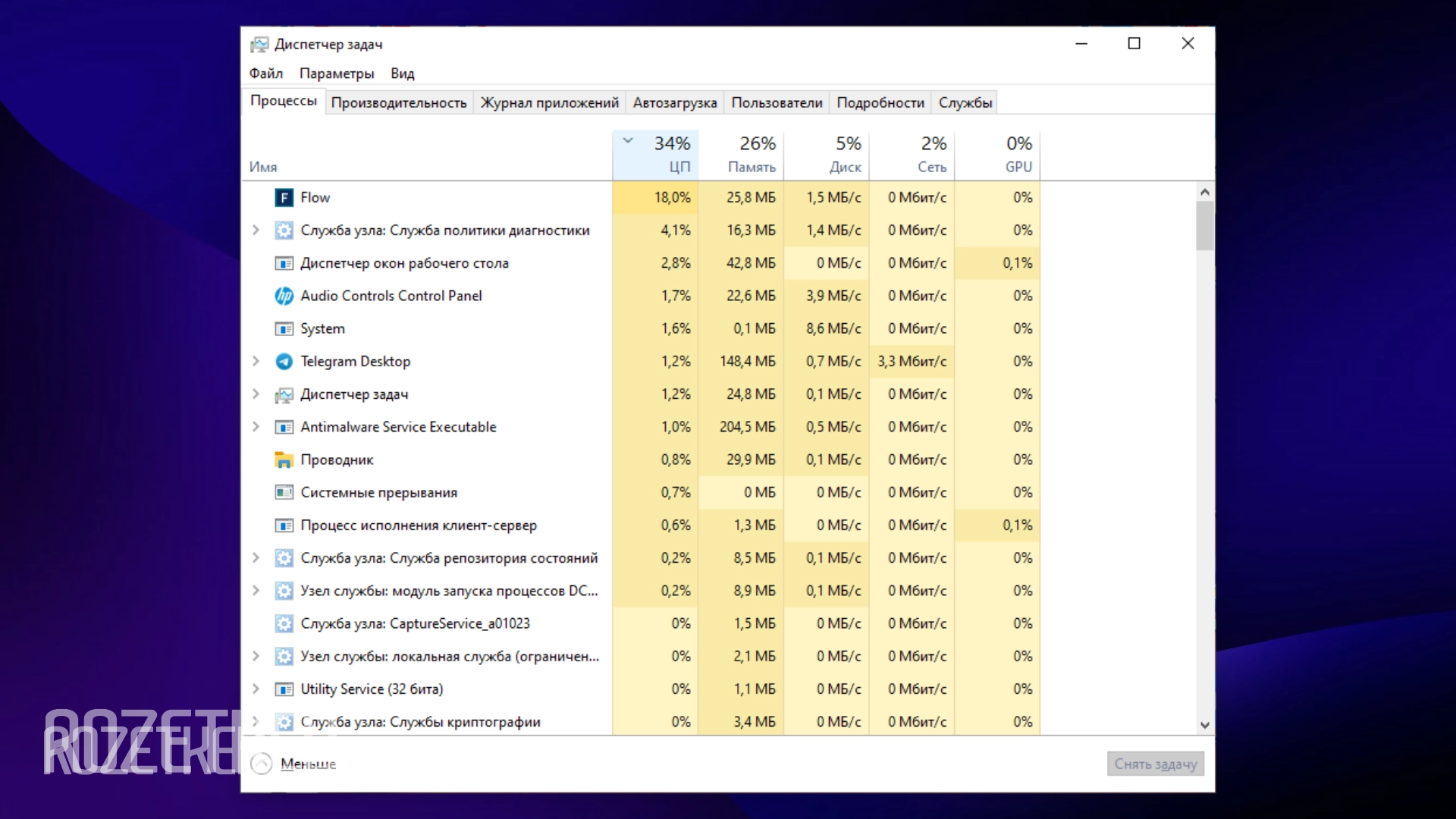
Диагностика системы начинается с диспетчера задач. Он открывается по сочетанию клавиш Ctrl + Shift + Esc или правым кликом на «Пуск».
Первым делом смотрим во вкладку «Процессы», отсортированную по «ЦП», «Памяти» и «Диску» по очереди. Виновник «тормозов» почти всегда будет в верхней строке хотя бы одного из трёх списков.
Дальше вкладка «Производительность». Здесь важны две вещи:
- «Время работы» внизу графика ЦП (процессора). Показывает, сколько система не перезагружалась. Если там двое суток и больше, а вы каждый вечер выключаете компьютер, одна причина тормозов, возможно, уже нашлась. На что это влияет и как это исправить, расскажем дальше.
- «Активное время» у диска. Но показатель этот хитрый: он считает долю времени, когда в очереди к диску было хотя бы одно обращение, а не степень его загрузки. У накопителей NVMe он упирается в 100% даже при копеечной нагрузке, так что паниковать из-за него одного не стоит. Чисто справочная информация на всякий случай.
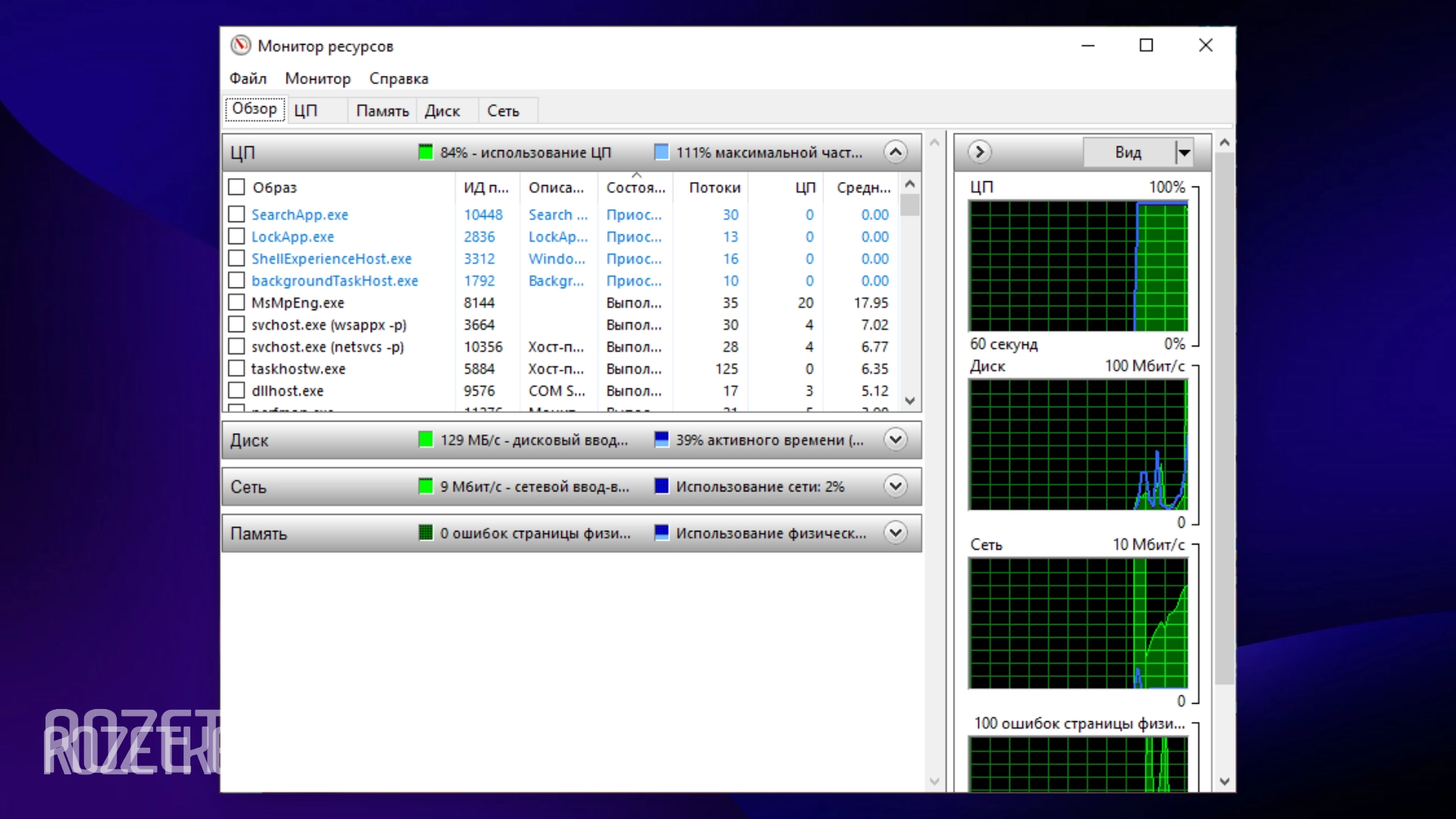
Диспетчер задач показывает, кто грузит систему, но не показывает, чем именно. Более подробную информацию даёт монитор ресурсов. Нажмите Win + R, введите resmon, затем перейдите во вкладку «Диск». Этот монитор покажет те файлы, к которым идёт обращение сейчас.
И главное: замеряйте систему в простое. Оставьте компьютер на пять минут, ничего не запуская, и посмотрите на цифры. Здоровая система в покое должна загружать процессор не более чем на 1–3%. Всё, что выше, требует внимания.
Что решается за пять минут
Половина случаев с тормозной системой исправляется очень просто. То есть вам не придётся лезть в BIOS или откручивать крышку системника. Просто немного терпения и желания во всём разобраться.
Системный диск забит под завязку
Свободное место на диске нужно не только для файлов, но и для работы самого накопителя. Например, SSD не умеет переписывать ячейку поверх старых данных: сначала ему нужно стереть блок целиком. Этим занимается фоновая сборка мусора, и ей для работы требуется запас пустых блоков.
Если запаса нет, сборка происходит прямо во время записи, из-за чего скорость передачи данных падает. Производители накопителей советуют держать свободными не меньше 10% от общей ёмкости. Samsung в своей утилите Magician предлагает зарезервировать ровно столько же, но включать резерв придётся руками.
Вторая беда — псевдо-SLC-кэш. Это быстрая область на диске, которая обеспечивает максимальную скорость чтения и записи. Зона эта динамическая: чем плотнее забит накопитель, тем она становится меньше. Так что на полностью заполненном диске эта зона забивается, и скорость записи файлов снижается до скорости самой памяти, а она в разы ниже.
Самой Windows тоже нужно место. Официальное системное требование Windows 11 — 64 ГБ без учёта обновлений. А под каждое крупное обновление система дополнительно резервирует место под откат и держит его в памяти около десяти дней.
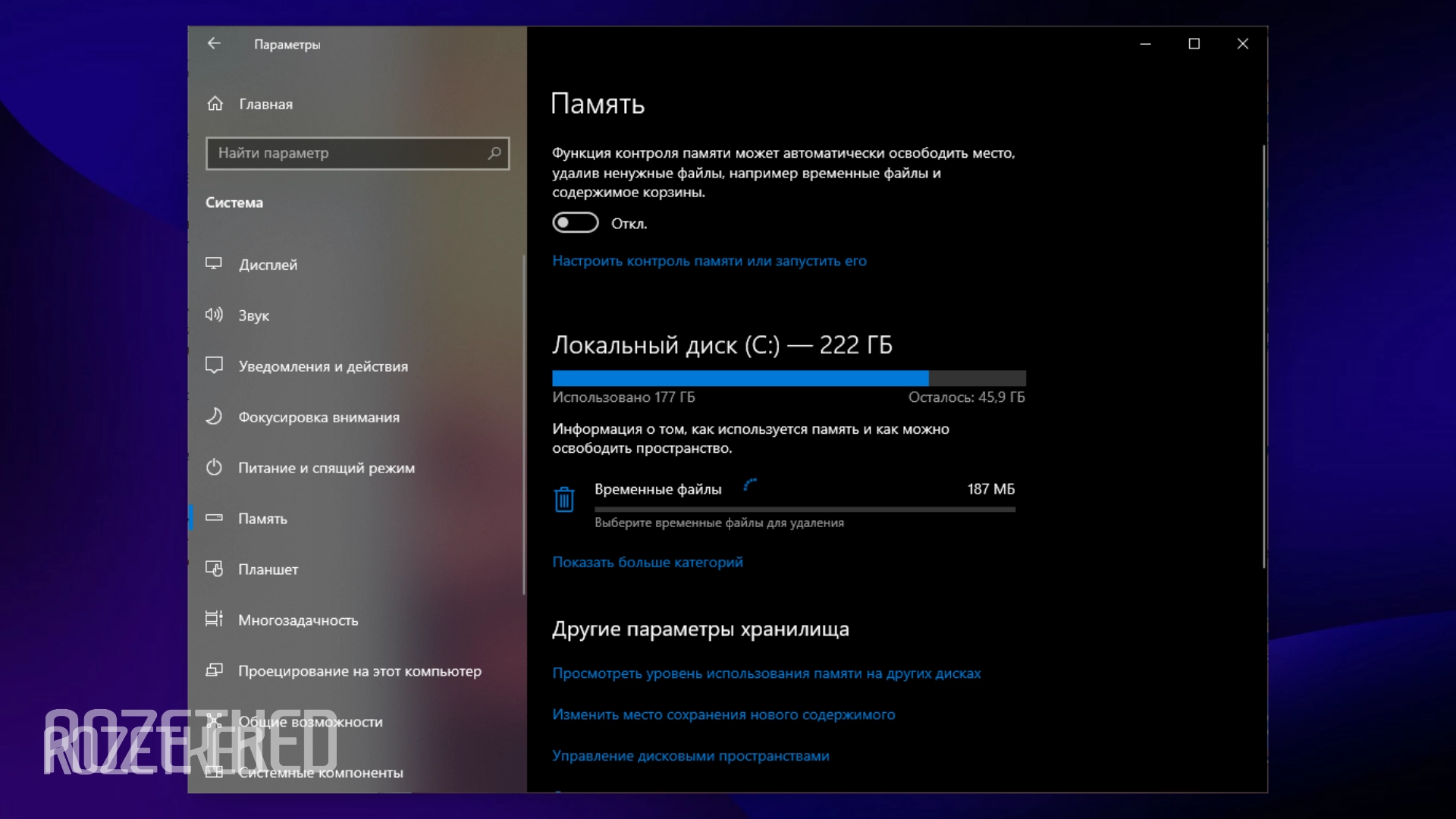
Удалить эти файлы и освободить диск легко:
- Открываем «Параметры».
- Переходим в раздел «Система».
- Здесь идём в «Память».
В открывшемся окне есть пункт «Контроль памяти»: он вычистит временные файлы и корзину, а «Рекомендации по очистке» наглядно покажут, что занимает диск, и что из этого реально можно удалить.
Не забудьте заглянуть в папку загрузок: у многих там годами копятся фильмы, музыка, картинки и различные установочные образы. Отдельно проверьте старые точки восстановления системы — они находятся в разделе «Защита системы» и запросто могут занимать десятки гигабайт. Самые старые из них можно удалить.
Автозагрузка отъелась за год
Каждая программа считает своим долгом стартовать вместе с Windows. Мессенджеры, игровые лаунчеры, апдейтеры драйверов, «помощник» принтера и утилита для мыши, поставленная один раз ради настройки функциональных кнопок. Так что посмотрите в диспетчере задач, во вкладке «Автозагрузка», что там вообще происходит.
Особенно обратите внимание на столбец «Влияние на запуск», потому что это не абстрактная оценка: «Высокое» Microsoft ставит, когда программа съедает больше секунды процессорного времени или больше 3 МБ дисковых операций на старте. Так что это неплохой встроенный способ узнать о самых прожорливых частях операционной системы.
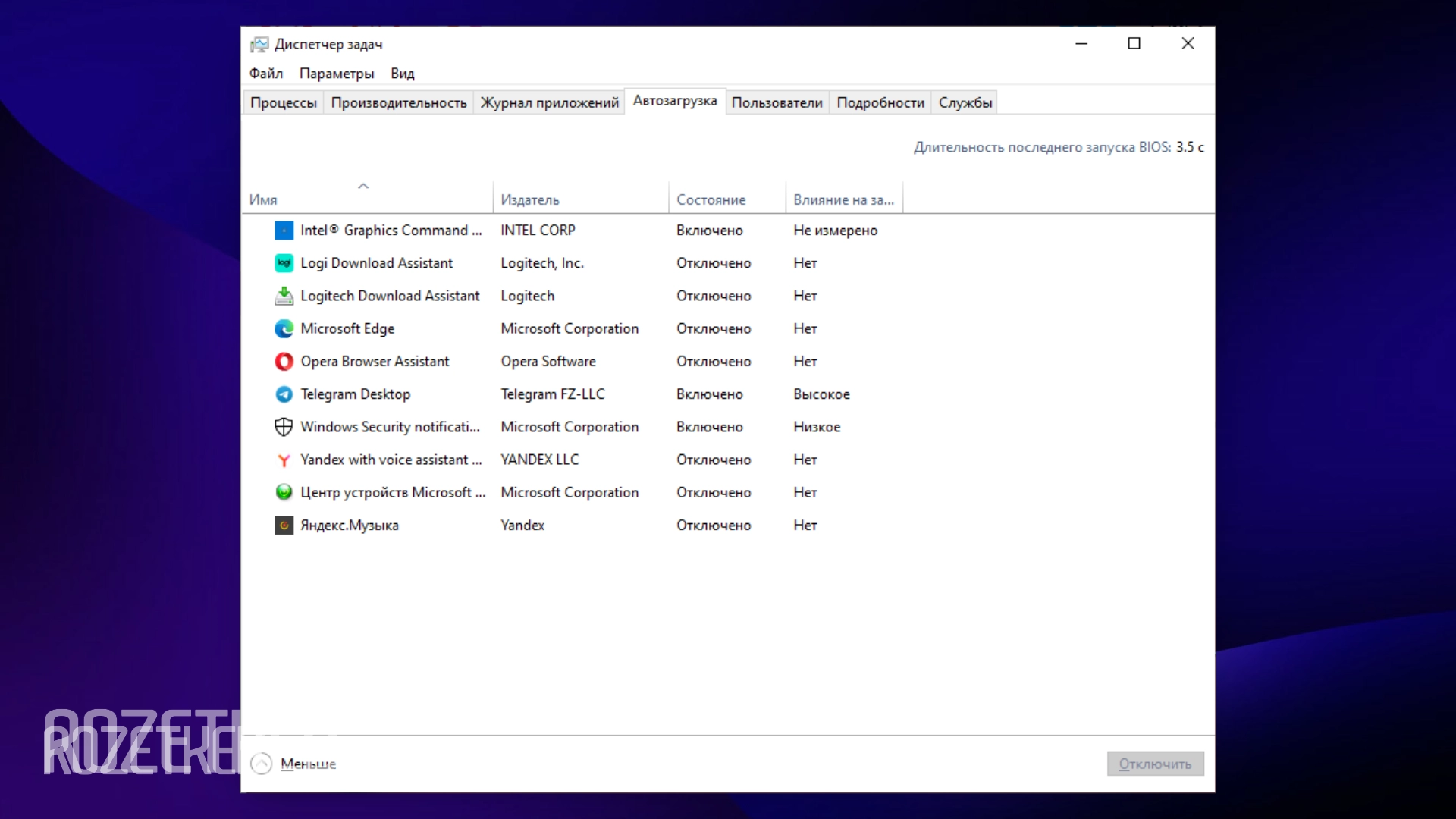
Отключайте там всё, чем не пользуетесь каждый день. Ничего необратимого не случится: программа никуда не денется, просто перестанет стартовать сама. Тот же список есть в «Параметрах», по пути «Приложения» → «Автозагрузка». Но диспетчер задач лучше, потому что показывает цену исключения программ из загрузки.
Есть нюанс: диспетчер видит не всё. Программа может прописаться в планировщик заданий с триггером «при входе в систему», и тогда в списке автозагрузки её не будет. Планировщик открывается командой taskschd.msc, а смотреть программы нужно в «Библиотеке планировщика заданий». Второе укрытие — папка автозагрузки. Найти её поможет команда shell:startup в адресной строке проводника.
Браузер съел всю оперативную память
Chrome открывает и хранит вкладки с сайтами как отдельные процессы, чтобы какая-нибудь ошибка на одной странице не убила весь браузер. При этом вкладки одного сайта он группирует, а на машинах с малым объёмом памяти жёстко ограничивает число процессов. Но десяток–другой всё равно набирается плюс расширения, которые работают отдельными модулями.
Нажмите в браузере Shift + Esc — откроется его собственный диспетчер задач с потреблением каждой вкладки и каждого расширения. Это сработает во всех браузерах на базе движка Chromium. Тут можно посмотреть, что именно сжирает всю память.
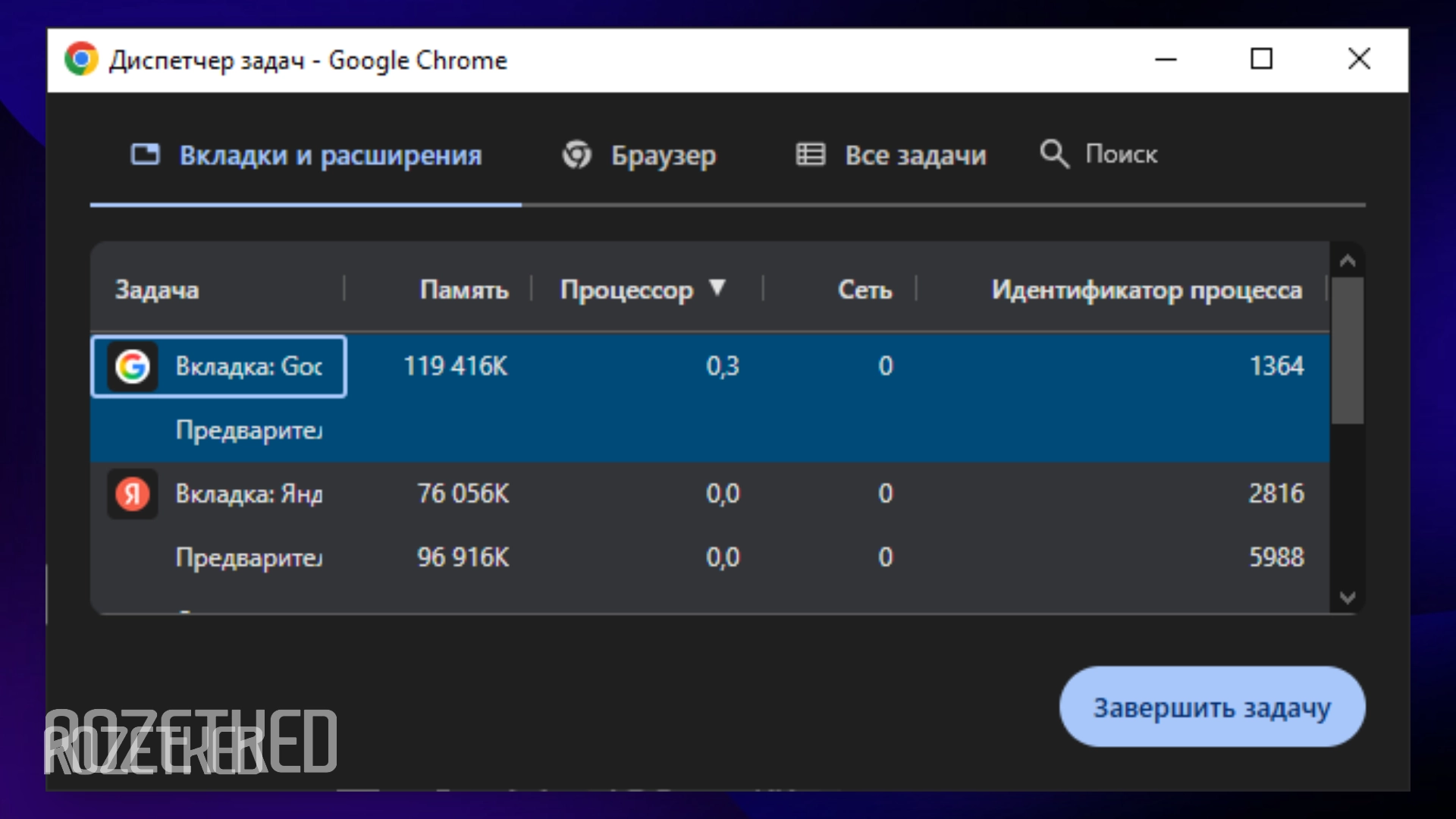
Когда оперативная память кончается, Windows выгружает её содержимое в файл подкачки на диске. Диск медленнее оперативной памяти на порядки, и подвисания при переключении между окнами — как раз одно из следствий такого поведения.
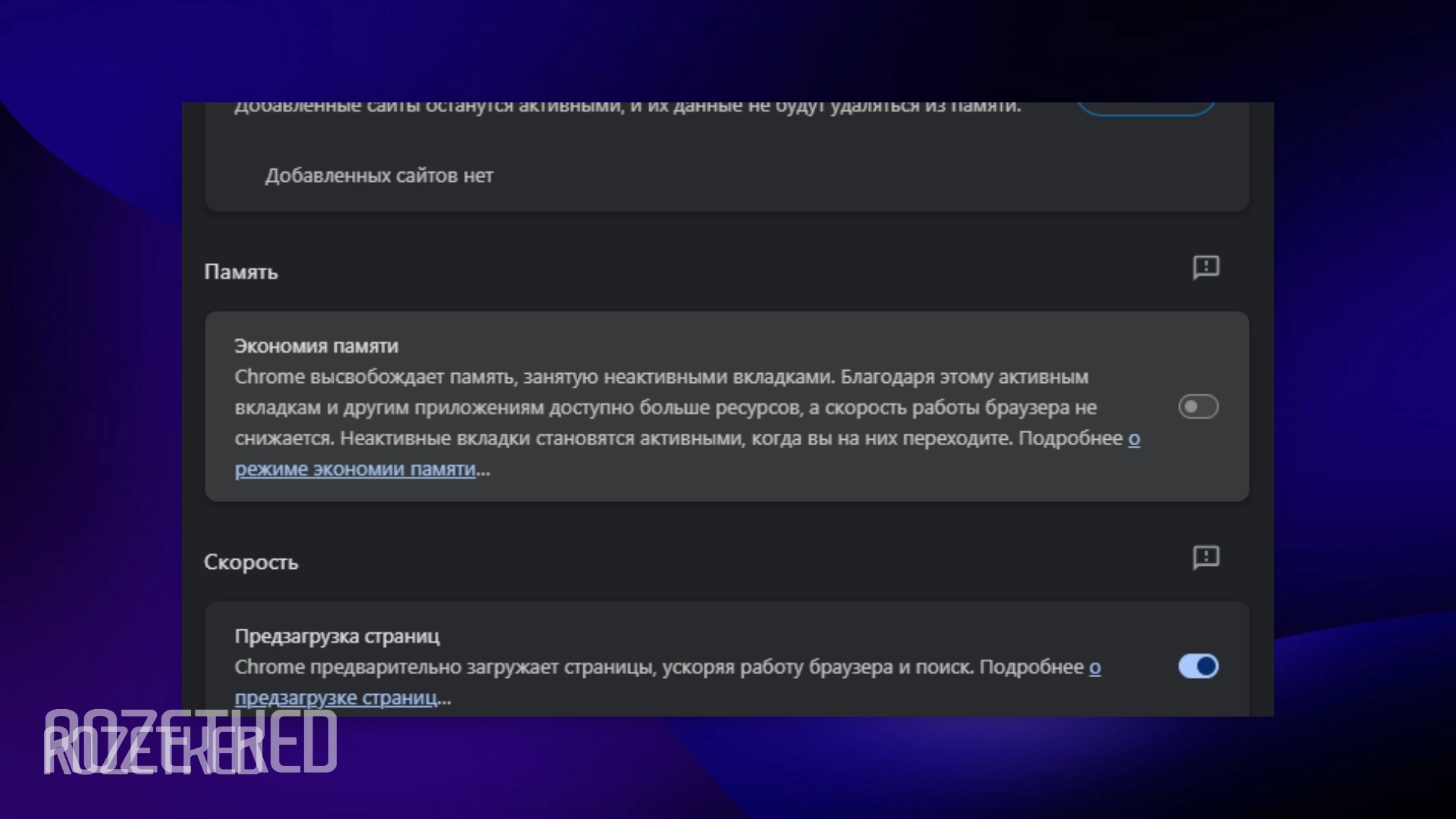
Что делать? В Chrome включите «Экономию памяти»:
- Перейдите в «Настройки».
- Далее выберите «Производительность».
- Активируйте переключатель.
Неактивные вкладки выгрузятся и просто будут открывать сайт заново при переключении. Кстати, в Edge тоже есть такая надстройка, но там за это отвечают «Спящие вкладки». Если верить Microsoft, это экономит 85% памяти и 99% процессорного времени.
Ну и проверьте расширения: обычно все ставят десяток, а пользуются только двумя. Незачем зря кормить софтверных тунеядцев дорогой и дефицитной оперативной памятью.
Windows прямо сейчас что-то делает в фоне
Операционная система живёт своей жизнью, и иногда бурной: качает обновления, гоняет полную проверку на вирусы по расписанию, переиндексирует поиск после большого копирования файлов с диска на диск или даже при скачивании из сети. Да что говорить, даже штатное приложение «Погода» съедает больше гигабайта ОЗУ, потому что это обёртка веб-версии, ещё и с рекламой Adobe внутри.
Отдельная статья расходов тут — «Оптимизация доставки». Это когда Windows не просто качает обновления, но ещё и раздаёт их другим компьютерам. По умолчанию это должно работать в пределах локальной сети, но есть и вариант с отправкой данных в интернет. Всего на отдачу отведено 20 ГБ в месяц.
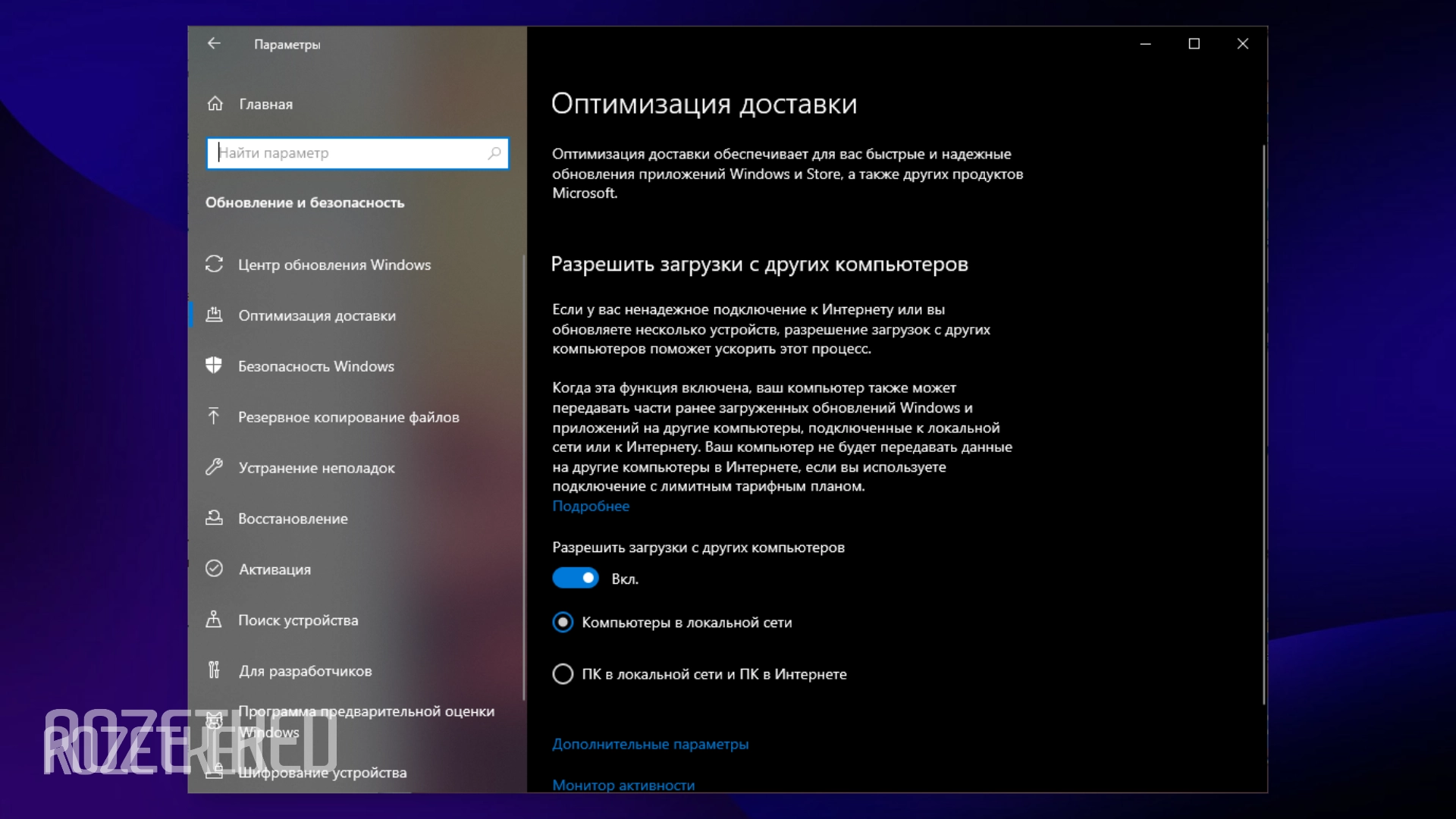
Отключить раздачу можно тут: Параметры → «Центр обновления Windows» → «Дополнительные параметры» → «Оптимизация доставки» — снимаем галочку с «Разрешить загрузки с других компьютеров».
Индексация поиска тоже настраивается, всё находится в «Конфиденциальность и защита» → «Поиск в Windows». Например, если на диске лежит архив из сотен тысяч файлов, эту папку стоит из индекса исключить. Она пропадёт из поиска по системе, но зато не будет тратить процессорное время на обработку.
Но не гадайте на кофейной гуще — чуть что, сразу идите в монитор ресурсов. Обычно это разовая операция, которая закончится сама через полчаса и больше не потревожит ваш компьютер.
Два антивируса убивают друг друга
В исправной и современной системе такой проблемы быть не должно. Сторонний антивирус регистрируется через службу «Центр безопасности», и штатный «Защитник» после этого отключает постоянную защиту своими силами. Так что два сканера одновременно не работают.
Но бывают исключения. Особенно когда служба «Центра безопасности» отключена — например, если её выключил очередной «оптимизатор системы», скачанный ради ускорения компьютера. Тогда заводской антивирус не видит, что защита уже есть, и тоже остаётся активным.
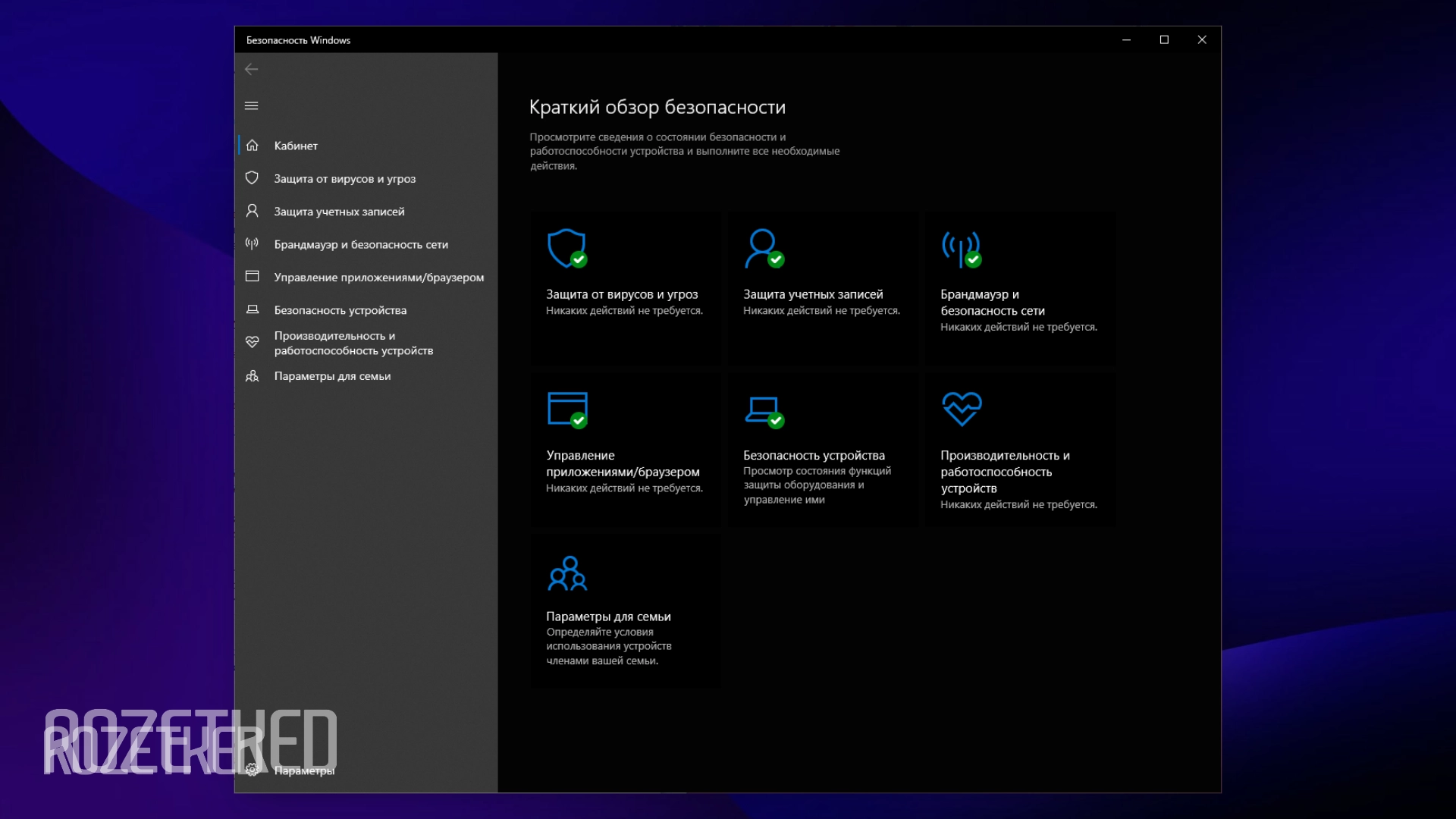
Дальше всё просто: два антивируса проверяют один и тот же файл, каждый видит активность другого и проверяет ещё раз. Это бьёт по производительности. Можно убедиться, что ваши антивирусы не конфликтуют. Для этого откройте «Безопасность Windows»: там видно, какой защитник установлен основным.
Если вы установили сторонний антивирус, а «Защитник» всё равно рапортует о защите в реальном времени — значит, проблема в службе. Нажмите Win + R, введите services.msc, там найдите «Центр обеспечения безопасности» и убедитесь, что тип запуска выбран автоматический.
Бывает и обратное: если у купленного антивируса кончается лицензия, штатный антивирус включается назад сам. Это нормальное поведение, а не сбой. Вот только после возобновления подписки приоритет лучше проверить и выставить вручную, если потребуется.
Облака гоняют файлы по кругу
OneDrive, «Яндекс Диск» и Google Drive следят за своими папками постоянно. Пока файлов немного, это незаметно. Но если в папке лежит рабочий архив на 200 тысяч файлов, клиент обходит их все и нагружает диск.
Решение в случае с OneDrive — использовать «Файлы по требованию»: когда файлы видны в проводнике, но лежат в облаке и скачиваются только при открытии. Включается это через значок в трее: «Справка и параметры» — «Параметры» — «Синхронизация и резервное копирование» — «Дополнительные параметры». Аналогичная настройка есть у «Яндекс Диска», и называется «Оставить только в облаке». В Google Drive достаточно просто отключить офлайн-доступ для нужных файлов и папок.
Также советуем проверить, не синхронизируете ли вы одну папку двумя клиентами сразу. Так бывает при переезде с одного облака на другое, если старое забыли выключить. Тогда два клиента начинают наперегонки реагировать на изменения и плодить «конфликтующие копии», а диск из-за этого занят постоянно.
Настройки, драйверы и то, что работает в фоне
Теперь шесть причин, которые спрятаны в настройках системы и драйверах. Тут понадобятся панель управления, диспетчер устройств и немного времени на настройку системных потрохов.
Схема питания ноутбука переключилась в режим экономии
Проблема актуальна для владельцев лэптопов. Ноутбук в энергосберегающем режиме экономит батарею и для этого режет производительность: например, ограничивает фоновую активность программ и держит частоты процессора ниже средних. Последнее как раз делает компьютер медленнее.
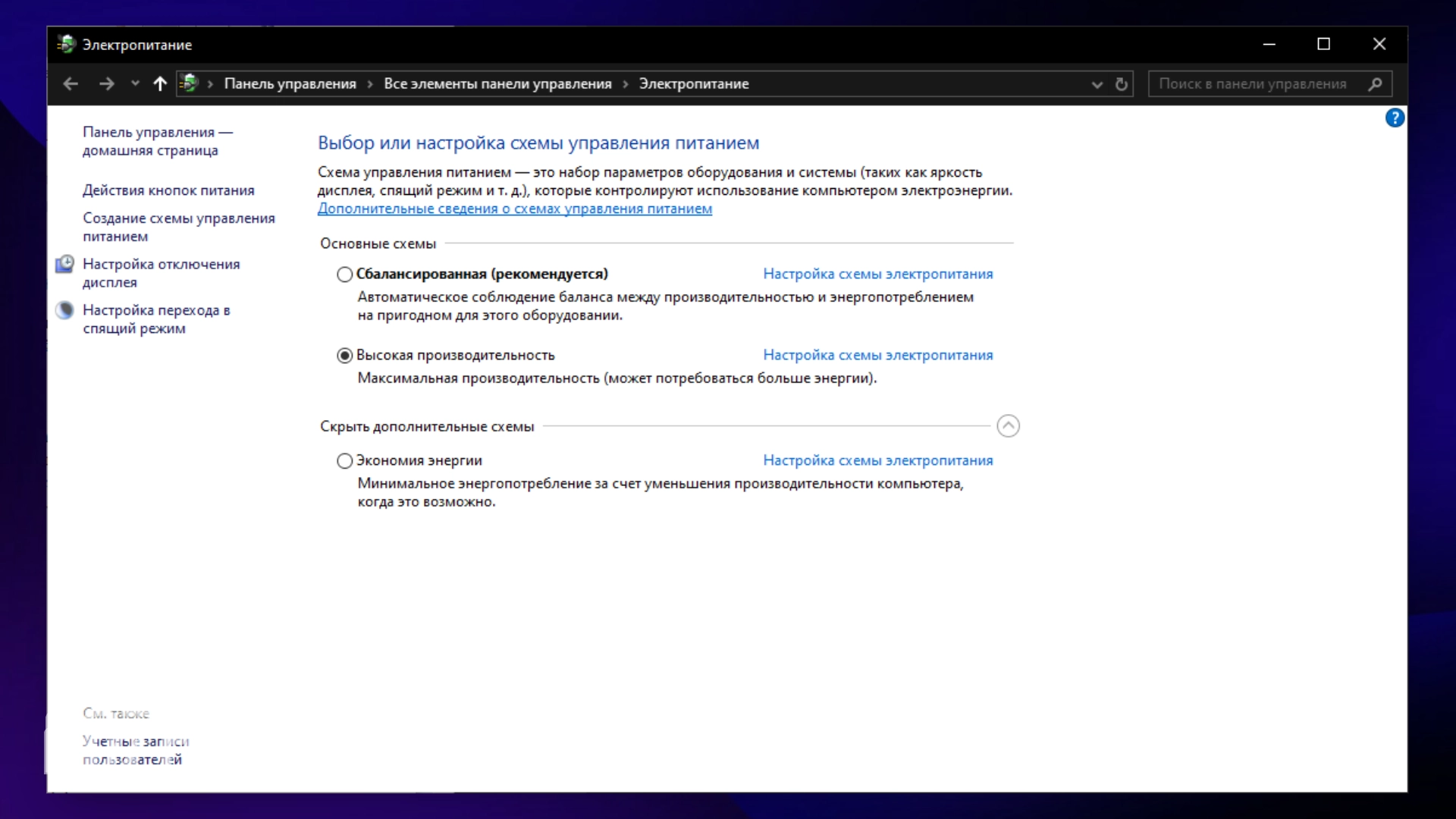
Если проблем с автономностью вы не испытываете, то профиль питания лучше выставить максимальный:
- Идём в «Параметры».
- Затем в «Система».
- Далее в «Питание и батарея».
- Открываем «Режим питания».
Тут вы найдёте три варианта, от «Лучшей энергоэффективности» до «Максимальной производительности». Учтите, что режим задаётся раздельно для работы от сети и от батареи.
На десктопах беда другая — система Modern Standby, которая прячет режимы электропитания их и оставляет один «Сбалансированный».
Modern Standby — это современный режим сна. Компьютер по команде «Сон» не отключается полностью, а дремлет: сеть остаётся активной, так что вам приходят уведомления, качаются обновления, а просыпается система мгновенно. Точно так же, как смартфон, который вы блокируете кнопкой. Старый режим сна обесточивал почти всё, из-за чего гаджет загружался дольше.
Чтобы активировать профиль максимальной производительности, нужно сначала вернуть его в панель управления. Делается это командой в консоли от администратора:
powercfg -duplicatescheme e9a42b02-d5df-448d-aa00-03f14749eb61Учтите, что команда отключает регулировку тактовой частоты и заставляет процессор работать на максимальных настройках всегда. Это снижает микрозадержки на переходах между состояниями энергосбережения, но мегагерцы сверх заводских не добавляет. Если включить его на ноутбуке, аккумулятор будет расходоваться семимильными шагами.
Видеодрайвер откатился на базовый
Симптом частый, особенно в эпоху вайб-кодинга и не самых стабильных обновлений. Если монитор с поддержкой 165 Гц работает на 60 Гц, игры не запускаются, панель управления Nvidia или AMD не открывается, значит, система сидит на встроенном в Windows базовом драйвере.
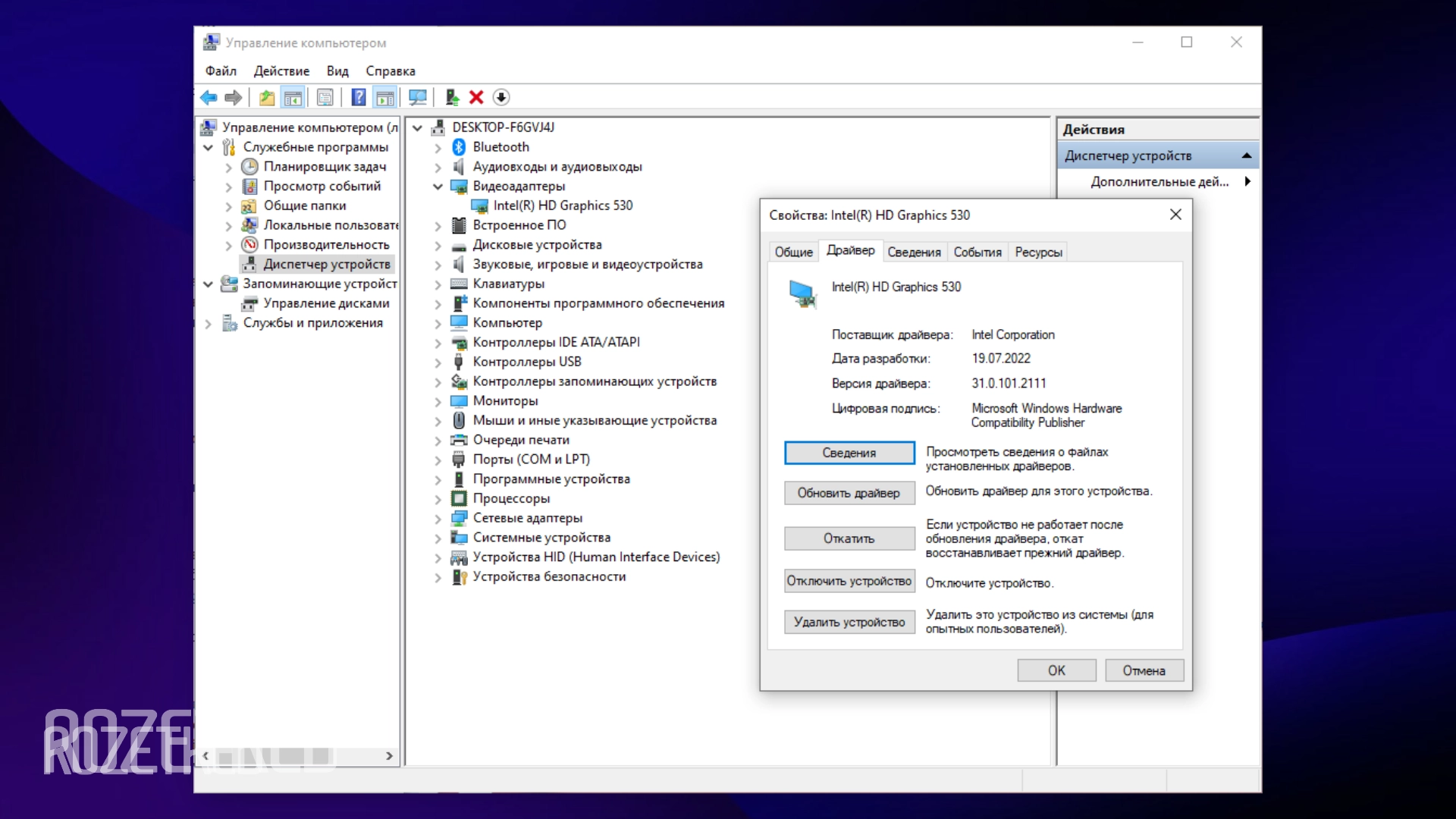
Но это ещё надо проверить. Ставим диагноз:
- Откройте диспетчер устройств и раскройте «Видеоадаптеры».
- Если вместо названия видеокарты там «Базовый видеоадаптер (Майкрософт)», диагноз подтвердился.
Случается это чаще всего после обновления Windows, сбоя драйвера или установки новой версии поверх старой. Бывает, виновата служба Windows Update, которая любит подсунуть свою, более старую версию драйвера вместо свежей от вендора. Microsoft проблему признала и обещает поменять логику выдачи графических драйверов. Ну а пока следить за работой приходится пользователю.
Помогает в восстановлении драйвера переустановка, но не всякая: обычное удаление оставляет хвосты в реестре, и тогда новая версия просто ляжет поверх мусора и продолжит сбоить. Для зачистки есть бесплатная утилита DDU или Display Driver Uninstaller — сначала очистку запускают в безопасном режиме, удаляют хвосты, а уже после ставят драйвер с сайта производителя.
Оверлеи, античиты и фоновая запись экрана
Правда, претензии тут не ко всему. Например, запись экрана с видеокартами Nvidia идёт на отдельном блоке кодирования видео, не связанным с рендерингом. Так что никаких проблем она не доставляет. Зато у встроенного в систему Xbox Game Bar репутация не самая лучшая, и портит её сама же Microsoft: у компании даже есть отдельная статья о том, как Game Bar снижает производительность приложений, если по ошибке считает их игрой.
Отключаем по пути «Параметры» → «Игры» → Game Bar. Там же отключите тумблер фоновой записи, которая постоянно пишет последние минуты игры в буфер. Заодно и памяти полегчает.
Отдельный разговор про античиты. Они работают на уровне ядра, поэтому не всегда удаляются и отключаются вместе с игрой. Всё из-за особенностей их работы: дело в том, что читерский софт может запуститься раньше игры, а значит, античит должен быть в системе всегда. Например, Riot Vanguard из Valorant грузится при каждом старте Windows, даже если игру вы снесли сто лет назад.
Удаляется античит отдельно как обычная программа — то есть в разделе «Установка и удаление программ». А вот Easy Anti-Cheat и BattlEye устроены иначе и грузятся только на время игровой сессии: закрыли игру, драйвер выгрузился. Так что, если вы нашли античит от заброшенной игры в автозагрузке, почти наверняка это софт наподобие Vanguard.
Windows украла часть мощности на защиту памяти
В системе существует несколько уровней защиты от взлома, и это не только антивирусы. Виртуализационная защита VBS и связанная с ней «Целостность памяти» изолируют часть системных процессов в отдельной виртуальной среде. Работает это через гипервизор, а гипервизор не бесплатен в плане ресурсов.
Зачем вообще нужна эта защита. Есть класс атак, где ядро системы не взламывают: злоумышленник приносит с собой настоящий подписанный драйвер, в котором есть дыра. Драйвер легальный, так что Windows его пускает.
Дальше через эту дыру он получает права на уровне ядра и первым делом гасит антивирус, потому что с такими правами это уже разрешено. Приём массовый, им пользуются и шифровальщики, и создатели читов.
Вот против этого «Целостность памяти» и работает. Она следит за памятью ядра на уровне гипервизора, то есть главнее самой Windows, и не даёт писать туда посторонний код — даже если дырявый драйвер уже запущен.
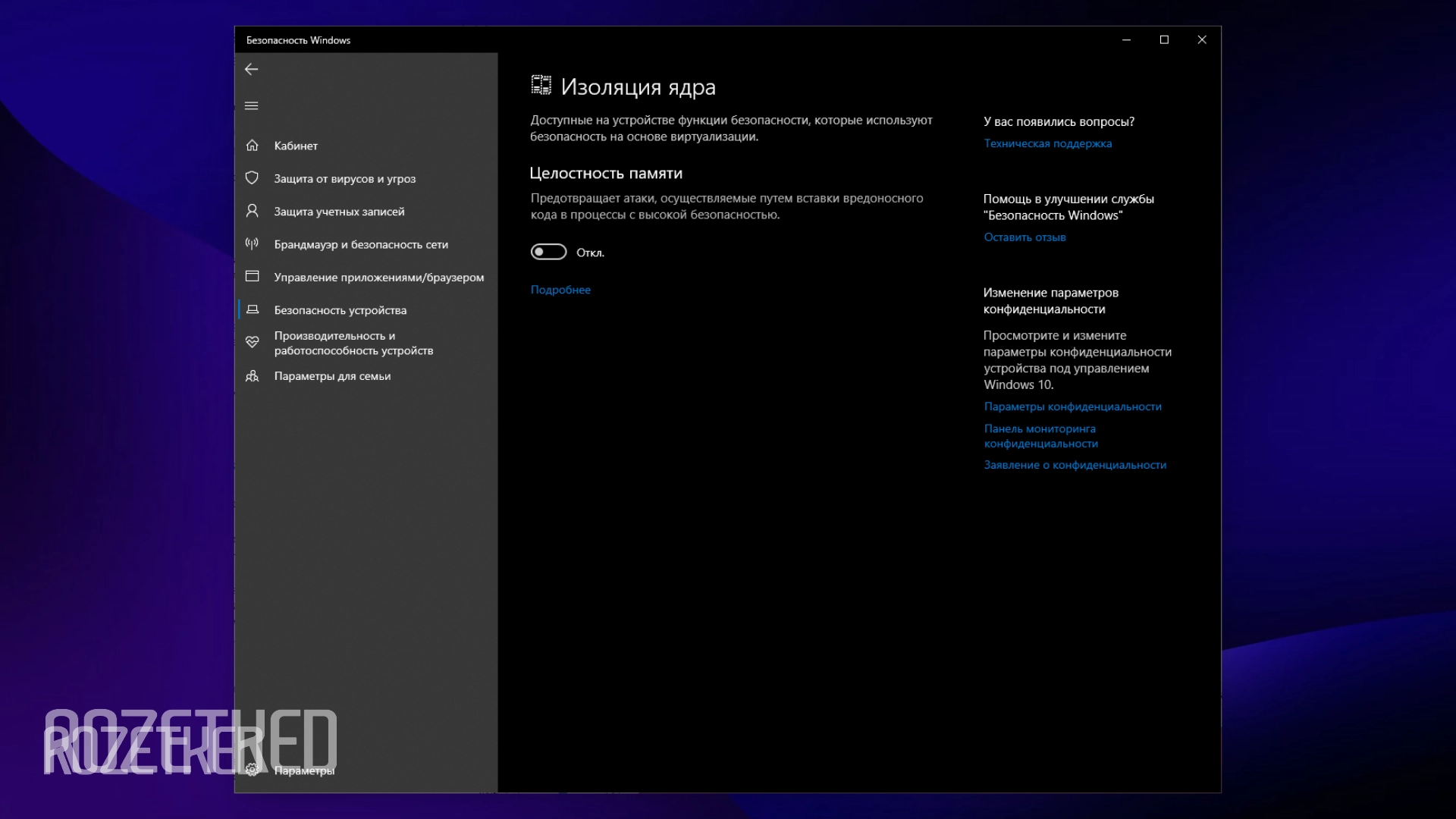
В тесте Tom’s Hardware на связке с RTX 4090 отключение VBS дало до 5% прироста, а на 4K с максимальными настройками разница снизилась до 2%. Больше всех на отключение отозвался Microsoft Flight Simulator — ему это дало около 10% по среднему кадру. Вполне ощутимо.
Посмотреть состояние системы можно так:
- Зажимаем Win + R
- Вводим в окно msinfo32
- Далее в сводке ищем строку про виртуализационную защиту
- Если она есть, значит, защита активна
Нужный переключатель находится в «Безопасность Windows» → «Безопасность устройства» → «Изоляция ядра» → «Целостность памяти». Эффект зависит от возраста процессора. Современные чипы умеют выполнять код аппаратно: у Intel это появилось в седьмом поколении Core, у AMD — в Zen 2.
Если такой поддержки нет, Windows делает то же самое программно, и защита обходится дороже по ресурсам. Так что на старом железе гипервизор обходится дороже, и отключение оправданно: выигрыш будет заметен даже на глаз (но появятся некоторые риски). Например, шансы поймать какой-нибудь шифровальщик будут выше.
Если вы уверены в своих действиях и знаете, какие файлы можно качать и открывать, а какие нельзя, вероятно, проблем с отключенной защитой у вас не возникнет. Ну а если вы совсем не понимаете, что делаете, лучше оставить эту настройку по умолчанию. Тем более, в современном компьютере прибавку от деактивации VBS можно не ощутить.
Кто-то майнит на вашем компьютере
Следующий симптом классический: вы закрыли все программы и отошли, а компьютер продолжает шуметь вентиляторами. Проверяется так же, как и всё остальное: оставьте систему в покое на пять минут и посмотрите на загрузку процессора и видеокарты. Если есть процесс, который грузит процессор или видеокарту в фоне, значит в системе мог поселиться майнер.
Масштаб проблемы скрытых майнеров никуда не делся — он даже серьёзнее, чем в эпоху поголовного майнинга: «Лаборатория Касперского» насчитала за второй квартал 2026 года 6067 новых модификаций майнеров и атаки на 213 тысяч пользователей. России в десятке самых атакуемых стран нет, а вот Казахстан входит в неё уже два квартала подряд.
Самая частая схема заражения — через доверие. Например, как SilentCryptoMiner, который распространяется под видом программ для обхода блокировок. В инструкции к нему написано: отключите антивирус, потому что он якобы ложно срабатывает. И люди отключают.
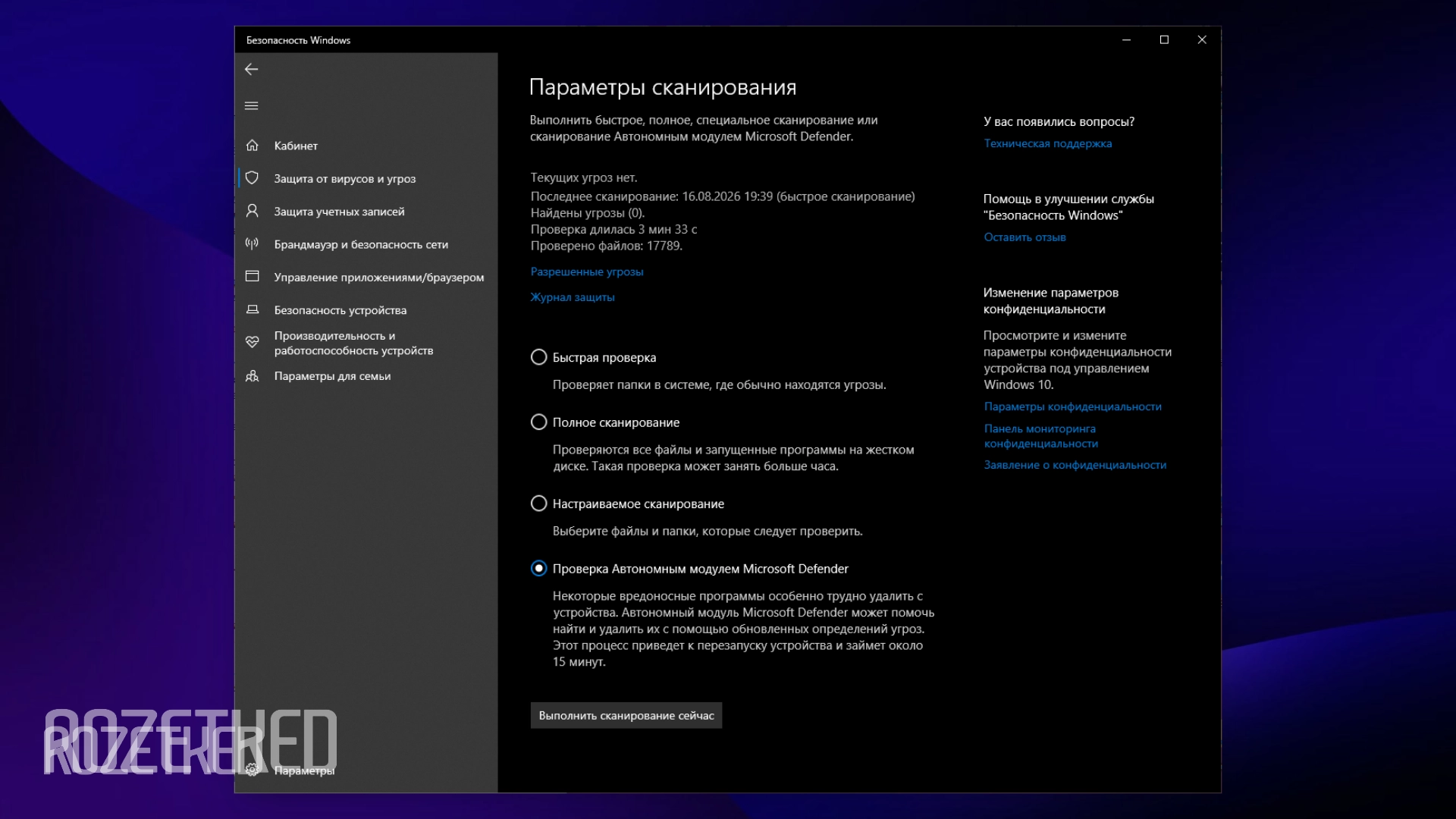
При подозрении на майнер просто запустите автономную проверку: «Безопасность Windows» → «Защита от вирусов и угроз» → «Параметры сканирования» → «Проверка Microsoft Defender в автономном режиме». Компьютер перезагрузится и проверится ещё до полной загрузки Windows, так что маскироваться зловреду будет негде и нечем.
Раньше майнеры было видно, а теперь они скрываются
В 2018 году портал BleepingComputer обнаружил зловред, закрывающийся при виде диспетчера задач и Process Explorer, а в 2019-м исследователи Varonis нашли майнер Norman с тем же поведением.
Современный подход у вирусов другой — не прятаться, а притворяться системой. Так работает NSABuffMiner, проживший на серверах одной крупной компании четыре года. Файлы лежали на диске C, среди них были подделки под системный svchost.exe. Службы назывались MicrosoftMysql, MicrosoftFonts и MicrosoftMSSql.
Глазами такое легко пропустить, потому что строка со словом Microsoft не вызывает подозрений ни у кого. До определённого момента даже у антивирусов.
Второй вариант — заглянуть в Process Explorer от Microsoft: в меню Options там включается проверка через VirusTotal. И рядом с каждым процессом появляется счётчик антивирусов, считающих его вредоносным.
Выключение на самом деле не выключение
В Windows есть «Быстрый запуск», включённый по умолчанию. По команде «Завершение работы» система закрывает программы и выходит из учётной записи, но ядро с драйверами не сбрасывает: оно выгружается в файл на диске. При следующем включении Windows не грузит ядро заново, а разворачивает сохранённый образ. Отсюда мгновенный старт, отсюда же и проблемы.
Драйвер с накопившейся утечкой памяти переживает такое выключение вместе с ядром. Вы думаете, что выключаете компьютер каждый вечер, а он, оказывается, неделями работает одним сеансом. Перезагрузка исправляет это: быстрый запуск на неё не распространяется, так что всегда выполняется полный цикл загрузки.
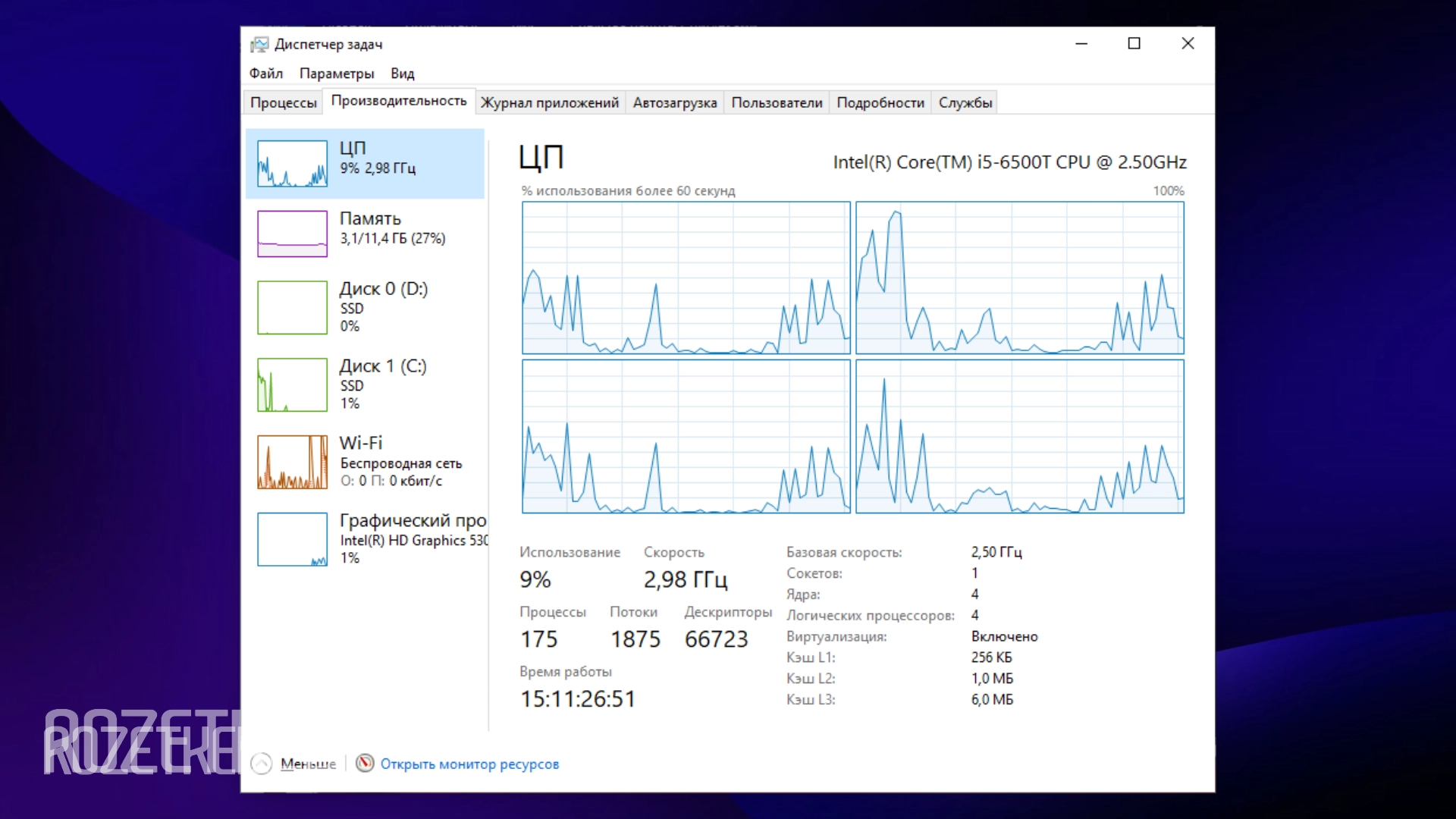
Это реальная проблема: один пользователь форума Tom’s Hardware долго мирился с подтормаживающим рабочим столом, а потом увидел в диспетчере задач время работы в трое суток — хотя гасил компьютер каждый вечер. Оказалось, что всё это время компьютер толком не перезагружался.
Проверьте у себя: «Производительность» → ЦП → «Время работы». Цифра больше двух суток у человека, который постоянно выключает компьютер на ночь, означает, что активирован быстрый запуск.
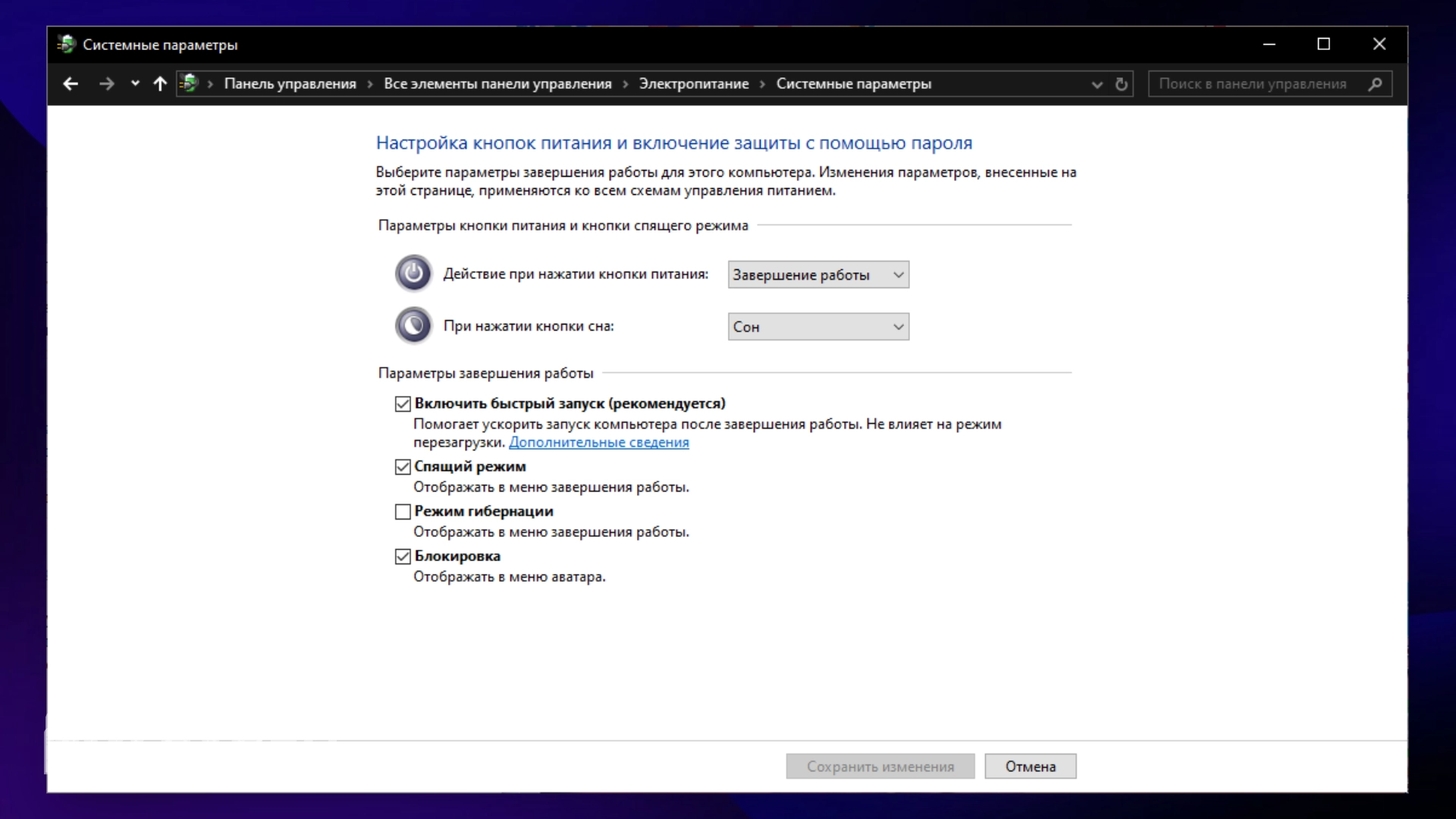
Выключается эта функция в панели управления: «Электропитание» → «Действия кнопок питания» → снять галочку «Включить быстрый запуск». Компьютер будет стартовать на несколько секунд дольше, но взамен вы получите систему, которая действительно перезапускается и очищает свои журналы вместе с накопленными там ошибками.
Железо: пыль, память и накопитель
Теперь три причины, которые настройками не лечатся. Одну придётся чинить отвёрткой, вторую в BIOS, третью — походом в магазин электроники.
Пыль и высохшая термопаста
Вообще, вокруг темы перегрева процессоров и видеокарт слишком много паники. А вместе с этим и много ошибочных мнений по поводу троттлинга — когда из-за перегрева железо снижает частоту и, соответственно, производительность.
Авторы TechPowerUp специально поместили Ryzen 9 7950X в плохие условия охлаждения и спровоцировали троттлинг: в приложениях потеря скорости работы была около 2,5%, в играх почти ничего, максимум 5% в Far Cry 6 в разрешении 720p. То есть в привычном разрешении 1080p и выше разницу почувствовать было бы практически нереально.
Дело в том, что высокая температура у современных процессоров — ещё не показатель проблемы, а расчётный режим: например, Intel указывает предельные 100 градусов для Core i9-14900K, тогда как AMD заявляет, что Ryzen рассчитан на постоянную работу при 95 градусах. Это значит, что компоненты будут штатно работать даже в таком режиме, когда закипает вода. И гнаться за охлаждением чипов до 40–50 градусов необязательно.
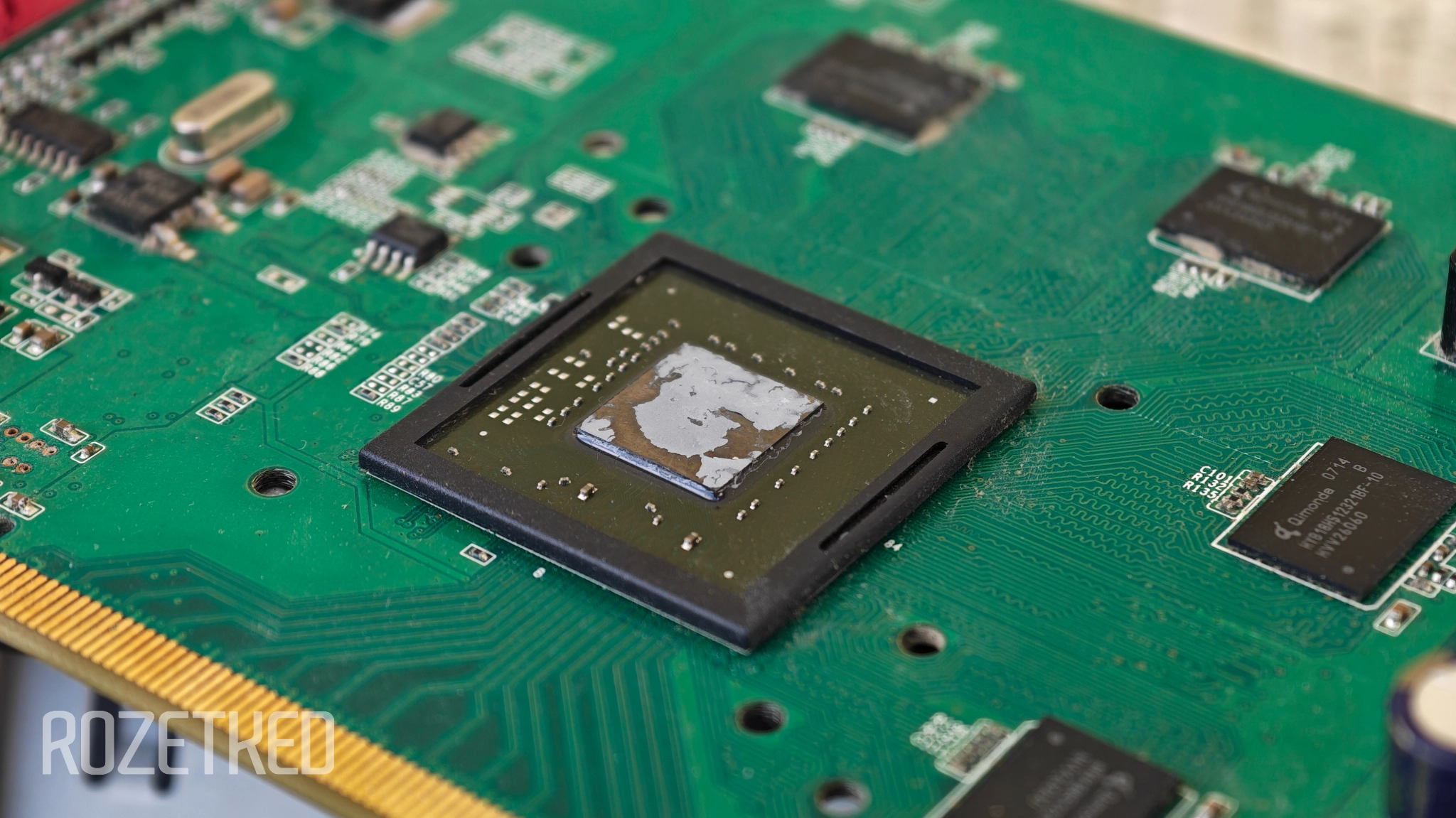
Конечно, специально доводить состояние системы охлаждения до максимальных показателей не нужно; лучше вовремя почистить системник от пыли и своевременно заменить термопасту на процессоре.
С ноутбуками всё иначе: там пыль и перегрев самые злостные враги. И без того мелкий радиатор забивается пылью и мелким ворсом, из-за чего воздух перестаёт выходить, и машина, которая в первый год тянула топовые игры, начинает тормозить даже в старых проектах. Чистка возвращает систему к прежнему поведению.
Поставьте HWiNFO64 и проверьте температуры под нагрузкой. Если процессор упирается в свой предел за пару минут при работающих вентиляторах — значит, проблема в охлаждении. Тогда сначала чистка пыли, а потом уже паста — и то, если чистка не помогла.
Одна планка памяти вместо двух или слетевший XMP
Классическая проблема офисных компьютеров и сборок от неопытных мастеров. Это когда ради экономии или по незнанию вместо двух планок ставят в компьютер одну. В таком случае скорость памяти ограничена вдвое от своего максимума.
Проверьте режим работы памяти:
- Откройте диспетчер задач.
- Перейдите во вкладку «Производительность».
- Далее щёлкните по разделу «Память» и найдите там строку «Гнёзд использовано».
Если указана одна планка из двух слотов, у вас одноканал и скорость режется. Если оба слота заняты — значит, используется быстрый двухканальный режим и пропускная способность памяти высокая.
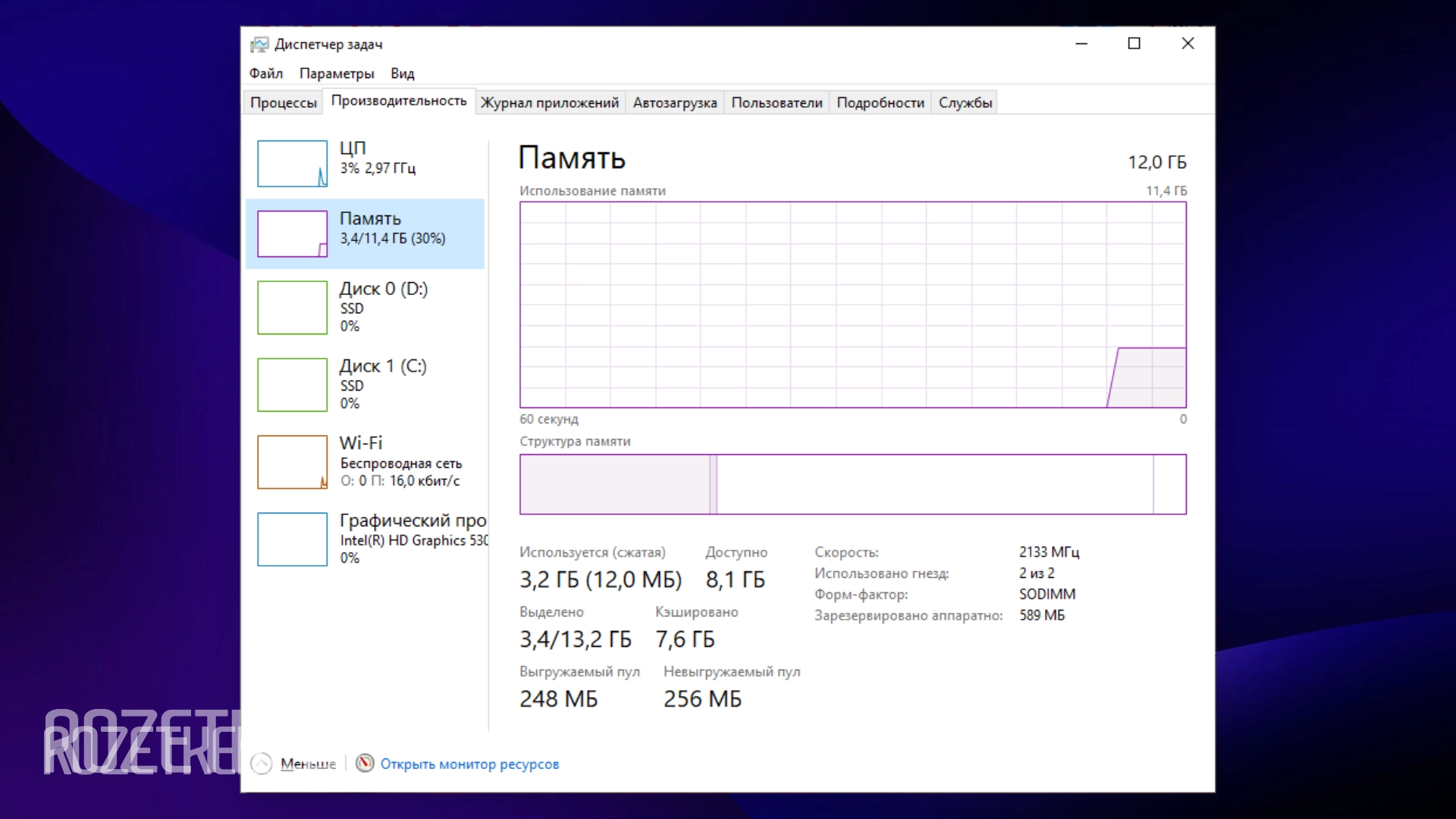
Дальше всё зависит от того, есть ли у вас видеокарта. Если есть, второй модуль в играх прирост даст, но мизерный: блогер Gamers Nexus измерил разницу в сценах, где всё упирается в видеокарту, и получил всего 0,21% разницы. Но там, где нагрузка ложится на процессор, второй канал вытягивает просадки кадров заметно сильнее, а это ровно те подтормаживания, из-за которых обычно начинают апгрейдиться.
А вот если графика встроенная, то ОЗУ нужно прокачивать. Своей видеопамяти у неё нет, она делит системную с процессором, и тогда одного канала становится катастрофически мало. В тестах APU (процессора со встроенной графикой) Ryzen 5 2400G появление второго канала дало около 80% прироста. Для ноутбука или мини-ПК без видеокарты одна планка памяти — как половина двигателя для автомобиля.
Кстати, двухканальный режим памяти хорош не только в системах со встроенной графикой. Хотя разгон памяти даёт в играх единицы процентов прибавки мощности, в профессиональном софте эффект может быть заметнее: например, в одном из тестов сборка проекта в Godot на Core i9-14900K ускорилась на сорок секунд только лишь из-за правильной настройки оперативки.
Далее смотрим профиль XMP или EXPO. Материнская плата по умолчанию запускает память на безопасной частоте стандарта JEDEC: ку́пите комплект DDR5-6000, а работать он будет на 4800. Чтобы получить повышенную частоту и увеличенную производительность, необходимо активировать специальный разгонный профиль. Делается это переключателем в BIOS.
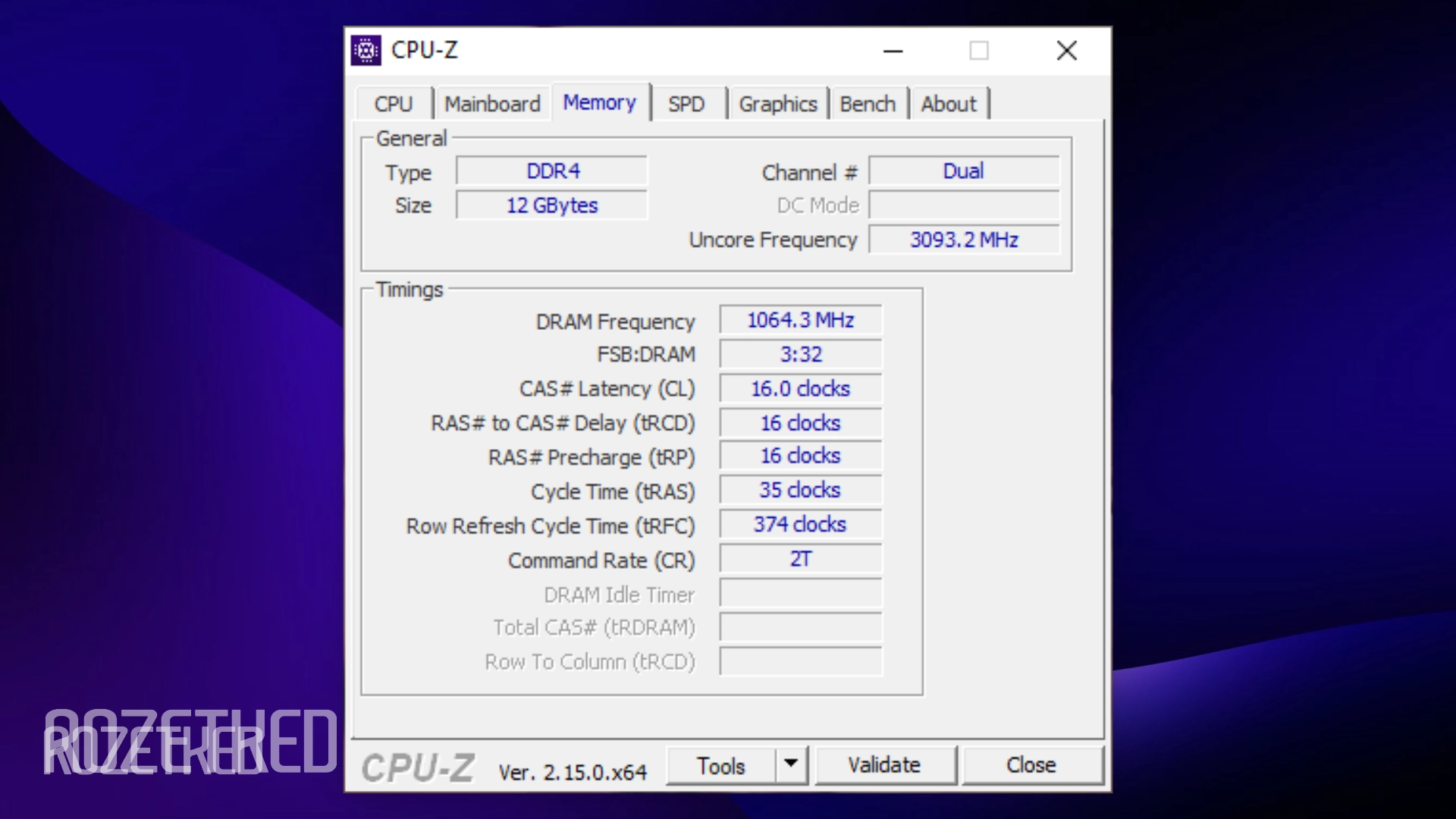
Но сначала проверка. Текущую частоту видно без перезагрузки: диспетчер задач → «Производительность» → «Память», там строка «Скорость». В ней должна стоять та же цифра, что написана на коробке комплекта. Купили DDR5-6000, а видите 4800 — значит, профиль не включён.
С CPU-Z есть подвох. На вкладке Memory поле DRAM Frequency показывает половину частоты: 2400 вместо 4800 или 3000 вместо 6000. Память DDR передаёт данные дважды за такт, так что это число нужно умножить на два.
Включается профиль XMP так:
- Перезагрузите компьютер и на старте нажмите Del или F2.
- Найдите пункт XMP на платах под Intel или EXPO на платах под AMD — у некоторых производителей он называется DOCP или A-XMP.
- Выберите «Профиль 1».
- Сохраните настройки клавишей F10 и перезагрузить.
Обычно этот переключатель вынесен прямо на первый экран BIOS, так что копаться в подразделах не придётся.
Бывает, что после включения профиля компьютер не стартует или Windows валится в синий (уже чёрный) экран. Значит, комплект не потянул заявленную частоту на вашей плате. Обесточьте машину, сбросьте BIOS перемычкой Clear CMOS или вынув батарейку на пару минут, а потом попробуйте второй профиль или частоту на ступень ниже.
При этом профиль может слететь сам: севшая батарейка на плате сбрасывает BIOS к заводским настройкам, и память сама возвращается на JEDEC. Включается обратно по инструкции выше.
Накопитель отжил своё
У жёсткого диска износ виден по сбойным секторам. Диск не может прочитать сектор, откладывает его в очередь, потом переносит данные в резервную область. Если выбиты одновременно и ожидающие, и переназначенные секторы, значит, диск уже при смерти. Проверить накопитель можно программой CrystalDiskInfo.
Есть такой облачный сервис Backblaze, который поддерживает работу около 300 тысяч дисков и ежеквартально публикует по ним статистику отказов. Из всех атрибутов SMART он выделяет пять действительно предсказательных; из них первые два — SMART 5 (счётчик переназначенных секторов), и SMART 187, что означает число неисправимых ошибок чтения. Именно эти номера и ищите в утилите.
У SSD износ считается через объём записи. Ресурс твердотельных накопителей виден в записанных терабайтах: например, у версии Crucial MX500 на 1 ТБ это 360 TBW, и гарантия действует до этой цифры или до пяти лет, смотря что наступит раньше.
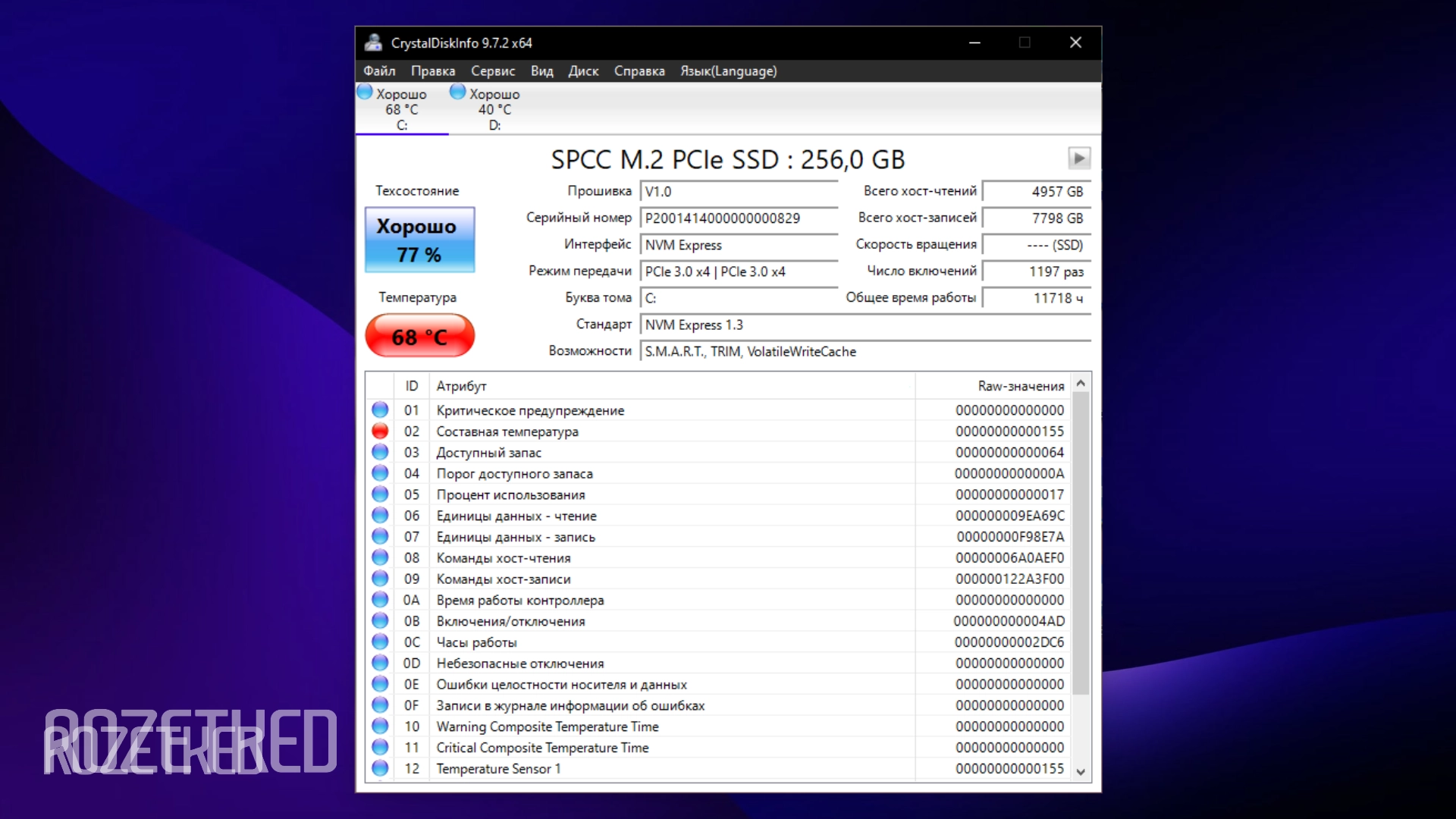
При критическом износе контроллер в теории переводит накопитель в режим «только чтение», чтобы вы успели вытащить данные до того, как ячейки начнут рассыпаться. На дешёвых моделях на это не рассчитывайте: чаще они просто перестают определяться системой.
Если диагноз подтвердился, первым делом копируйте данные, а не ищите утилиту для «лечения». Систему можно перенести на новый накопитель клонированием — это умеют делать фирменные утилиты Samsung, Crucial и WD, так что после покупки нового диска даже переустанавливать Windows не придётся.
Отдельная история — бюджетные накопители на памяти QLC без собственной буферной памяти. У таких, пока работает кэш, скорость высокая. Кэш кончился — запись падает до 80–160 МБ/с, то есть даже ниже, чем у жёсткого диска. Отсюда может быть ощущение, что копирование большого файла зависает. На самом деле это просто медленный диск. Лечится только сменой накопителя на более дорогую и качественную модель с буфером.
Шесть редких случаев
А теперь про те случаи, о которых сразу и не подумаешь. До них обычно добираются, только перебрав всё остальное.
Умирающий второй диск «вешает» всю систему
Логика подсказывает: раз сбоит диск D, значит, и тормозить работа будет только с диском D. На деле же проблемы с любым диском на ПК могут «повесить» его целиком, включая систему на здоровом SSD.
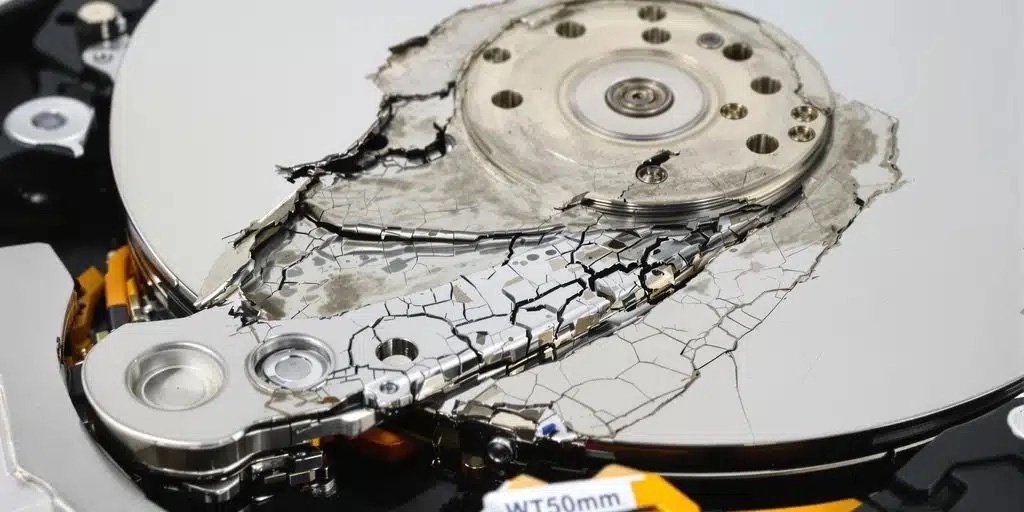
Причина в особенностях работы очереди ввода-вывода. Дело в том, что Windows при работе с файловой системой ждёт ответа от накопителя до тридцати секунд, и всё это время очередь занята одной зависшей операцией. При этом системные операции не выполняются и ждут своей очереди. Тогда курсор по экрану бегает, но никакие папки и меню не открываются — знакомая для многих проблема.
Самая простая проверка — отключить подозрительный диск физически и поработать день без него. Если зависания прошли, значит, виновник найден. Кстати, «вешать» компьютер может не только диск, но даже флешка.
Мышь с частотой опроса 8000 Гц
Обычная мышь опрашивается тысячу раз в секунду, а модели с поддержкой 8000 Гц, как Razer Viper VT9Pro4K, — в восемь раз чаще, и каждый такой опрос обрабатывает процессор. На слабом процессоре возросшая нагрузка ухудшает отклик, и преимущество высокой частоты сводится на нет.
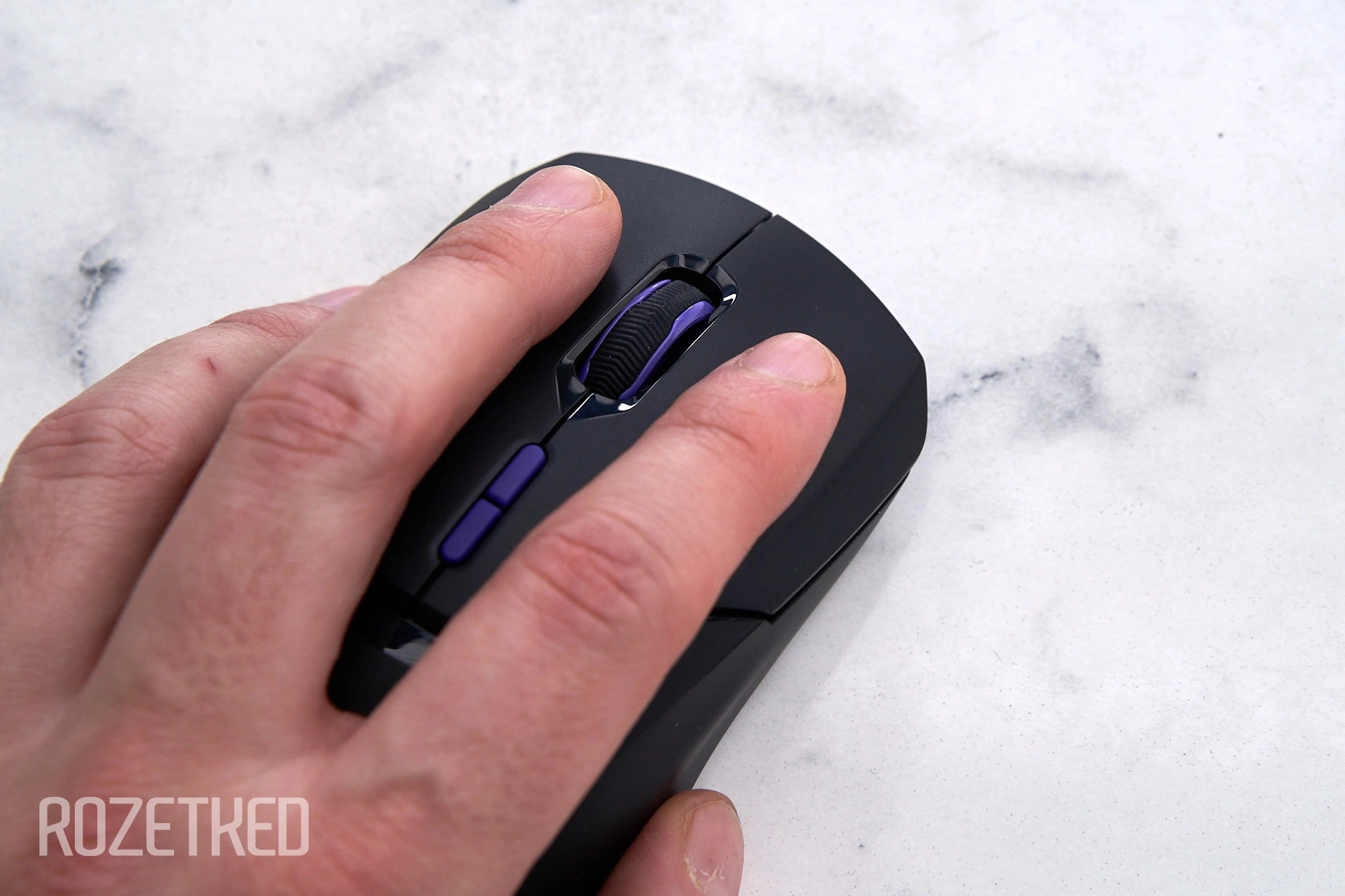
Выяснить это легко: поставьте в фирменной утилите мыши 1000 Гц и посмотрите, изменилось ли поведение системы. Стало плавнее — оставляйте так. В слепом тесте разницу между 1000 и 8000 Гц почти никто не различит, она нужна только самым требовательным киберспортсменам. Да и тем можно посоветовать 4000 Гц как разумный компромисс.
Фирменный звуковой софт производителя
Проблемы могут быть из-за драйвера Nahimic от SteelSeries, который ставится на многие ноутбуки и материнские платы MSI, ASUS и Alienware. Он нужен для работы объёмного звука и встраивается в системную обработку звучания на самом низком уровне. Оттуда до конфликтов с остальными компонентами рукой подать.
Показательно, что проблему признаёт сам разработчик. На его сайте есть отдельная инструкция: если приложение или игра вылетает, отключите настройку Sound Tracker Engine, чтобы избежать конфликта с другими программами. Ходят слухи, что софт вырос из военной акустики и уже потом попал в потребительские устройства. Это объясняет, почему драйвер так глубоко лезет в систему.
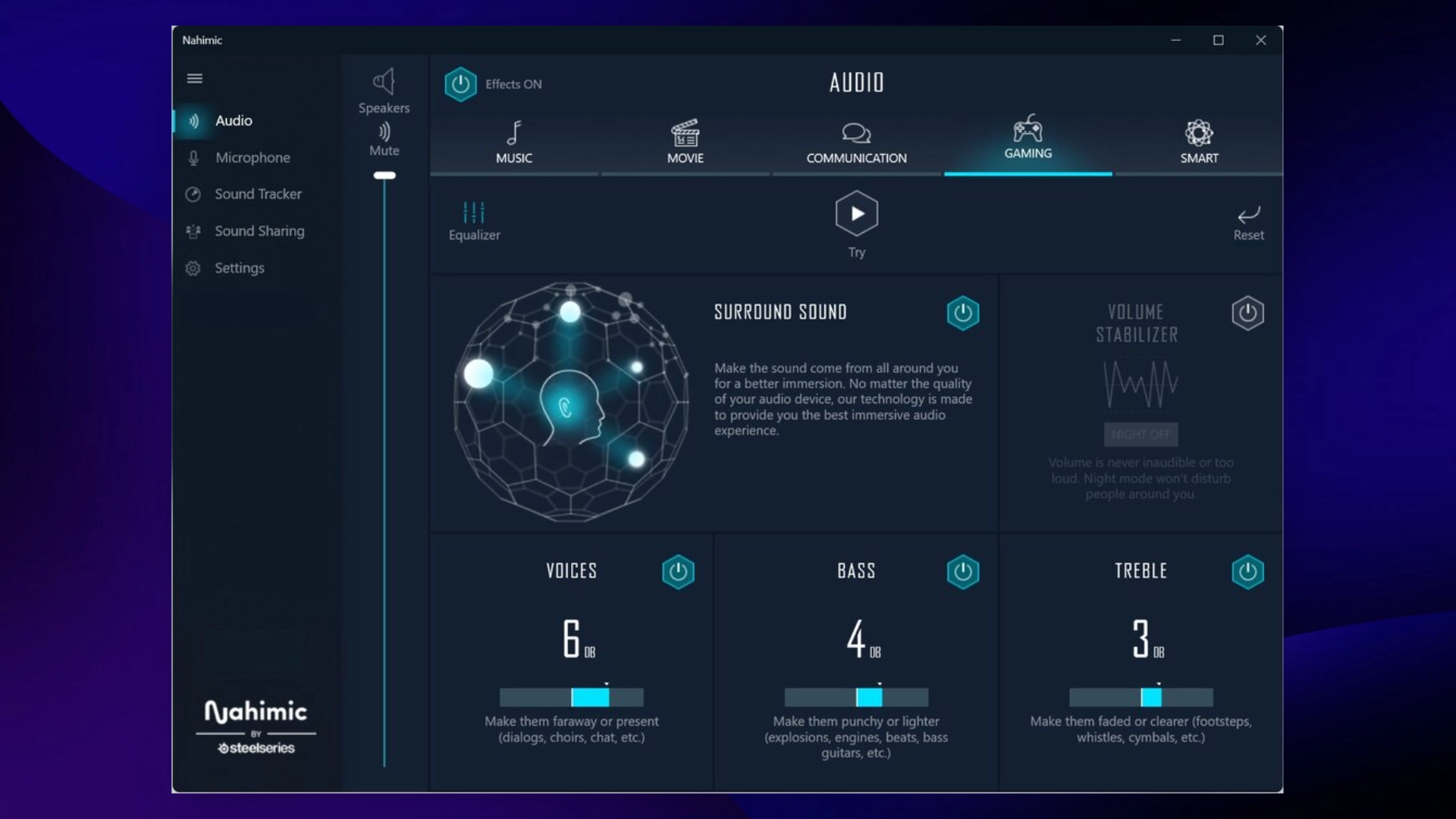
Есть история с форума OverTake: пользователь ловил в гоночных симуляторах провалы кадров каждые несколько секунд и успел обвинить во всём монитор, кабели и видеокарту. Потом открыл диспетчер задач во время игры и увидел, что процесс, обычно висящий в конце списка, просыпается и нагружает процессор ровно в моменты рывков. Это был звуковой драйвер Nahimic.
Если у вас без причины вылетают игры или заикается звук, а в системе установлен Nahimic, а также Sonic Studio или что-то подобное, снесите его или отключите хотя бы на день. Звук никуда не денется, просто работать будет через штатный драйвер.
Две программы подсветки дерутся между собой
С появлением в компьютерах RGB-подсветки родился не только культ освещения внутренностей системников, но и новые проблемы. Оказалось, что безобидная на первый взгляд светодиодная подсветка способна поставить на колени любую, хоть самую мощную сборку. И это не преувеличение: в августе обновление Windows загнало тысячи компьютеров в «синий» экран именно из-за софта для RGB-подсветки. Всё из-за особенностей работы некоторых моделей.
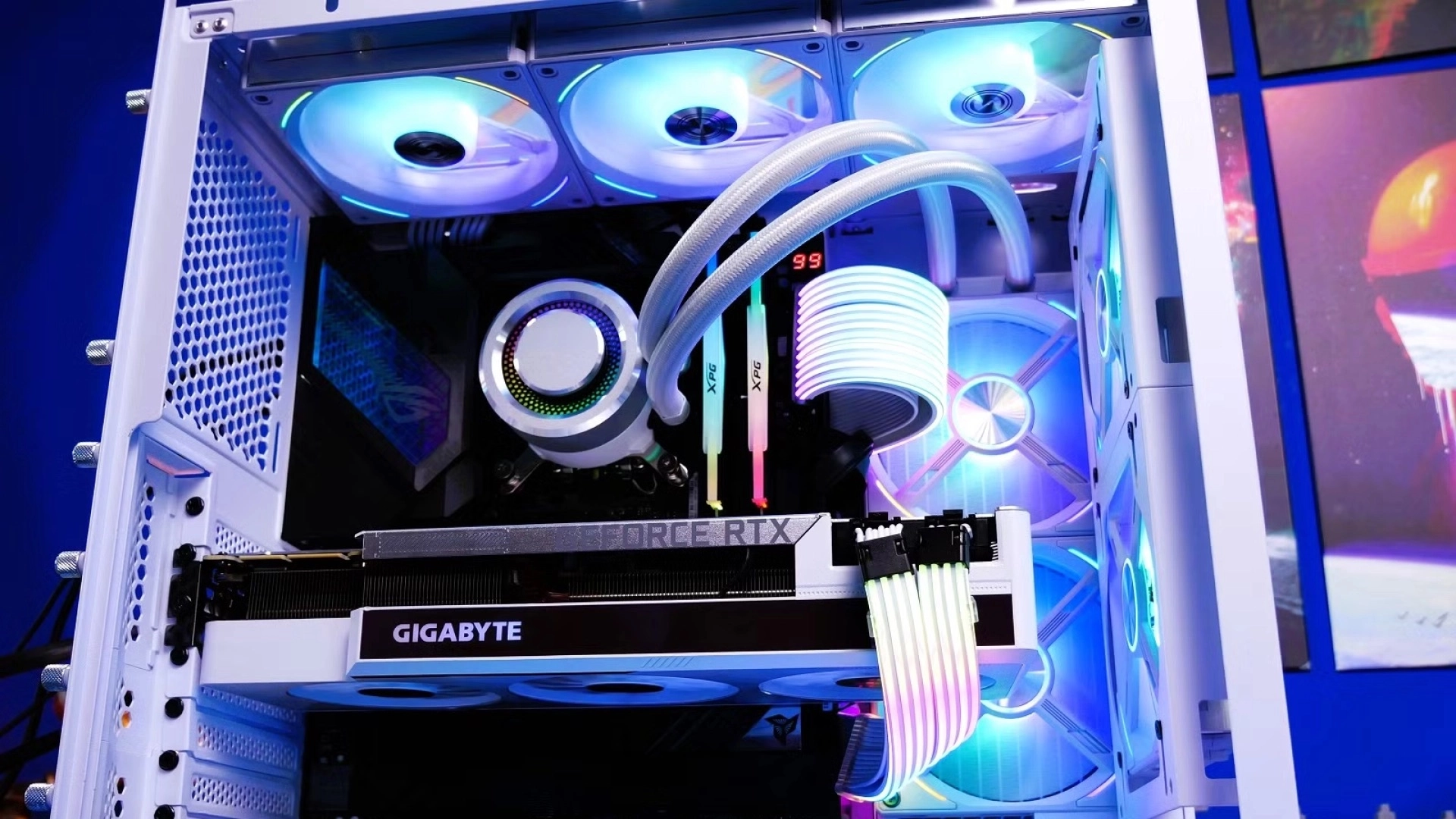
Например, подсветка оперативной памяти управляется по шине SMBus, и хозяин (управляющая программа) у неё может быть только один. Но если установить несколько утилит для настройки подсветки, все они попытаются опросить контроллеры, а затем кто-то из них перехватит управление. Например, если iCUE от Corsair возьмёт контроль над подсветкой памяти, то родная Armoury Crate просто не достучится до неё. Лечится отключением опции управления светом ОЗУ в настройках iCUE.
Лучше оставьте одну программу — ту, что управляет большинством ваших устройств, а остальные снесите. Подсветка на паре железок станет статичной, зато автозагрузка облегчится, да и за контроллер подсветки никто драться не будет. Ну а если внешний вид критичен, то постарайтесь изначально собирать ПК так, чтобы все «светяшки» в нём были построены на технологиях, которые поддерживаются одной универсальной утилитой.
Два монитора с разной частотой обновления
Для экономии энергии в простое видеокарта снижает частоту памяти. Чтобы это было незаметно, она делает это в момент гашения кадра. Проблема в том, что она может переключать частоту в короткую паузу между двумя кадрами, а когда мониторов два и частоты у них разные, паузы перестают совпадать и подходящего момента просто не находится. Отсюда дополнительный нагрев видеокарты и шум вентиляторов даже на рабочем столе.
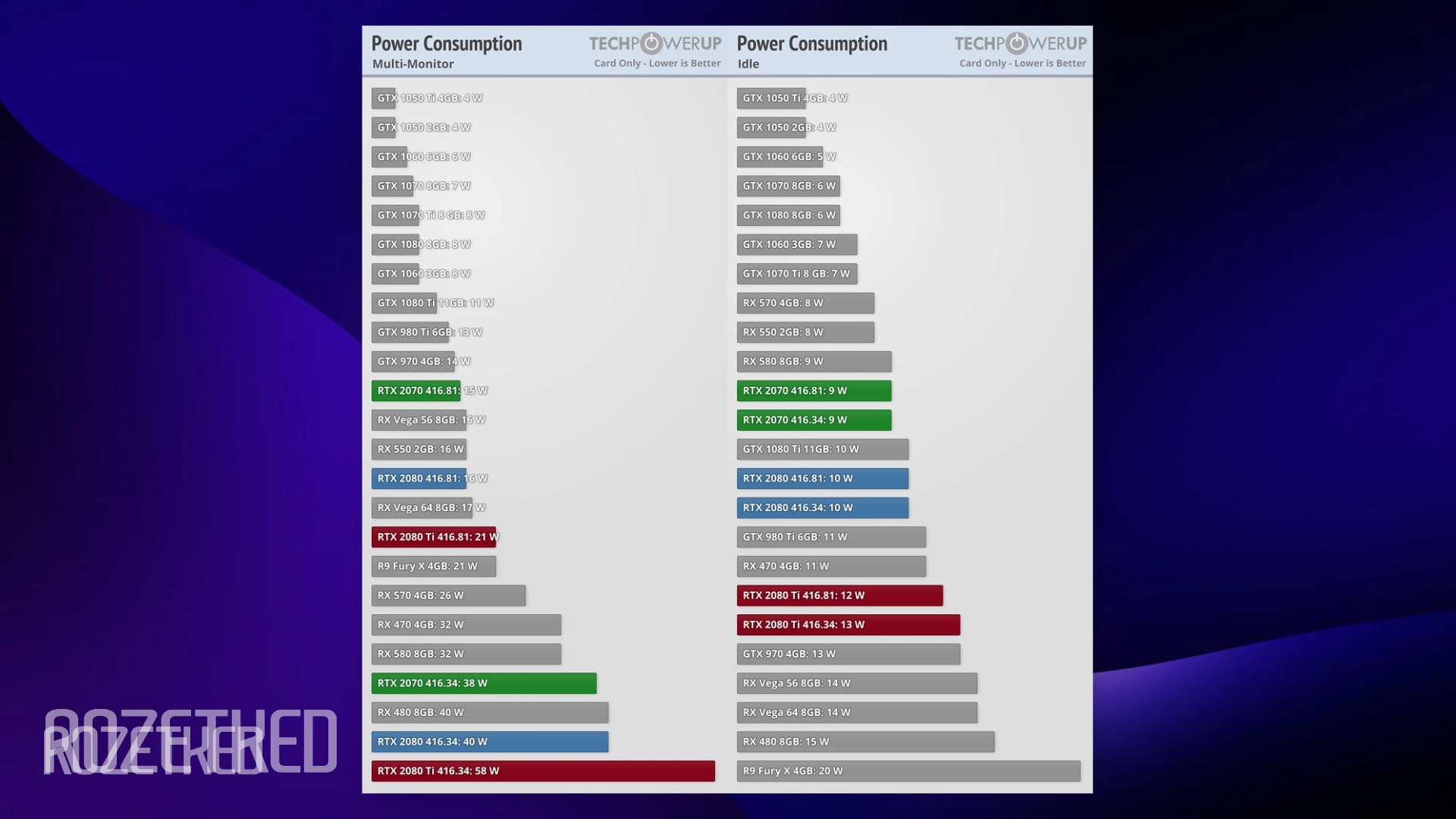
Проблема старая, Nvidia исправила её в драйвере 416.81. У Radeon залипание частоты памяти на мультимониторных конфигурациях тянется с 2012 года и традиционно всплывает от драйвера к драйверу. Хотя у Nvidia и сейчас случаются промахи. Да и решается такая проблема программно не всегда.
Вот свежий пример: владелец RTX 4090 с мониторами на 360 и 240 Гц обнаружил, что память видеокарты держит максимальную частоту 1327 МГц даже на рабочем столе. Исправить нативно не получилось, и ему пришлось вручную задирать кривую вентиляторов, потому что в простое ускоритель нагревался как в нагрузке.
Первым делом обновите драйвер. Дальше проделайте трюк: временно выставьте обоим мониторам одинаковую частоту и посмотрите на температуру видеокарты в простое. Если упала — причина найдена, а вам придётся выбирать между топовыми герцами на мониторах и тишиной. Ну или оставить себе только один монитор.
Сетевой адаптер, из-за которого страдают звук и мышь
Железо внутри компьютера постоянно дёргает процессор: пришёл пакет по сети, сдвинулась мышь, подошла очередная порция звука. Все эти сигналы обрабатываются по очереди, один за другим. Если драйвер занимает очередь надолго, остальные просто ждут своей очереди.
Большинству программ такая заминка безразлична, ведь она измеряется тысячными долями секунды. А вот звуку нет — ему нужен непрерывный поток данных, и если буфер не заполнится вовремя, вы услышите щелчок.
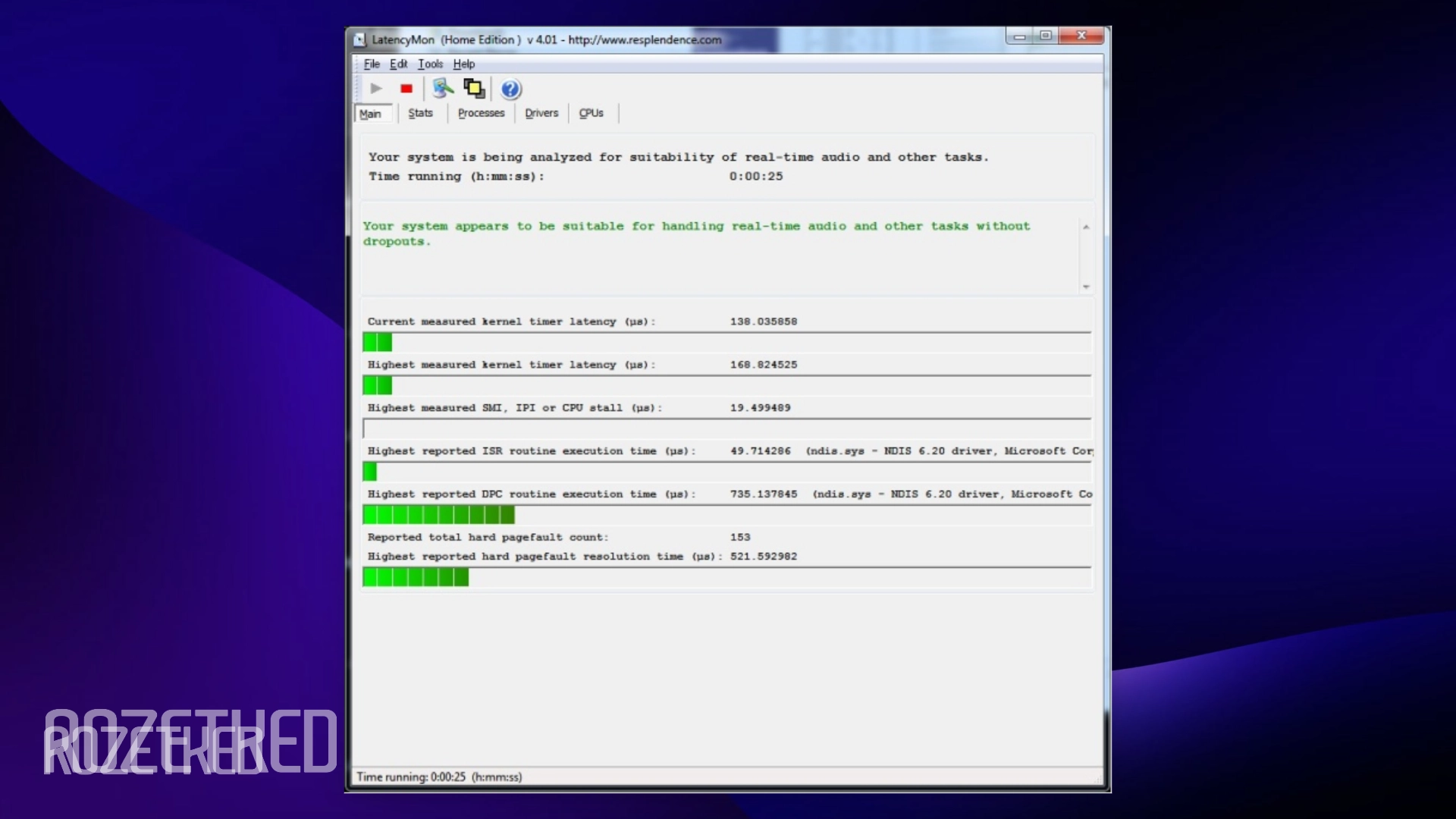
Отсюда треск в наушниках, заикания в видео, рывки курсора — причём процессор при этом свободен, и в диспетчере задач всё выглядит прекрасно. Показать это способна только утилита LatencyMon:
- 2000 микросекунд — система пригодна для работы со звуком
- от 2000 до 4000 — сомнительно
- выше 4000 — непригодно
Утилита также выдаст конкретный драйвер-виновник. Если в верхней строке показались tcpip.sys или ndis.sys, копайте в сторону сетевого адаптера, чаще всего беспроводного. Лечатся фризы установкой драйвера с сайта производителя, а не из каталога Windows Update.
Что со всем этим делать
Во всех попытках исправить лаги в компьютере должен быть простой порядок: сначала смотрим, потом чиним. Откройте диспетчер задач и оставьте компьютер в покое на пять минут. Дальше идите по разделам сверху вниз.
Переустановка Windows здесь — не решение. Она действительно сносит разом и автозагрузку, и облака, и оптимизаторы, и майнеры. Но забитый пылью радиатор, память в одноканале и умирающий накопитель это не исправит, так что тормозить машина будет ровно так же, как и до переустановки.
Ну а половину того, что вычистили переустановкой, вы постепенно вернёте своими руками. Мессенджеры, лаунчеры, облака и тридцать вкладок никуда не денутся — это ваш стиль работы на ПК. Поэтому начинать стоит с диспетчера задач. Он уже установлен и умеет многое.