
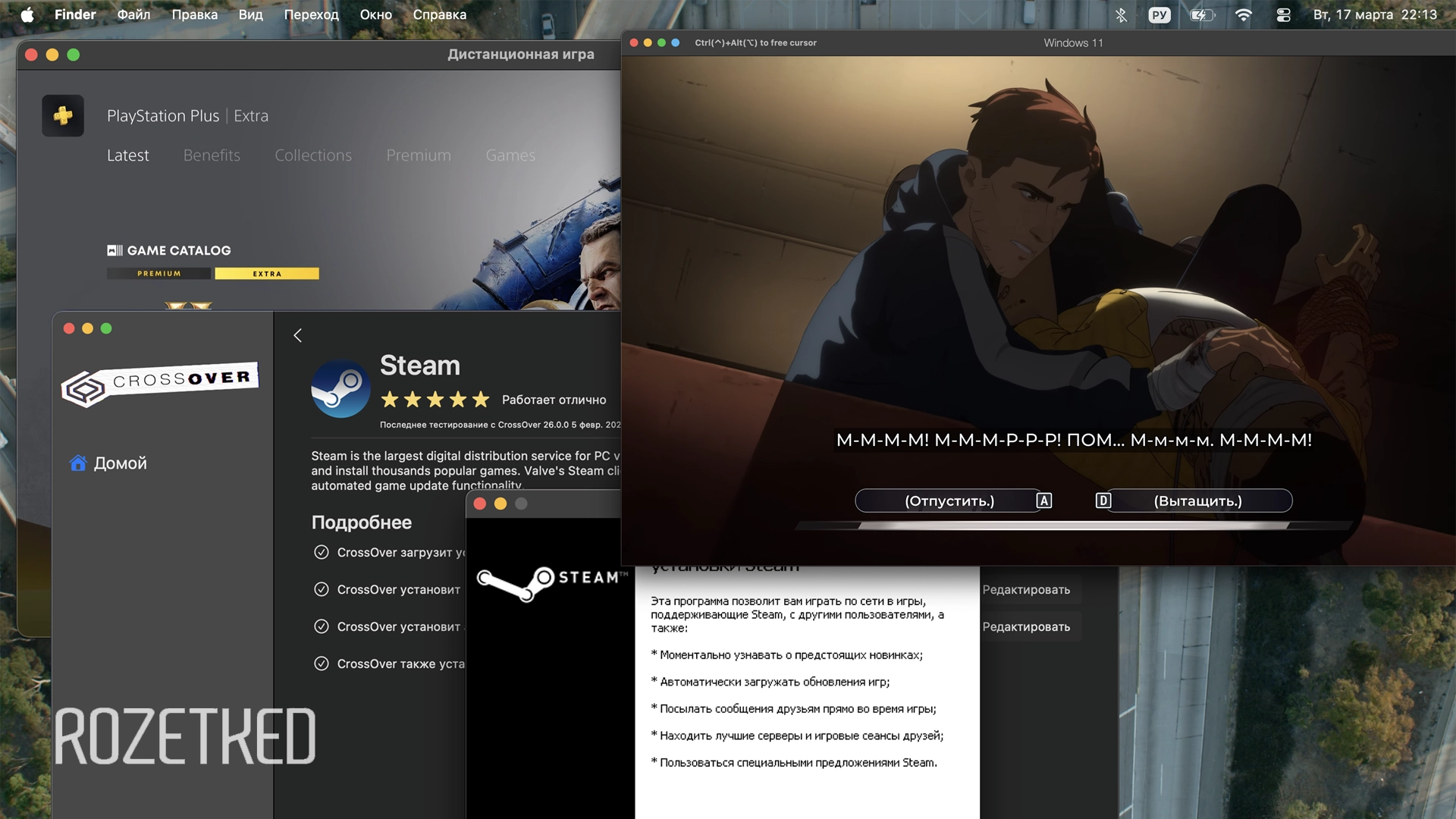
На сегодняшний день для Mac накопился широкий список игр, доступных нативно. Из App Store можно скачать Cyberpunk 2077, Death Stranding или последние Resident Evil, а в Steam поиграть в Baldur’s Gate 3, Assassin’s Creed Shadows и новую Crimson Desert.
«Этого всё равно мало», — скажут пользователи Windows и будут правы. На Windows действительно в десятки раз больше игр. Но многие не в курсе, что на Mac уже давно можно играть в тайтлы с Windows, старые и новые: для этого не понадобятся навыки «уверенного пользователя macOS», а запустить многие из них можно и на MacBook Neo с 8 ГБ ОЗУ.
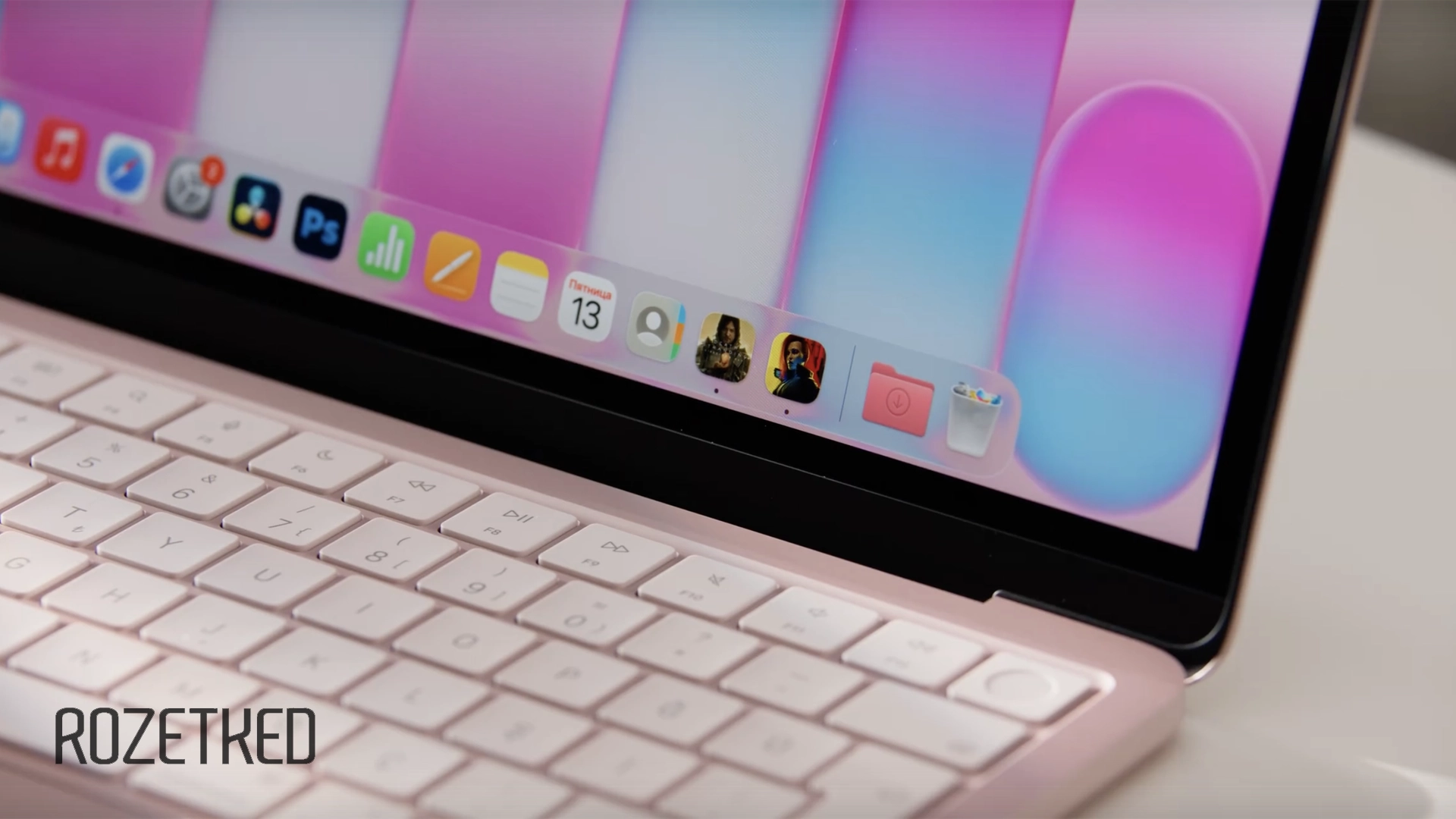
Релиз бюджетного MacBook Neo и стал поводом собрать этот материал. Играть в Windows-тайтлы на Mac с Apple Silicon можно уже не один год, но благодаря Neo в этом году многие явно попробуют Mac впервые. Чтобы вы не остались без игр с «Винды», разберём несколько лучших простых способов.
В Resident Evil Requiem, конечно, на Neo поиграть не получится — как и в мультиплеер с античитом (так уж устроена эмуляция Windows), — но вот с одиночными играми десятилетней давности и старше он должен справиться. Ну а Mac помощнее потянут и тайтлы потяжелее.
Нюансы запуска игр для Windows
Если у вас Mac с процессором Intel, то, во-первых, можно просто поставить Windows через Boot Camp, а, во-вторых, наверное, пора бы обновиться.
На новых Mac — тех, что с Apple Silicon — такой способ не сработает. Поэтому вместо установки Windows будем использовать её эмуляцию — полную и частичную.
Рассмотрим два способа:
- Parallels Desktop — виртуальная машина с полноценной Windows поверх macOS.
- CrossOver — имитирует Windows не целиком, а только её часть.
Важное замечание: обе утилиты платные. Однако попробовать их можно и бесплатно — есть пробные периоды. Пиратские версии тоже существуют и, как пишут в сети, ими можно пользоваться (но это незаконно, и мы такое не рекомендуем).
Кроме того, и в Parallels, и в Crossover есть свои нюансы.
На первый взгляд CrossOver подходит для наших целей куда лучше: он не тратит ресурсы компьютера на работу полноценной Windows, а только создаёт изолированные виртуальные среды («Бутылки») — отдельно под игру или приложение. Когда вы запускаете игру, «работает» только та часть виртуальной Windows, которая нужна.
Из-за этого на игру остаётся больше оперативной памяти, CPU и GPU нагружаются не так сильно, кадров в секунду больше, а качество можно выставить выше. Но CrossOver ощутимо дороже, а в некоторых ситуациях Parallels будет даже лучше.
Суть в том, что CrossOver работает не со всеми играми. Список широкий, но многих тайтлов в нём нет. Если нет оптимизации под конкретный тайтл, поиграть с комфортом не получится.
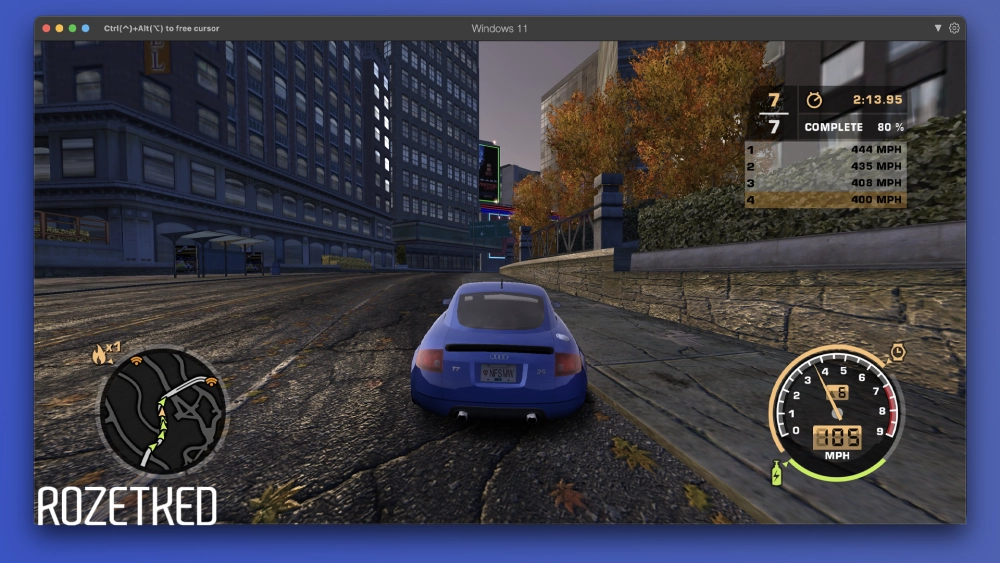
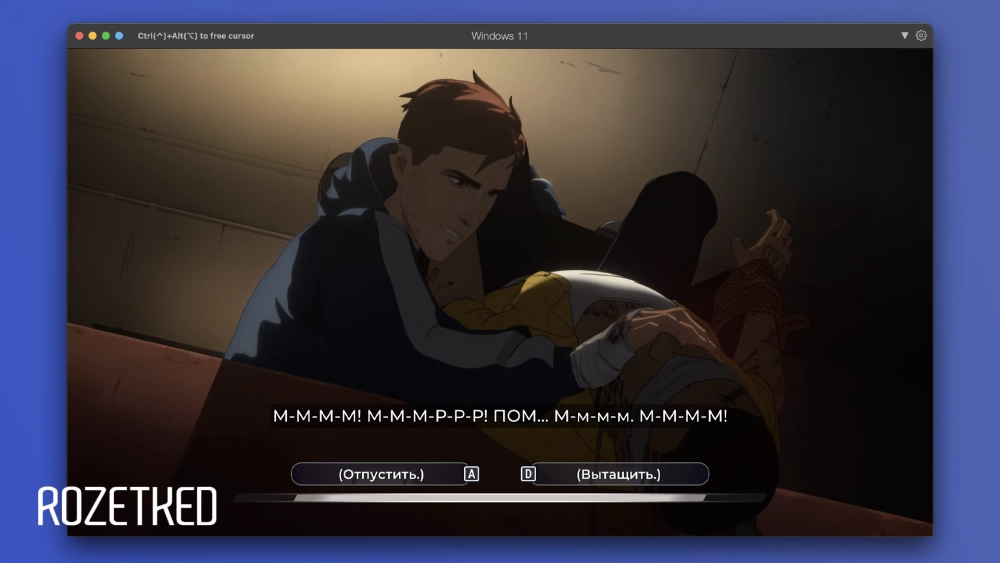
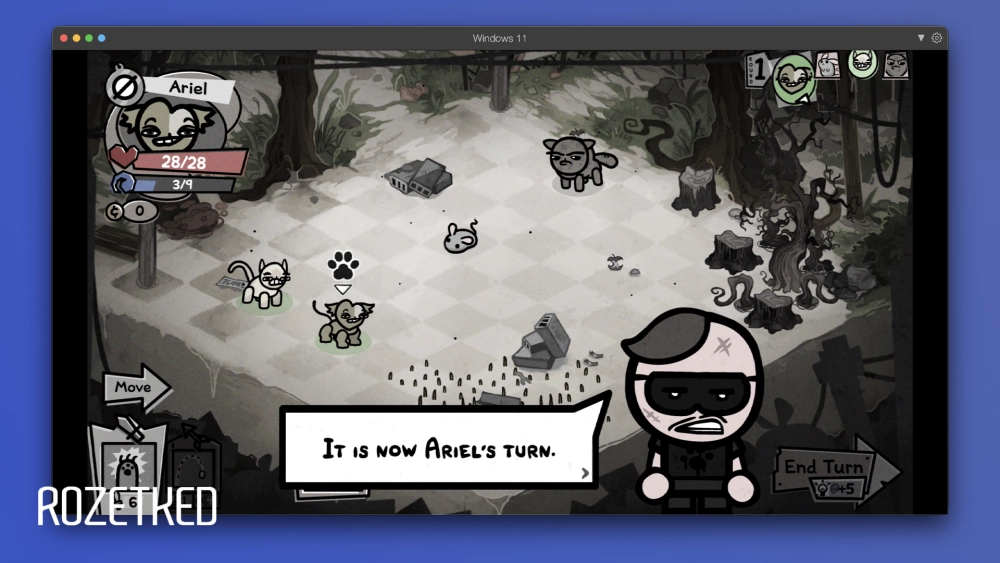
С Parallels всё намного проще — это виртуальная машина с Windows. Да, на её работу тратятся ресурсы компьютера, но в итоге получается полноценная Windows, и с ней можно попробовать запустить что угодно. Лучше всего Parallels подходит для старых игр, а ещё для работы с софтом, которого нет на Mac, но есть на Windows.
К тому же, если у вас Mac с мощным «железом», его вполне может хватить на поддержание работы Parallels и какой-нибудь умеренно требовательной игры. Но если у вас Neo или Air с 8 ГБ ОЗУ, к Parallels лучше обращаться только для запуска старых нетребовательных игр, потому что, грубо говоря, у вас будет всего 4 ГБ ОЗУ под игры.
Parallels Desktop
Цены на Standard Edition:
- Подписка — 100 долларов (~8400 рублей) в год
- Лицензия — 220 долларов (~18 500 рублей)
Скачать Parallels можно с официального сайта или напрямую из App Store, однако приложение недоступно в российском регионе и подписку нельзя оплатить с карт российских банков. Бесплатный период — 14 дней.
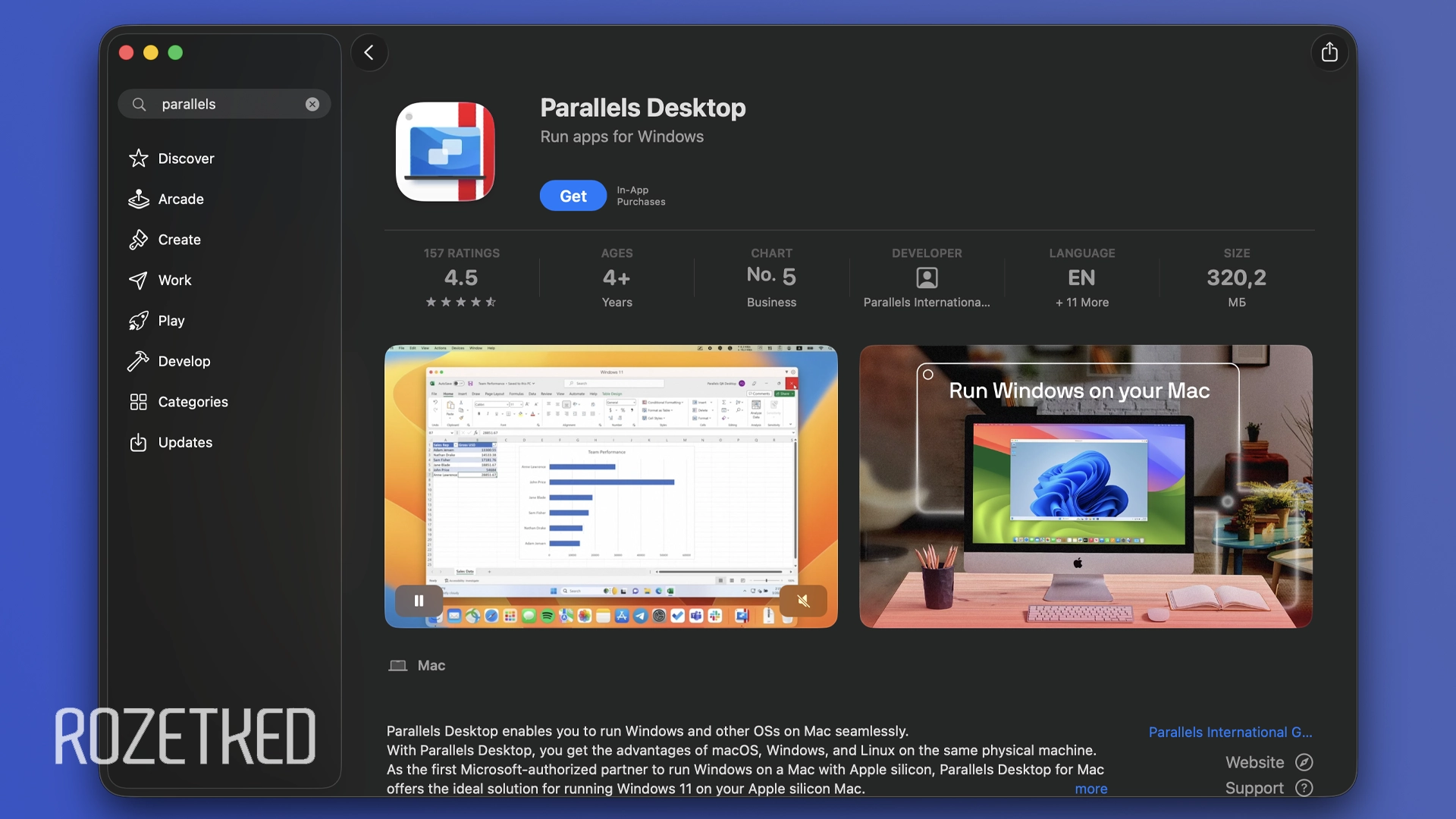
Процесс установки Windows очень прост. Есть два варианта: можно прямо в интерфейсе программы скачать дистрибутив Windows 11 от Microsoft или загрузить его с других источников и использовать для установки уже его.
В случае с первым вариантом после установки получаете неактивированную версию Windows 11 (активировать её можно и потом), а во втором случае всё и так понятно — что скачали, тем и пользуетесь.
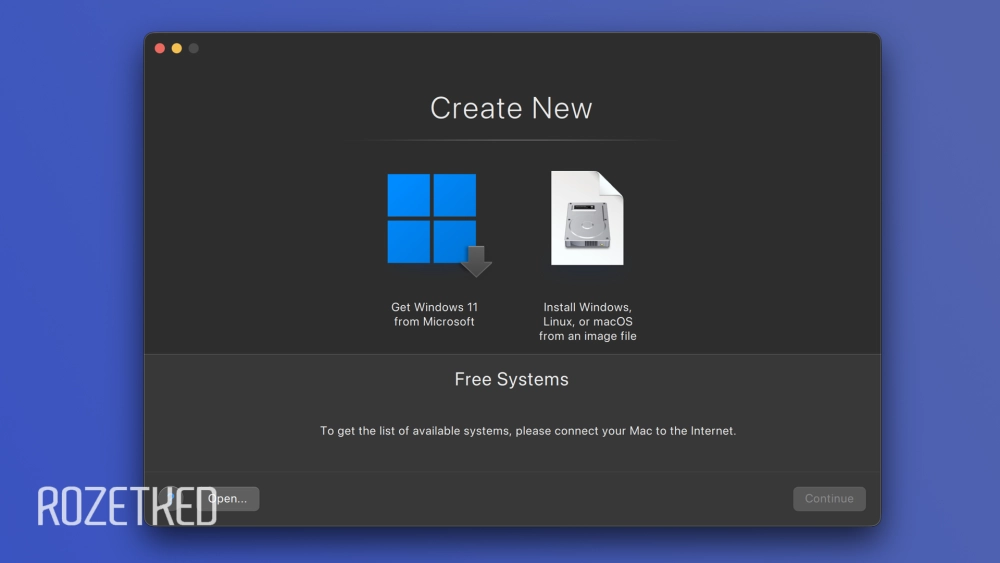
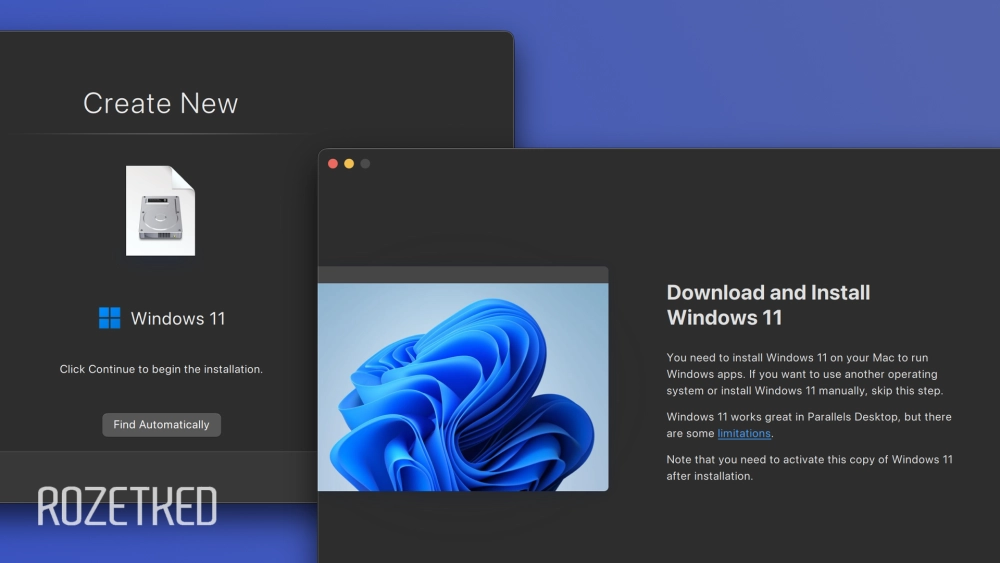
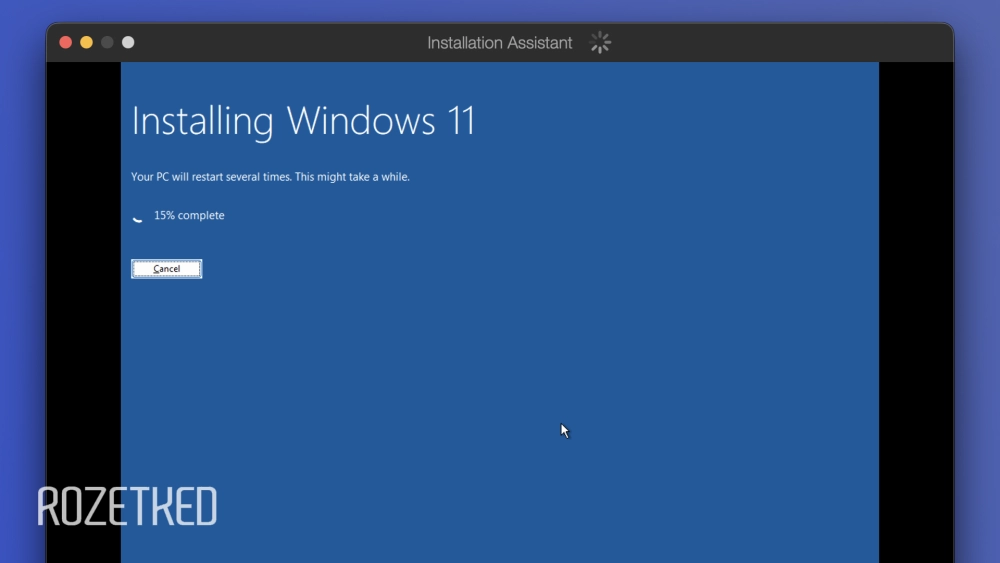
И на этом процесс установки — всё. Теперь у вас есть виртуальная машина с Windows на Mac — работает даже на Neo с чипом от iPhone.
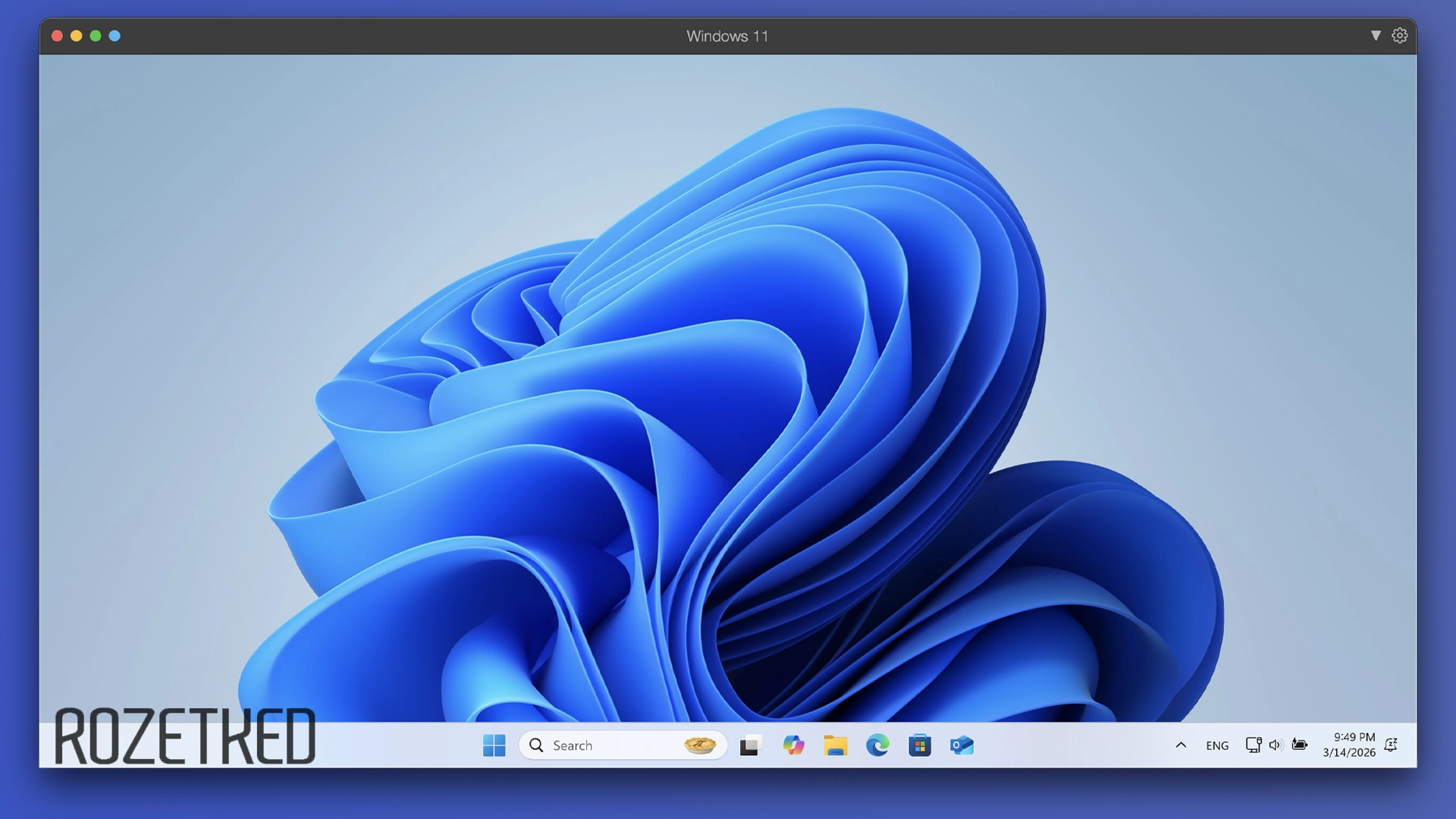
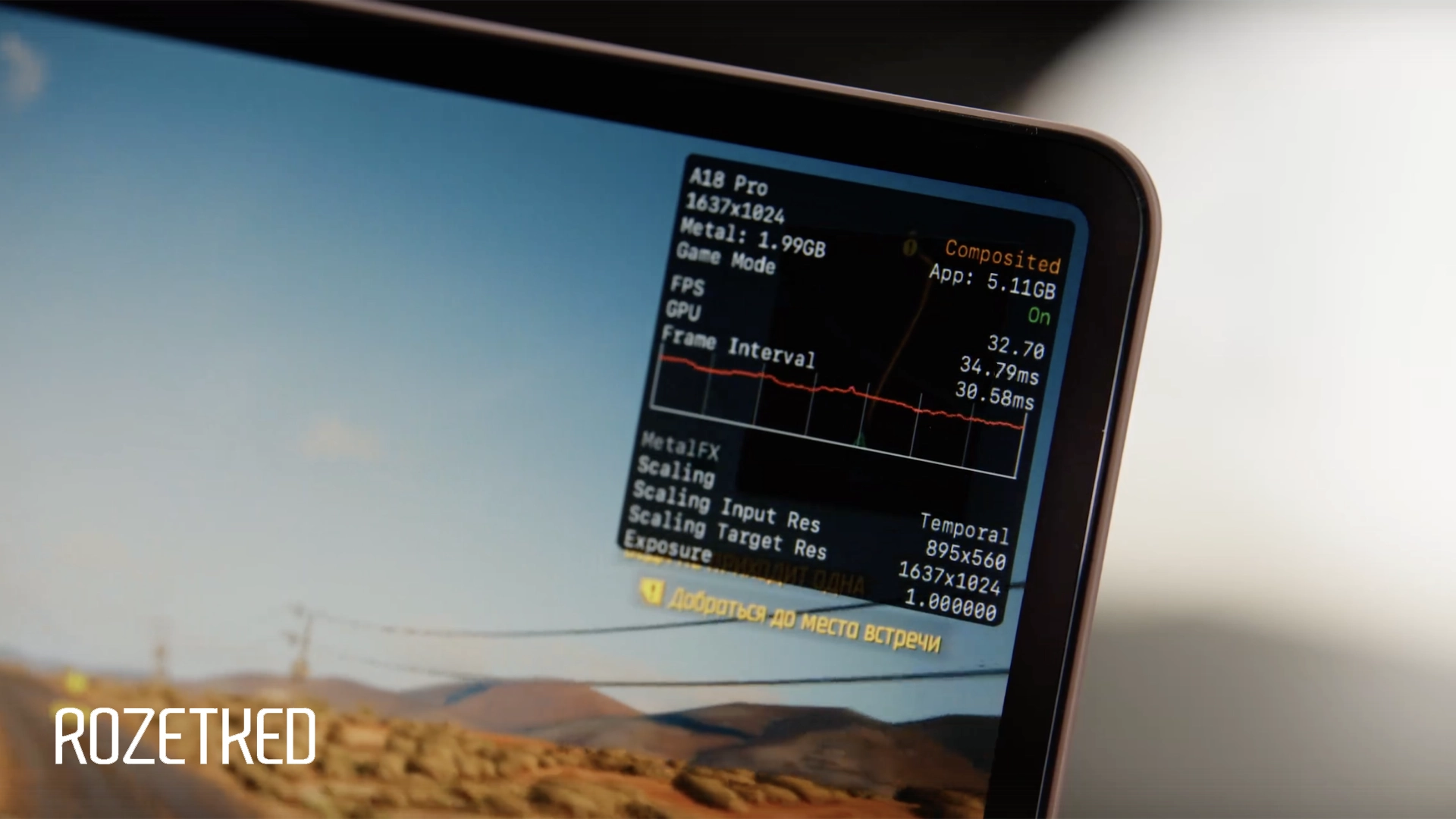
Да, Neo только вышел, и пока тестов работы Parallels на нём в сети нет, но Air с M1 вышел в 2020 году, и его работу на YouTube можно посмотреть. По производительности A18 Pro и M1 очень похожи, так что если у вас Neo, то можете взглянуть, как те или иные игры работают на Air — должно быть на таком же уровне, хотя гарантий этому нет. Может, будет лучше, а, может, и хуже.
Ещё посмотреть совместимость игр с M1 можно на Apple Gaming Wiki — в базе есть информация почти о двух тысячах тайтлов. Сейчас указывается, что через Parallels на M1 можно запустить 635 игр.
CrossOver
Цены:
- Лицензия на 12 месяцев — 74 доллара (~6200 рублей)
- Пожизненная лицензия — 494 доллара (~41 300 рублей)
Примечание: если купить лицензию на 12 месяцев, год спустя программой можно будет пользоваться и дальше — просто вы перестанете получать обновления, пока не возобновите подписку.
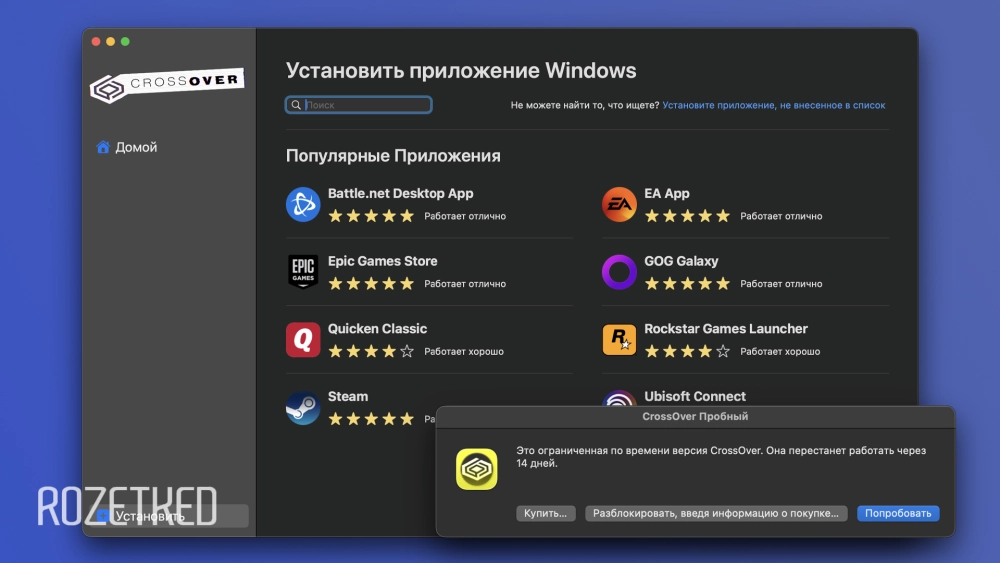
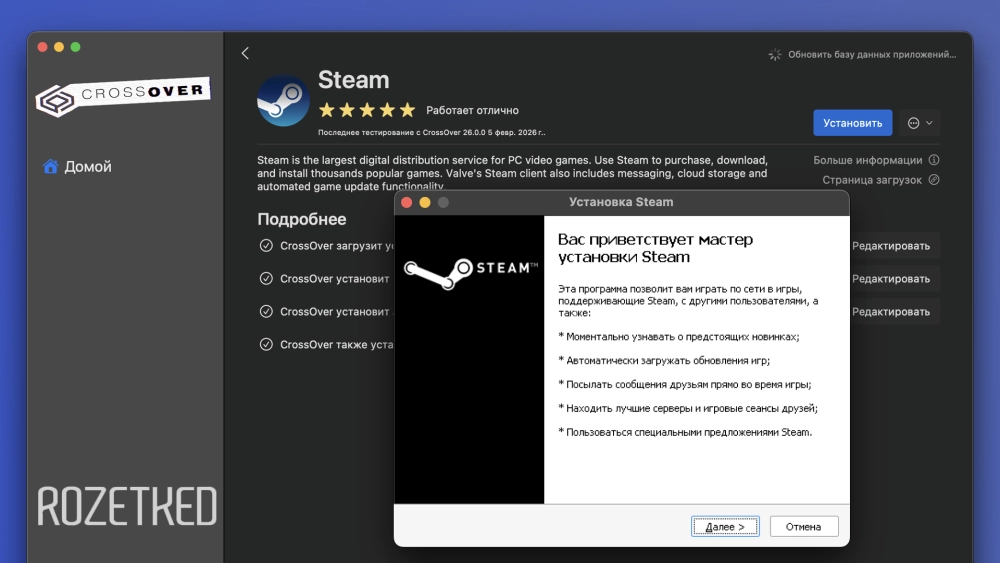
С CrossOver тоже нет ничего сложного. Устанавливаем приложение и запускаем через него Steam, Epic Games Store или другой лаунчер — а оттуда уже саму игру. Весь процесс интуитивно понятен.
Посмотреть совместимость игр с CrossOver можно всё на том же Apple Gaming Wiki.
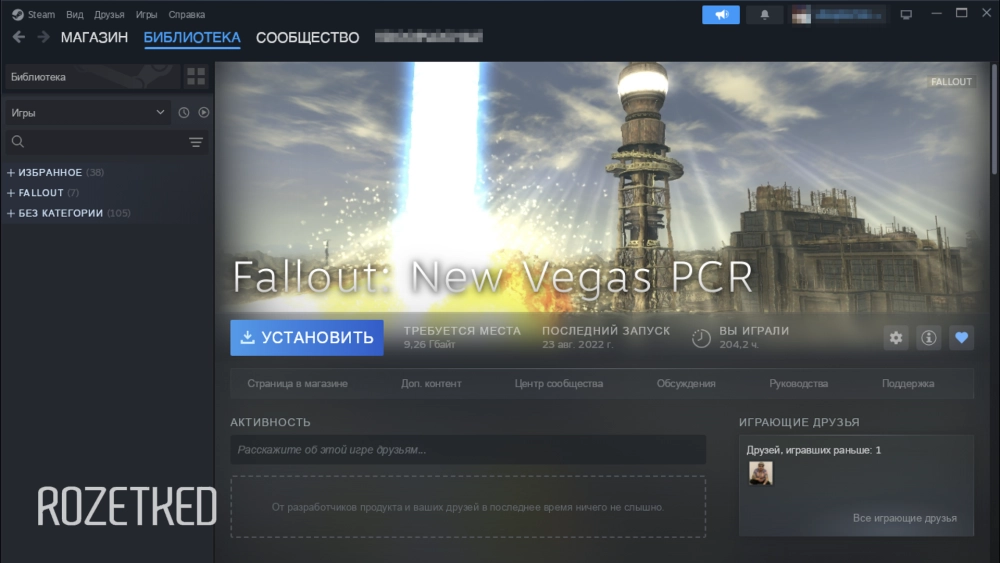
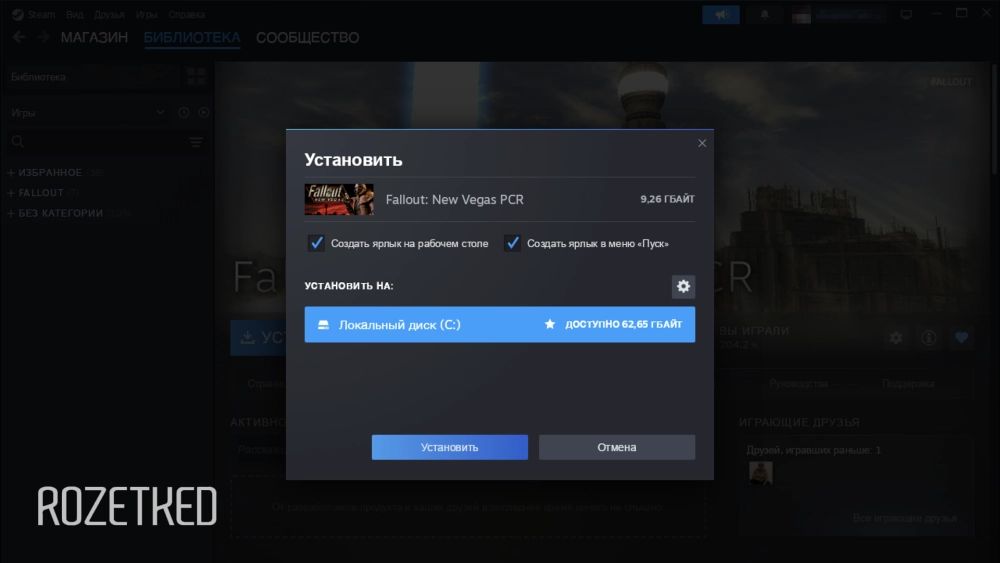
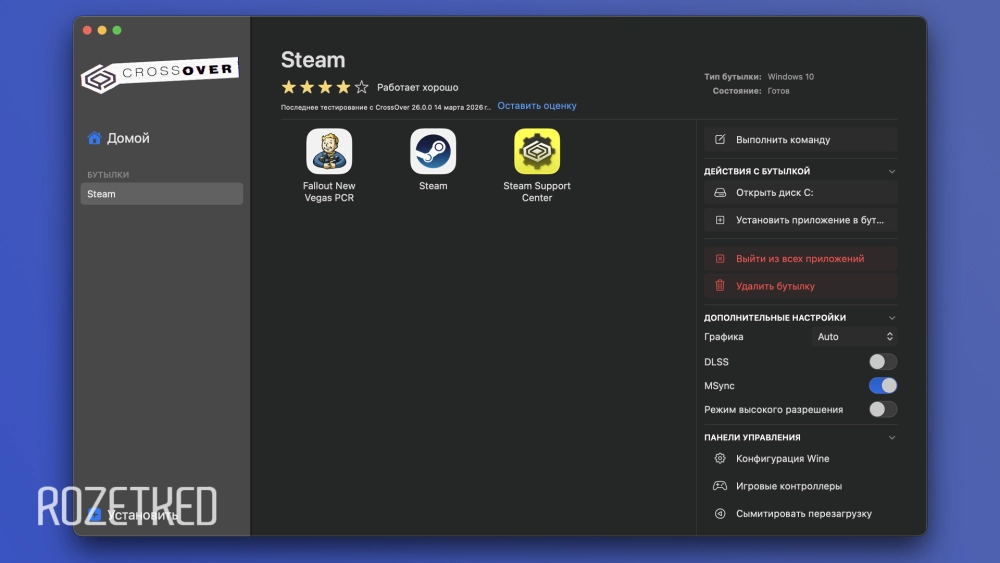
Проверим несколько стареньких игр на базовом Air M1. Здесь всего 8 ГБ ОЗУ, так ещё и прожорливая macOS Tahoe — на требовательные игры рассчитывать не приходится.
Fallout: New Vegas отмечен как Playable. Игра действительно запускается и при желании можно играть, выставив не самые высокие настройки графики или смирившись с низкими fps.
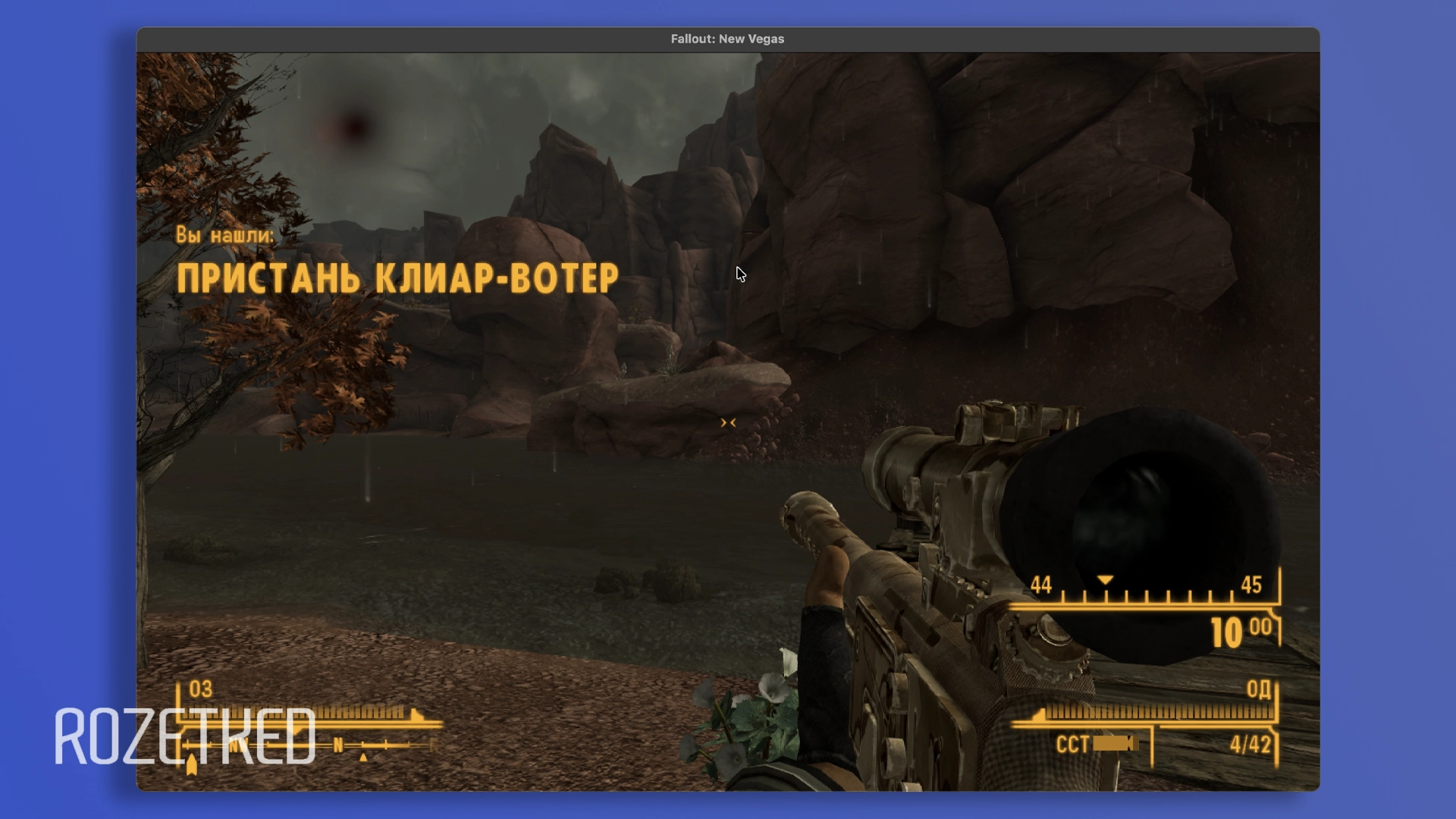
При этом на том же сайте указывается, что через Parallels New Vegas работает «идеально» — и через виртуальную машину с Windows игра действительно работает лучше. Здесь и вскрывается тот самый недостаток CrossOver: если под игру нет оптимизации, поиграть с комфортом не получится.
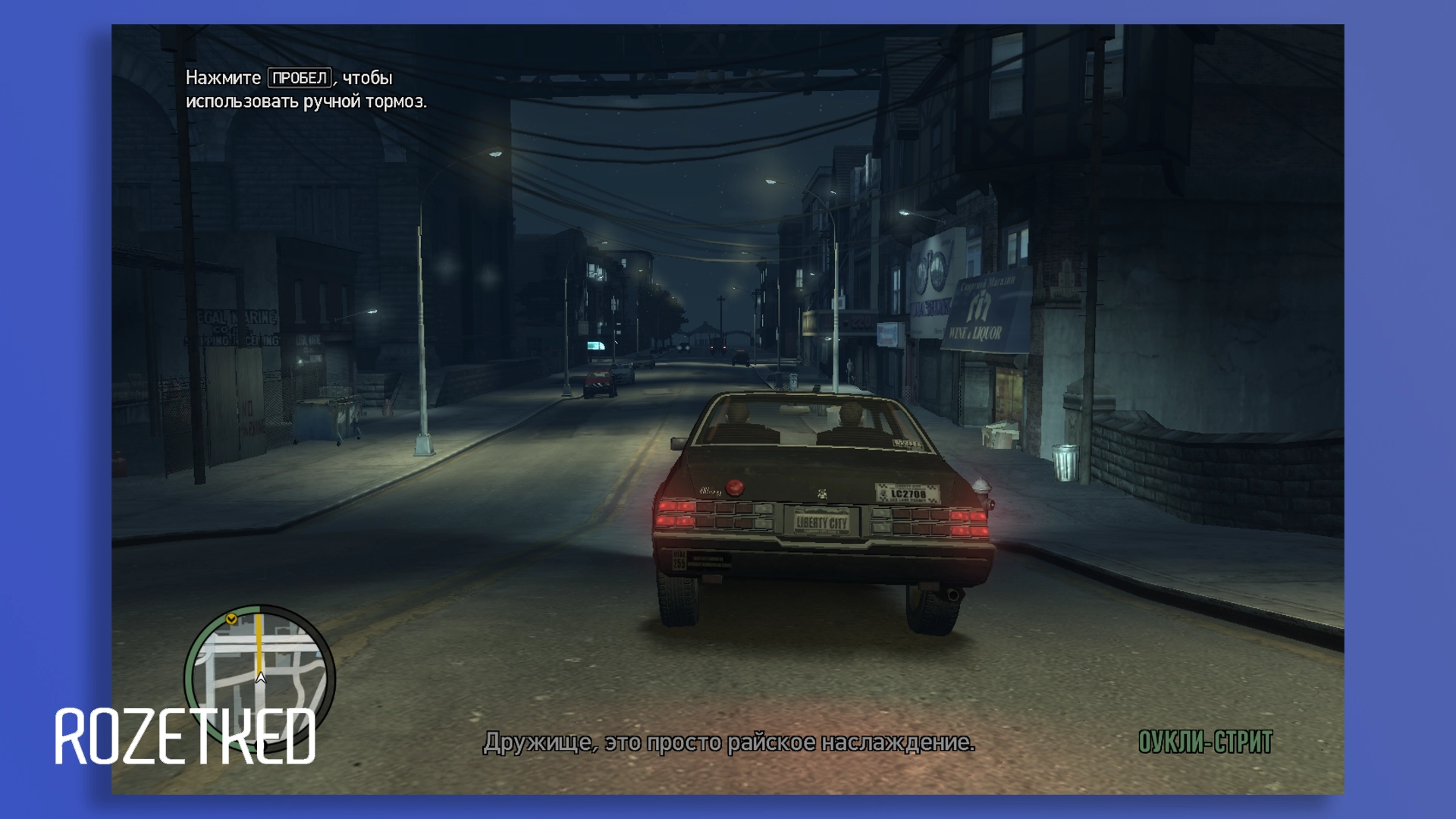
То же можно сказать о Grand Theft Auto IV. Она работает, но далеко не так, как хотелось бы.
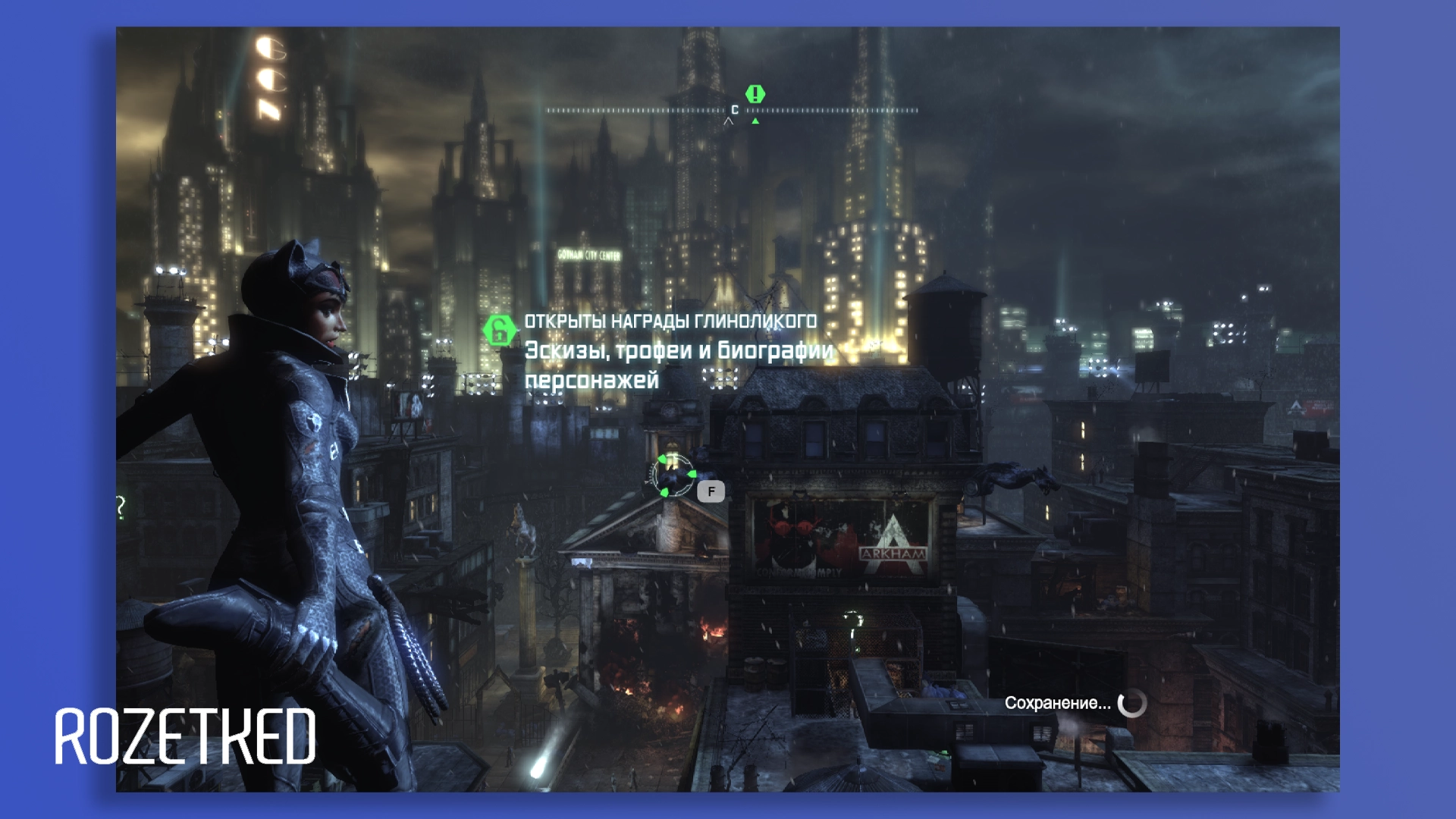
При этом GTA V чувствует себя лучше, и для неё на Apple Gaming Wiki заявляется совместимость на уровне Perfect. Так же, как и для Batman: Arkham City, например.
У CrossOver также есть бесплатный аналог под названием Whisky, но с весны прошлого года проект заброшен, так что со временем неполадок в работе становится всё больше — и сейчас играть через Whisky намного сложнее, чем раньше.
Варианты для «уверенных пользователей macOS»
И CrossOver, и Whisky полагаются на Wine — слой совместимости, который позволяет пользователям macOS или Linux исполнять 16-, 32- и 64-битные приложения и игры. Использовать готовые решения вроде того же CrossOver необязательно — можно работать с Wine напрямую. Для тех, кто готов этим заниматься, инструкцию и всё необходимое можно найти на официальном сайте.
Кроме того, у Apple существует инструмент под названием Game Porting Toolkit. Вообще, он нужен для разработчиков, чтобы тем было проще портировать свои игры на Mac, но его можно использовать и для запуска игр. Однако этот способ ещё сложнее, чем все остальные.
На случай, если у вас есть консоль…
…то вы можете играть на ней дистанционно, через Mac. Если у вас PlayStation 4 или 5, всё просто. Если у вас Xbox, ситуация немного сложнее, но выход есть.
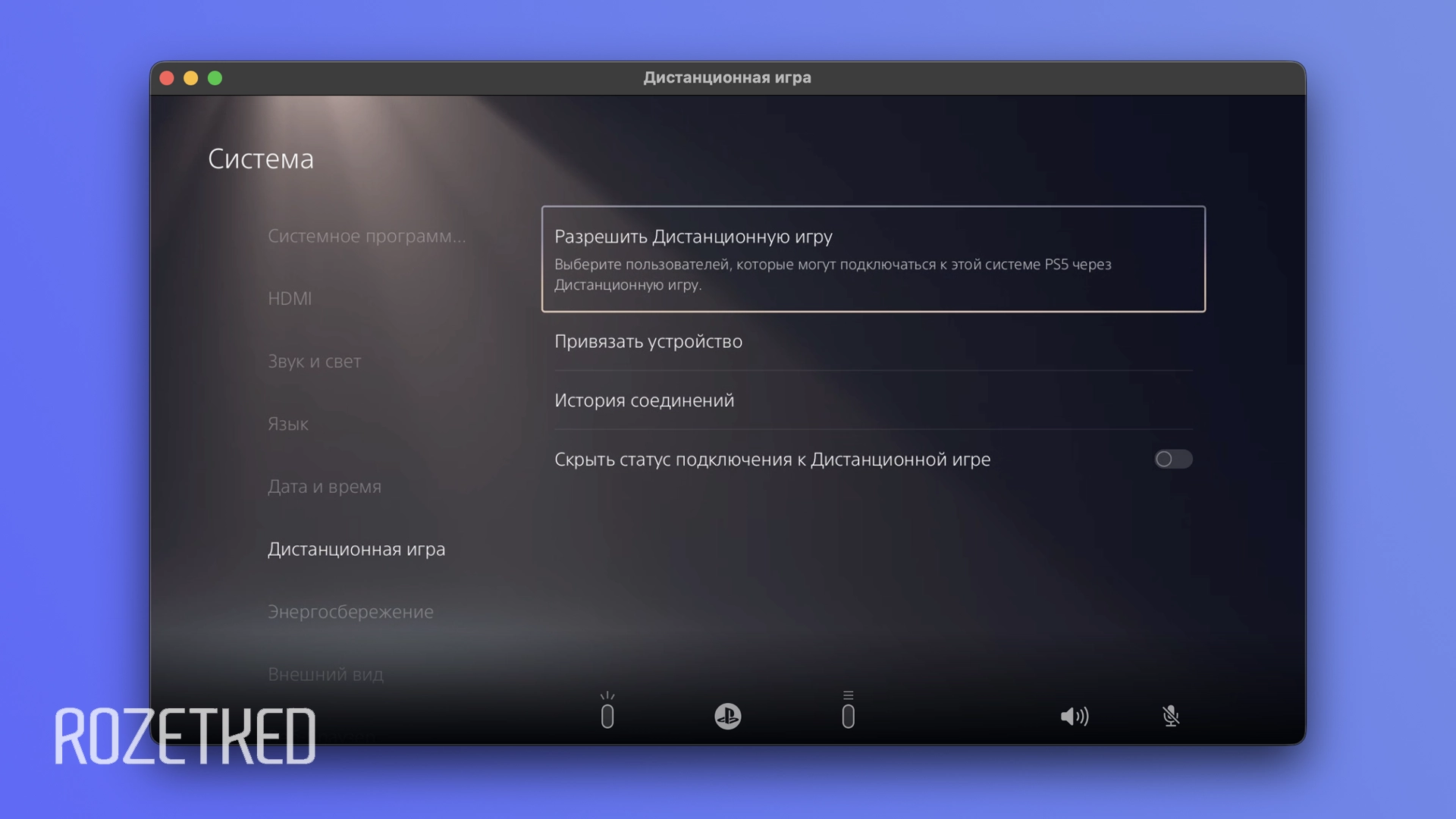
От Sony есть официальное приложение Remote Play. Всё, что требуется сделать: скачать его на Mac, включить PlayStation, активировать на ней возможность дистанционной игры, подключиться к консоли с Mac. Готово — можно выключать телевизор и играть с Mac. Правда, придётся мириться с 1080p@60 fps (и то, если имеется хорошее интернет-соединение).
От Microsoft такого же приложения под Mac нет. Выходы из ситуации: использовать веб-версию или сторонние приложения — например, OneCast или Greenlight.