
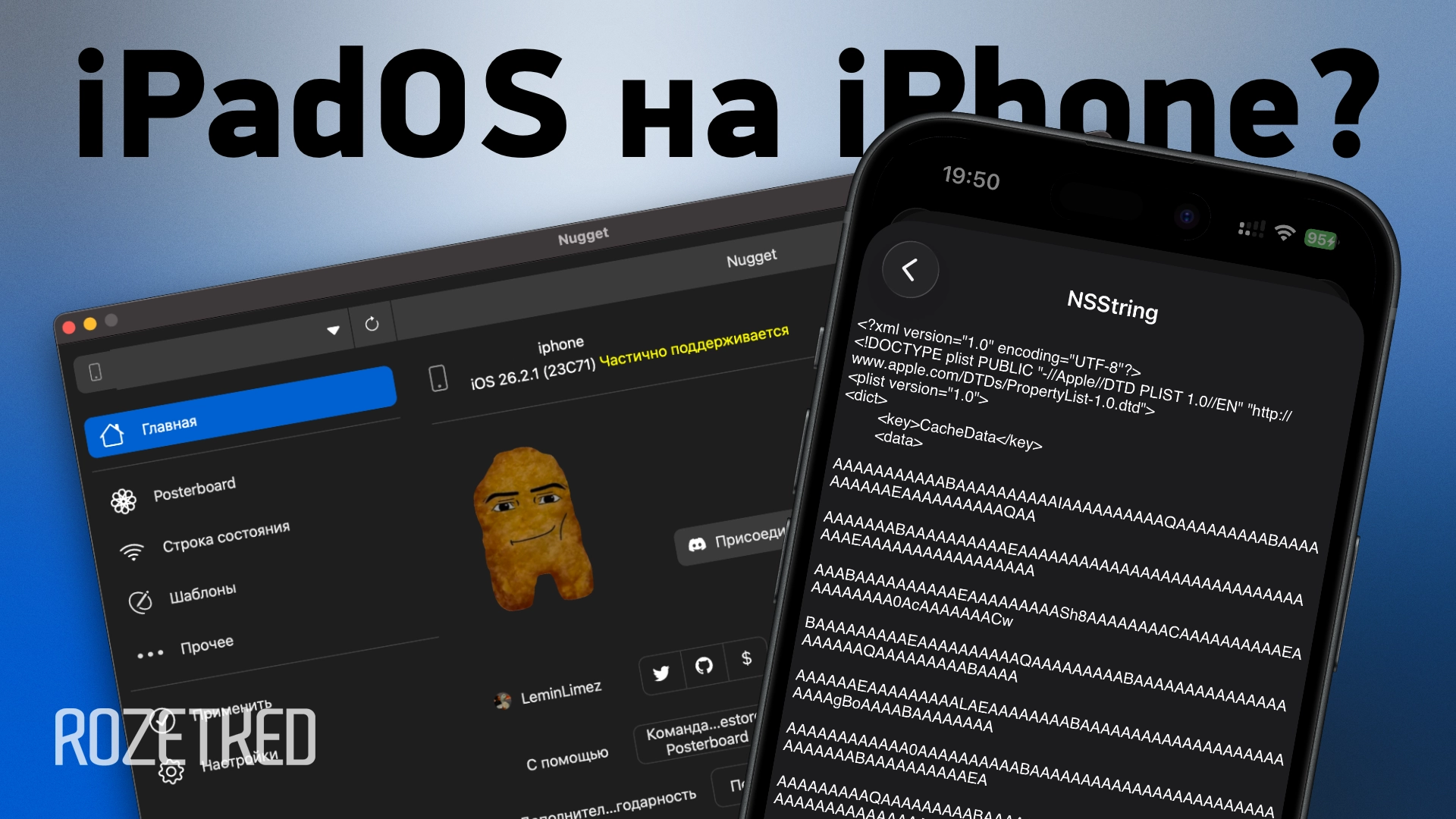
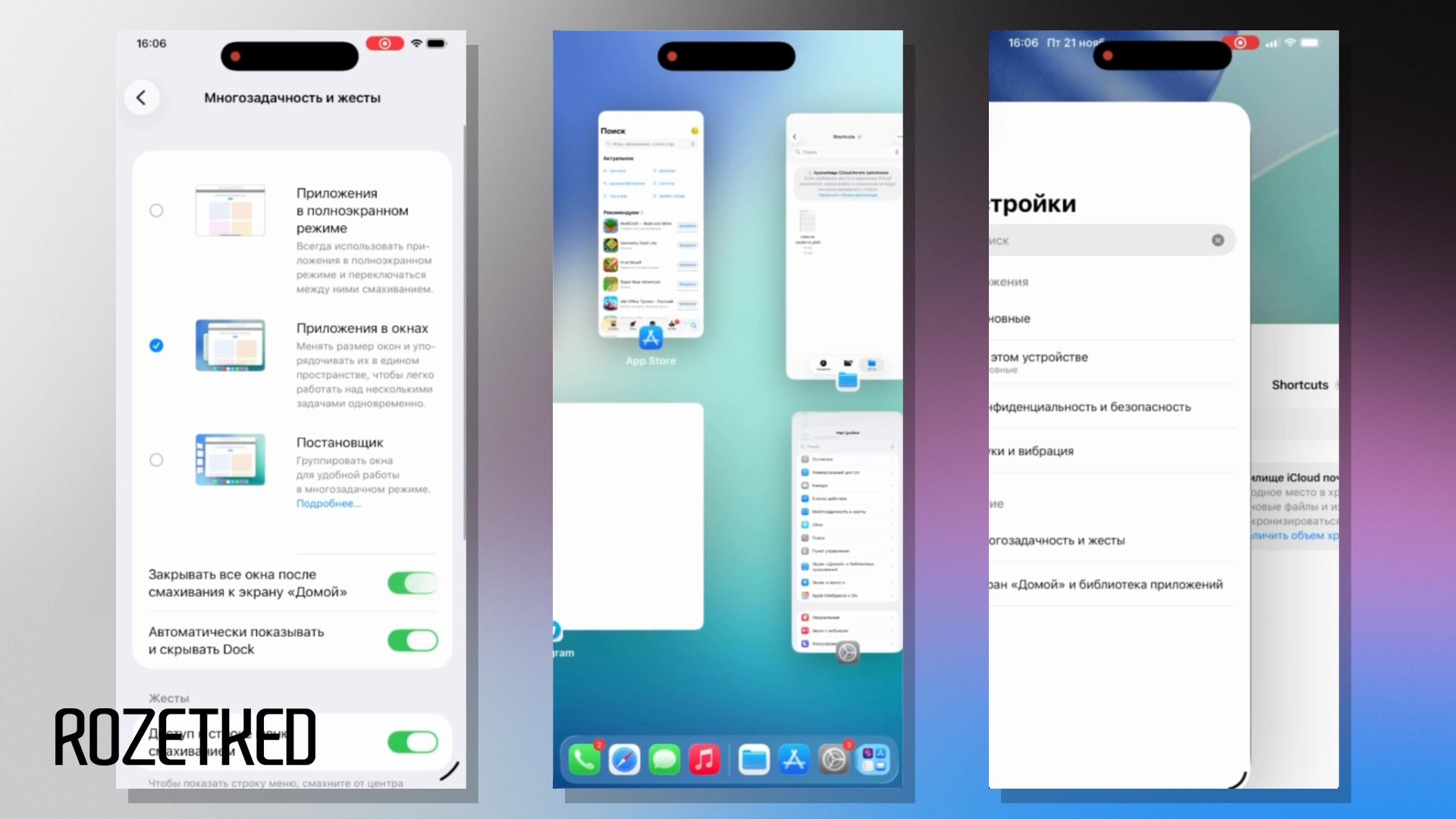
В середине ноября разработчик Дуй Тран рассказал об эксплойте для редактирования системного файла MobileGestalt в iOS, где хранится основная информация из устройства. Изменив параметры в файле, можно заставить систему думать, будто iPhone — на самом деле iPad, и активировать специфические для планшетов функции.
Аналогичным образом можно включить фишки, которые недоступны для вашего смартфона. Например, Dynamic Island или Apple Intelligence на iPhone 13 или более старых устройствах.
Эксплойт актуален для iPhone под управлением iOS 26.1 и предыдущих версий, вплоть до iOS 18.0. Apple устранила уязвимость в iOS 26.2 Beta 2. Также понадобится компьютер под управлением Windows или macOS.
Все действия — на ваш страх и риск
В этом материале описан способ эксплуатации уязвимости в iOS. Редакция Rozetked не несёт ответственности за возможные сбои программного обеспечения или оборудования вследствие выполнения инструкции.
Перед любыми манипуляциями обязательно сделайте резервную копию устройства с помощью Mac или Windows-компьютера. Инструкция доступна в справочном центре Apple.
Шаг 1. Получение файла MobileGestalt
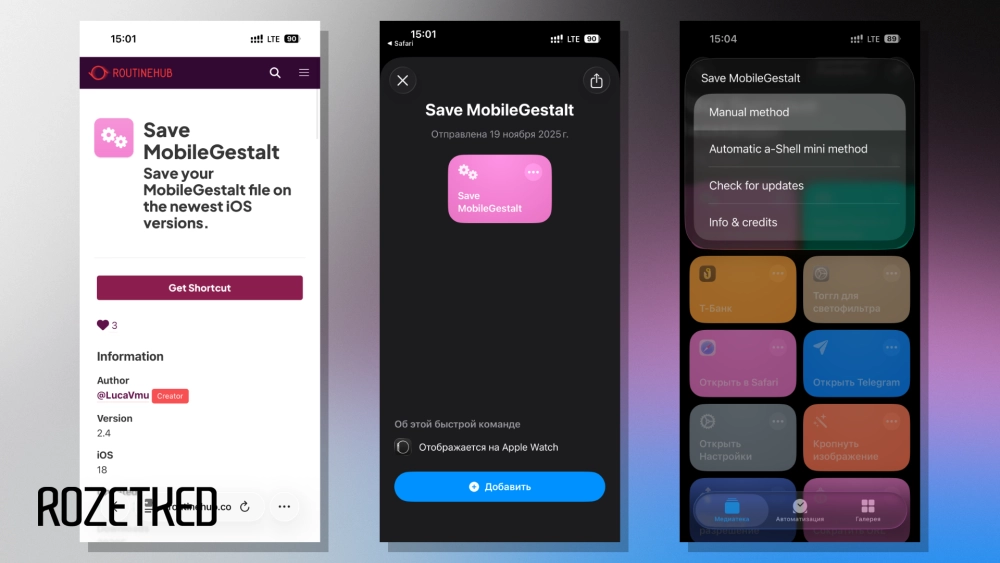
- Перейдите по этой ссылке с iPhone и нажмите на кнопку «Получить быструю команду».
- В окне добавления быстрой команды нажмите «Добавить».
- На главной странице приложения «Команды» нажмите на ярлык Save MobileGestalt и выберите Manual method. Разрешите доступ на копирование контента, в следующем окне нажмите «ОК».
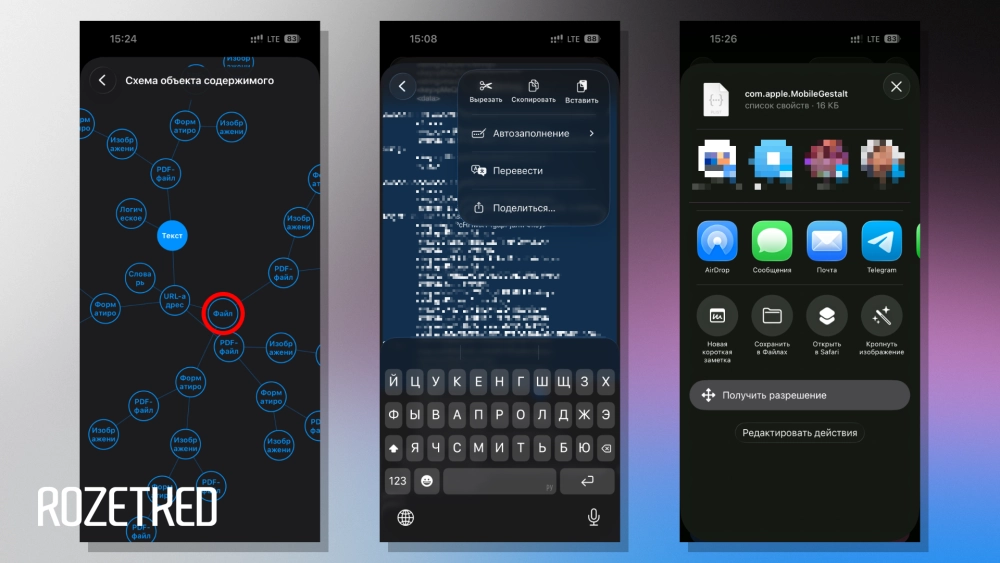
- В следующем окне выберите Click here и в «облаке» контента кликните по ячейке «Файл». Далее выберите NSString.
- На экране появится длинный текст. Выделите его полностью, в контекстном меню выберите «Поделиться» → «Скопировать».
- Нажмите «Назад» (кнопка сверху слева) → «ОК» (кнопка сверху справа) → «Назад» → «ОК». Приложение откроет меню «Поделиться», где нужно нажать «Сохранить в Файлах», а затем выбрать директорию, где следует сохранить файл.
- Откройте приложение «Файлы», найдите сохранённый файл с расширением .plist и отправьте его на компьютер любым способом — например, через AirDrop или «Избранное» в Telegram.
Шаг 2. Модификация файла MobileGestalt
Для изменения и загрузки файла MobileGestalt на смартфон можно использовать одну из двух утилит: misaka26 и Nugget.
Сначала откройте на смартфоне «Настройки» → Ваше имя → «Локатор» → «Найти iPhone» → и деактивируйте опцию «Найти iPhone». Если она заблокирована, сначала отключите функцию «Защита украденного устройства» в разделе «Настройки» → «Face ID и код-пароль». Позже функции можно будет включить обратно.
misaka26. Загрузите актуальную версию с GitHub: в разделе Assets кликните по ссылке с файлом для вашей операционной системы и дождитесь загрузки архива. Затем распакуйте его и откройте приложение.
На Mac может потребоваться подтверждение запуска программы от неизвестного разработчика. Если увидите окно «Файл „misaka26.app“ не был открыт», нажмите «Готово», затем откройте «Системные настройки» → «Конфиденциальность и безопасность» и в разделе «Безопасность» нажмите «Все равно открыть». Действие понадобится подтвердить через Touch ID или пароль от компьютера.
Дальнейшие шаги:
- Приложение встретит предупреждением о потенциальной опасности использования. Нажмите I Agree.
- На главном экране утилиты нажмите Select .plist File и выберите ранее переданный на компьютер файл.
- Появится список доступных к активации функций. Чтобы запустить iPadOS-мультиоконность, отметьте галочкой пункт TrollPad (iPad Multitasking).
- Подключите iPhone к компьютеру при помощи кабеля с поддержкой передачи данных. При первом подключении может потребоваться подтверждение.
- В misaka26 нажмите на кнопку Apply. Смартфон перезагрузится — уже с активированными опциями.
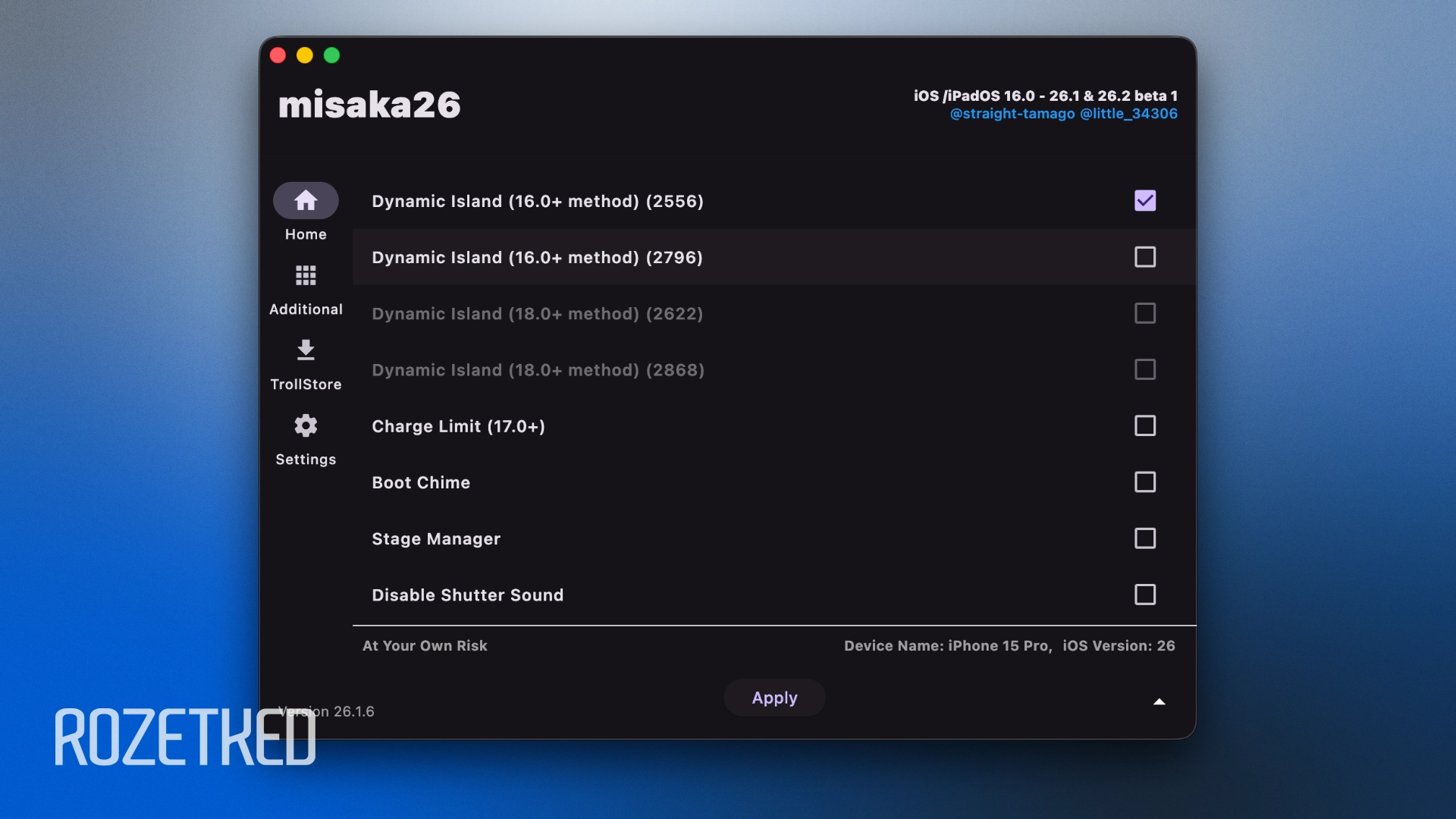
Чтобы сбросить изменения и вернуть систему в исходное состояние, в нижней части окна misaka26 нажмите на стрелку и выберите Regenerate MobileGestalt (Reset). Смартфон вновь перезагрузится.
Nugget. Загрузите актуальную версию с GitHub: в разделе Assets кликните по ссылке с файлом для вашей операционной системы и дождитесь загрузки архива. На Windows для запуска может потребоваться Python, инсталлятор которого доступен на официальном сайте.
Что дальше:
- Распакуйте архив с Nugget и откройте приложение.
- Подключите iPhone к компьютеру при помощи кабеля с поддержкой передачи данных. При первом подключении может потребоваться подтверждение.
- В Nugget нажмите на значок «Обновить» и убедитесь, что ваш iPhone определился.
- Перейдите в меню Settings и включите русский язык интерфейса (раздел App Language). Так проще понять, какие твики вы хотите активировать.
- В разделе «Прочее» отображаются доступные модификации, сгруппированные по разделам. Включите необходимые.
- Для применения изменений откройте раздел «Применить» и нажмите кнопку «Выбрать файл Gestalt», после чего загрузите полученный ранее файл с расширением .plist.
- Нажмите на кнопку «Применить изменения». Смартфон перезагрузится и откроет приложение «Книги». Загрузите в память любую бесплатную книгу из каталога, чтобы твики активировались. Если вместо интерфейса приложения видите чёрный экран, смахните его из меню многозадачности и откройте заново.
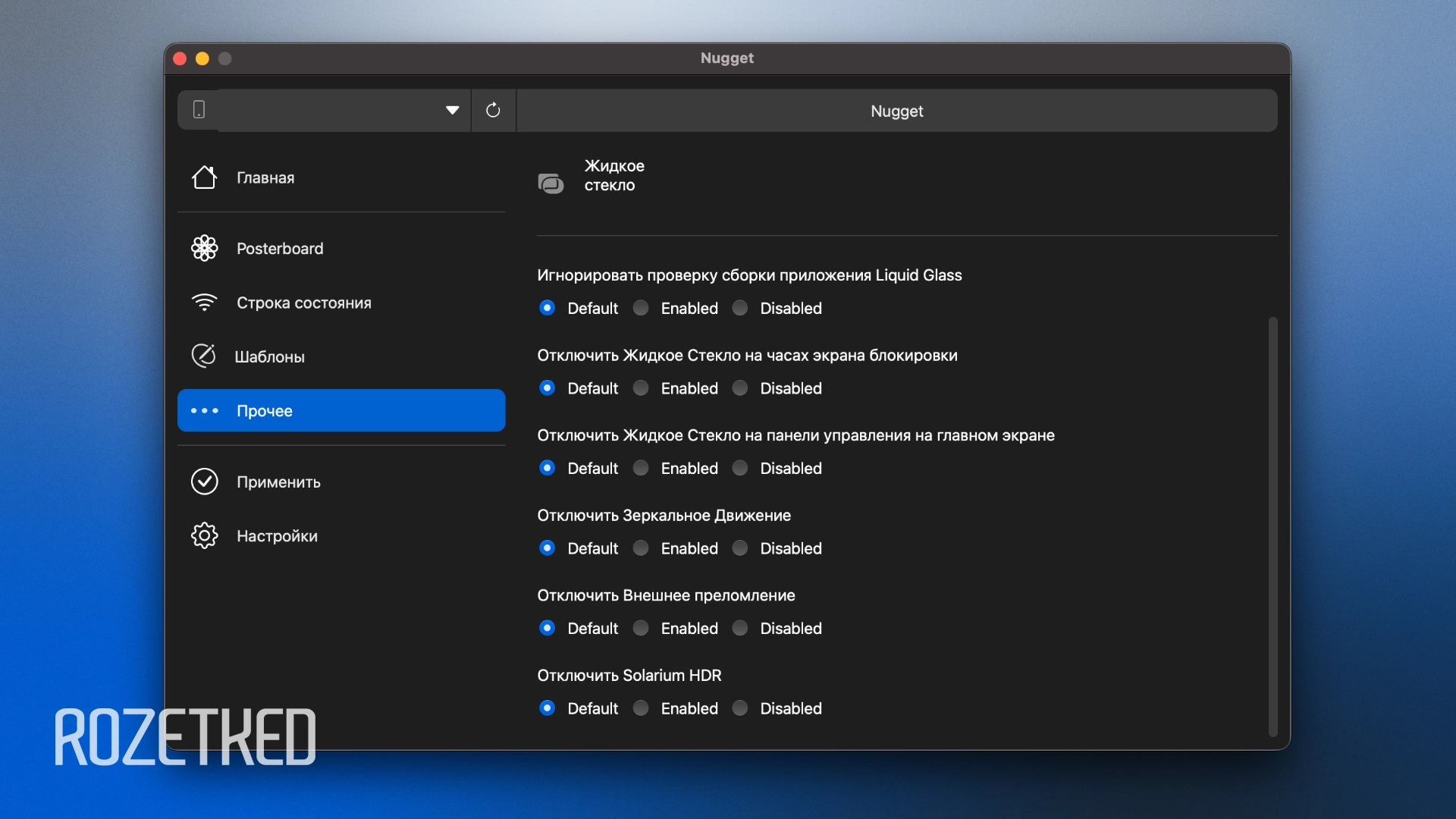
Чтобы сбросить изменения и вернуть систему в исходное состояние, при подключённом к компьютеру смартфоне в разделе «Применить» Nugget нажмите на кнопку «Убрать твики». iPhone вновь перезагрузится.