
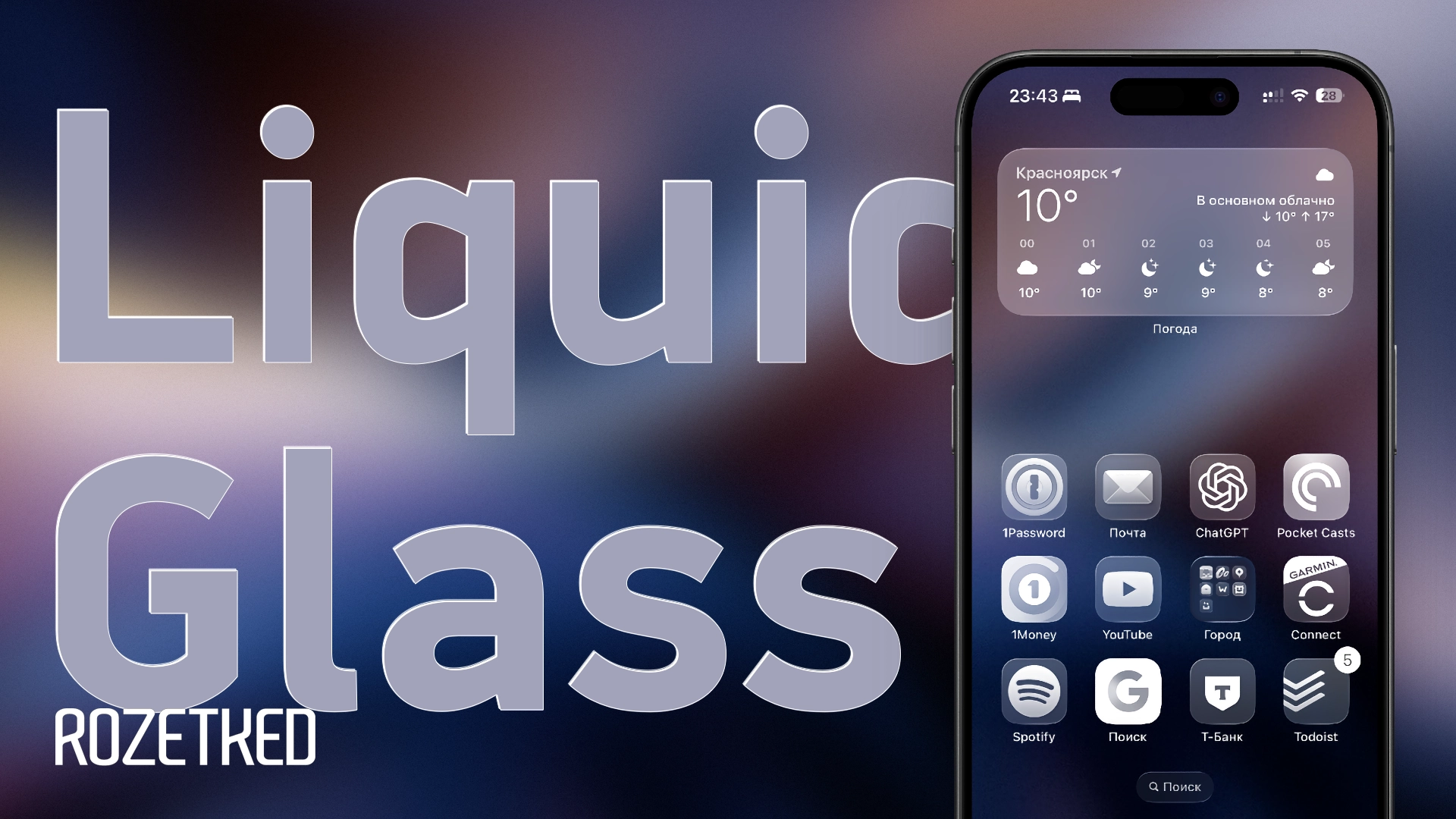
15 сентября Apple выпустила стабильные версии iOS 26, iPadOS 26, macOS 26 Tahoe и других фирменных операционных систем. Главная их фишка — конечно, новый язык дизайна Liquid Glass.
Основная отличительная черта нового интерфейса — имитация стекла с плавным размытием фона — стала и его основной проблемой. С выходом первой тестовой версии iOS 26 раскритиковали из-за проблем с читаемостью. Например, текст уведомлений на экране блокировки нередко почти сливался с обоями. В ходе тестирования Apple не раз меняла прозрачность элементов.
Подробнее познакомиться с интерфейсом можно в наших видео- и текстовом обзорах iOS 26. А здесь расскажем о настройках, которые помогут адаптировать Liquid Glass под ваши предпочтения.
Как уменьшить прозрачность интерфейса
В настройках специальных возможностей iOS, iPadOS и macOS есть опция «Понижение прозрачности». Название говорит само за себя: после её активации система заполнит часть интерфейсных компонентов сплошным цветом. В том числе фон «Пункта управления», плашки уведомлений, док-бара и меню приложений.
Чтобы включить опцию на iPhone и iPad, необходимо:
- Открыть приложение «Настройки».
- Перейти в раздел «Универсальный доступ» → «Дисплей и размер текста».
- Активировать опцию «Понижение прозрачности».
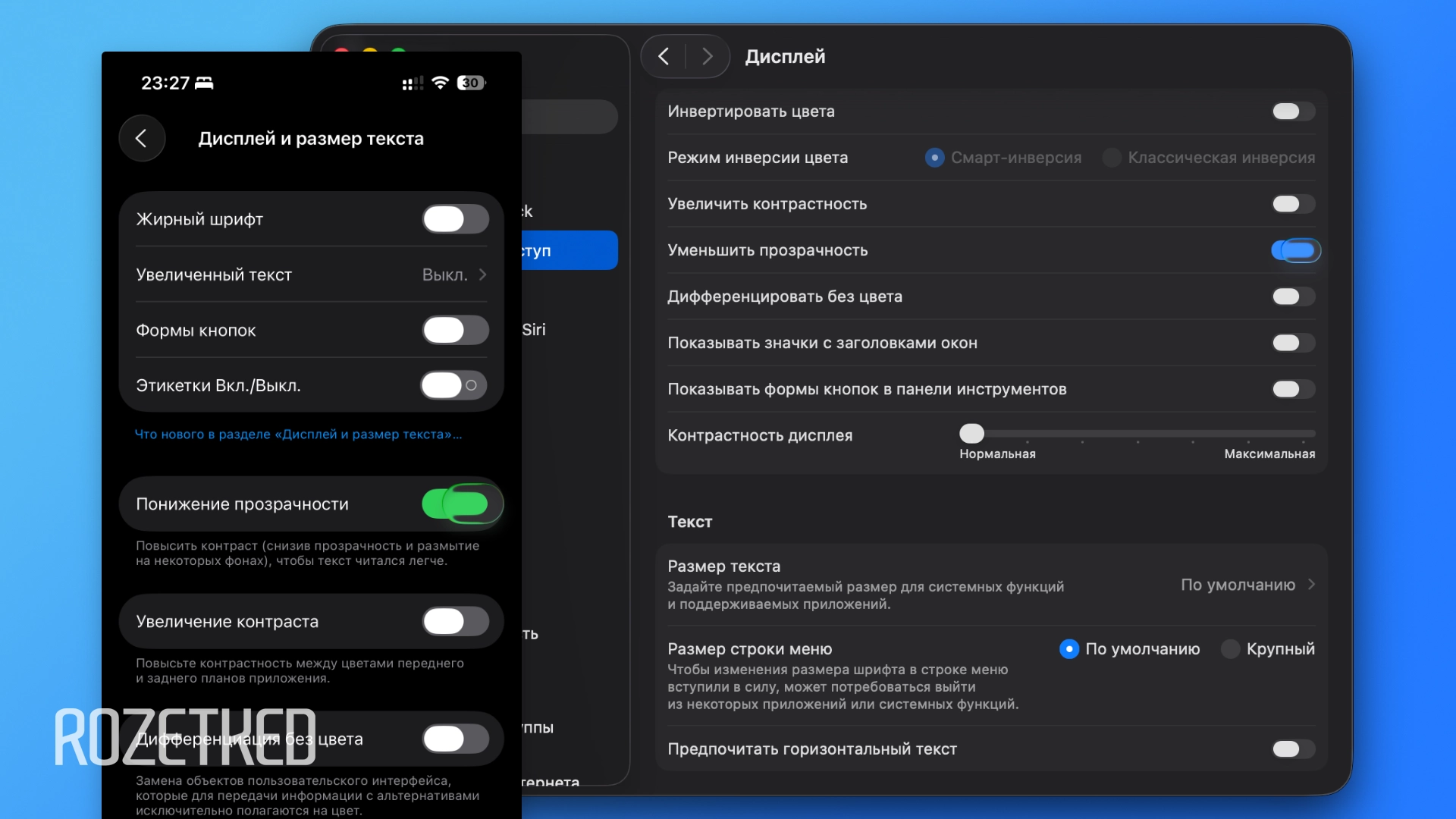
Опция не убирает стиль Liquid Glass полностью: отблеск вокруг кнопок, «плавающие» панели в приложениях и новые анимации останутся. Зато «Понижение прозрачности» наверняка сэкономит пару процентов заряда: устройству не придётся тратить ресурсы на размытие.
На Mac инструкция слегка отличается:
- Откройте приложение «Системные настройки» через Spotlight или строку меню.
- Перейдите в раздел «Универсальный доступ» → «Дисплей».
- Активируйте опцию «Уменьшить прозрачность».


В macOS настройка отключает вообще всю прозрачность: появляется подложка под строкой меню, а фоны боковых панелей в приложениях из размытых превращаются в сплошные.
Как уменьшить анимации
Если открыть домашний экран и слегка покрутить смартфон в воздухе, можно увидеть, как «стеклянный» блик вокруг иконок двигается вслед. Это одна из фишек Liquid Glass.
Анимация едва заметная, но если она, как и множество других «пружинистых» эффектов по всему интерфейсу, вас раздражает, в «Универсальном доступе» есть подходящая настройка:
- Откройте приложение «Настройки».
- Перейдите в раздел «Универсальный доступ» → «Движение».
- Активируйте опцию «Уменьшение движения».
Инструкция актуальна для iOS, iPad и macOS, хотя на десктопе анимации минимальны.
Как сделать иконки на рабочем столе прозрачными
Если Liquid Glass вас только радует, можно пойти дальше и сделать «стеклянными» даже значки приложений и виджеты. В iOS 26 и iPadOS 26 расширили настройку стиля иконок, которая появилась в iOS 18, и добавили новый вариант — прозрачный.
Вот как его включить:
- Зажмите пальцем любое свободное пространство на домашнем экране устройства, пока иконки не начнут покачиваться.
- Нажмите + вверху слева, а затем выберите «Настроить».
- В панели внизу выберите «Прозрачные».
- Нажмите пальцем в любом свободном месте экрана, чтобы применить изменения.
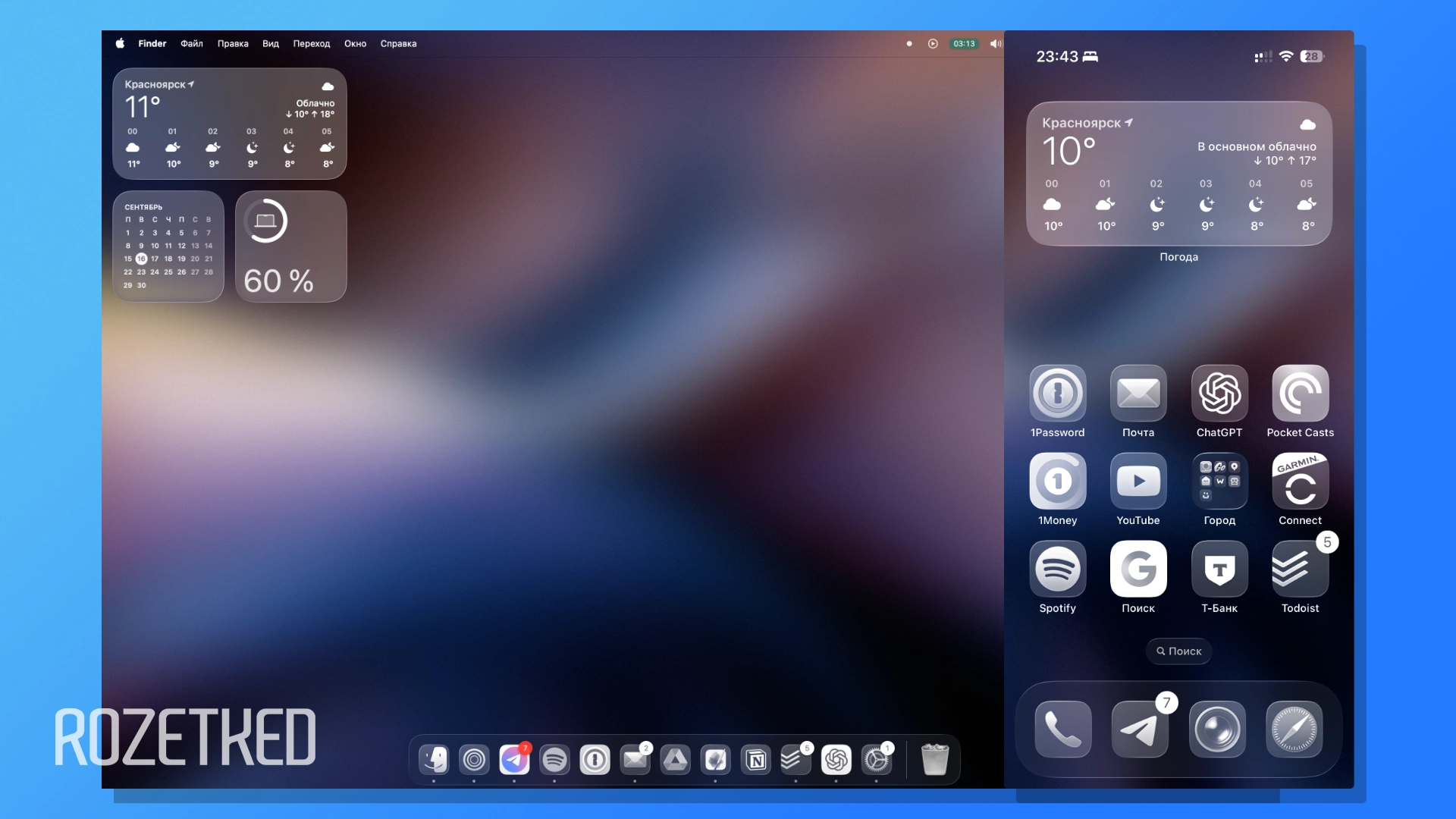
На Mac настройка стиля значков и виджетов появилась впервые. Вот где её найти:
- Откройте приложение «Системные настройки».
- Перейдите в раздел «Оформление».
- В разделе «Оформление значков и виджетов» выберите «Прозрачное».
На всех платформах можно также выбрать тон подложки — тёмный или светлый. Стоит учитывать, что не все приложения обновили свои иконки: в таких случаях система попытается «разбавить» стандартный значок.