
В 2013 году разработчик Паулюс Схаутсен решил автоматизировать работу умных лампочек Philips Hue. Так появился проект Home Assistant — платформа для управления умным домом с открытым исходным кодом, которая поддерживается огромным сообществом разработчиков со всего мира.
Home Assistant напоминает такие экосистемы, как «Дом с Алисой» и Apple Home, позволяя объединять устройства разных производителей в одном интерфейсе, управлять ими и настраивать автоматизации. Но принцип работы и возможности платформы существенно отличаются.
Как это работает. В основе умного дома на базе Home Assistant — собственный сервер. Звучит серьёзно, но на деле это может быть одноплатный компьютер, который достаточно подключить к домашней сети. На нём хранится информация об устройствах и их состоянии, а ещё выполняются автоматизации.
Одно из главных преимуществ такого подхода — возможность локального управления устройствами. При облачном управлении команда на включение лампочки сначала отправляется на удалённый сервер, а уже оттуда поступает на лампочку. При локальном — все операции происходят в пределах квартиры.
Так девайсы быстрее реагируют на команды, не зависят от чужого облака и наличия интернета в принципе. А ещё никакая корпорация не узнает, когда вы приходите домой, ложитесь спать или принимаете душ.
Ещё одна сила Home Assistant — максимальная гибкость. Сообщество энтузиастов постоянно расширяет список поддерживаемых устройств и функциональность самой системы — не в пример коммерческим платформам, которые ограничены тем, что предусмотрели их разработчики.
Подключать к Home Assistant можно не только устройства умного дома, но и различные интернет-сервисы, сетевые хранилища и даже автомобили. Например, можно настроить будильник, который сработает на полчаса раньше, если ночью выпало много снега и с утра придётся потратить время на очистку автомобиля. Ещё одна особенность Home Assistant — возможность практически с нуля собрать интерфейс управления умным домом: от расположения кнопок до интерактивного плана квартиры.
Правда, за такую свободу приходится платить. Не в прямом смысле — сам Home Assistant полностью бесплатен. Но вот на подбор «железа», настройку и отладку придётся потратить немало времени. Благо, в последние годы HASS (так иногда называют Home Assistant) стал намного ближе к обычному пользователю: всё реже нужно лезть в конфигурационные файлы — почти всё доступно в понятном графическом интерфейсе.
Чем Home Assistant отличается от других платформ умного дома
| Home Assistant | «Дом с Алисой» | Apple Home | Google Home | |
|---|---|---|---|---|
| Где работает | Собственное оборудование | Облако и хаб | Устройства Apple | Облако и хаб |
| Работа без интернета | Да | Частично | Да | Частично |
| Совместимость с устройствами | Встроенные и сторонние интеграции | Партнёрские интеграции, Zigbee, Matter | HomeKit и Matter | Партнёрские интеграции и Matter |
| Возможности автоматизаций | Широкие | Базовые | Базовые | Расширенные |
| Поддержка сторонних расширений платформы | Да | Нет | Нет | Нет |
| Сложность первоначальной настройки | Средняя | Низкая | Низкая | Низкая |
Какие устройства совместимы с Home Assistant
Прелесть Home Assistant в том, что при выборе устройств умного дома необязательно искать на упаковке значок совместимости с конкретной экосистемой. Платформа поддерживает практически все распространённые стандарты связи в умном доме:
- Wi-Fi и Ethernet — достаточно подключения к домашней сети.
- Zigbee — понадобится координатор, например в виде USB-адаптера, или совместимый фирменный хаб.
- Bluetooth — подойдёт встроенный или внешний Bluetooth-адаптер.
- Z-Wave — потребуется специальный адаптер или совместимый хаб.
- Matter — для устройств с Wi-Fi достаточно домашней сети, для устройств с Thread понадобится пограничный маршрутизатор.
Подробнее об особенностях разных стандартов связи мы рассказывали в отдельном материале.
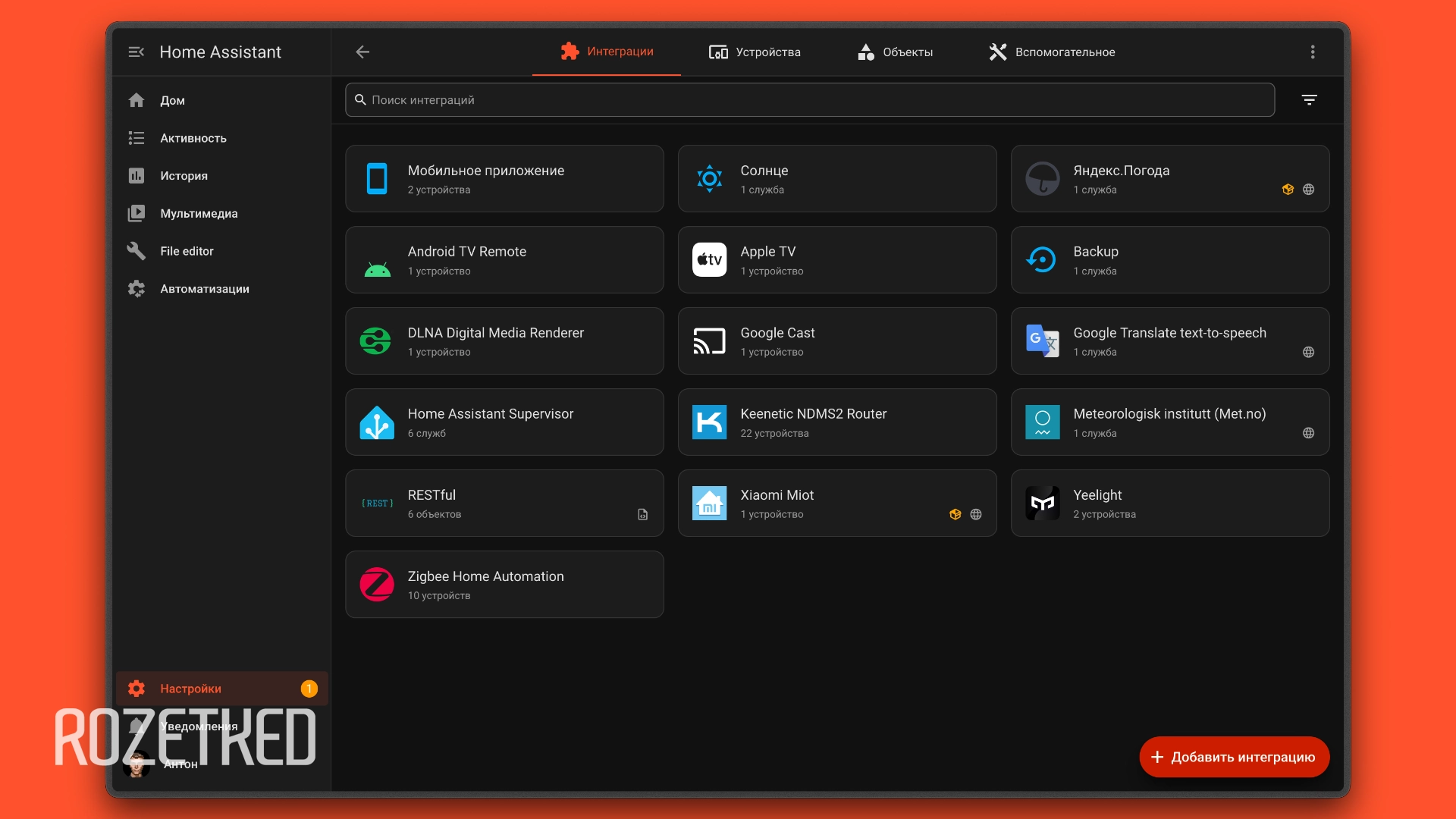
Впрочем, наличие у устройства Wi-Fi или Bluetooth не гарантирует, что Home Assistant сможет им управлять. За совместимость с конкретными устройствами и сервисами отвечают интеграции — в базе Home Assistant таковых около полутора тысяч, которые предназначены как для управления техникой конкретных производителей, так и целых классов устройств.
Есть и сторонние интеграции, которые разрабатывают и распространяют независимо от самого Home Assistant. Их можно найти в Marketplace — встроенном каталоге компонентов от сообщества.
Как проверить совместимость устройства с Home Assistant. Желательно сделать это ещё до покупки:
- Найдите производителя или название его экосистемы в каталоге встроенных интеграций.
- Изучите документацию к интеграции: какие модели она поддерживает, какие функции устройств будут доступны и что потребуется для подключения. Важно проверить совместимость именно конкретной модели, а не бренда.
- Обратите внимание на параметр IoT Class. Если в названии класса фигурирует Local, интеграция получает данные локально, если Cloud — через облако.
- Если подходящей интеграции нет или её возможности вас не устраивают, поищите альтернативы на GitHub и форуме сообщества Home Assistant.
И даже если никто не позаботился об интеграции вашего устройства в HASS, некоторые устройства можно подключить через Matter или HomeKit. Или даже установить на девайс альтернативную прошивку — но это уже требует определённых технических навыков.
Какое оборудование нужно для Home Assistant
Как мы уже выяснили, без собственного железа в HASS не обойтись. Если выключить домашний сервер, настроенные автоматизации перестанут выполняться. Откликаться на команды устройства тоже не будут. К счастью, Home Assistant не требователен к ресурсам. Для базовых задач достаточно двухъядерного процессора, 2 ГБ оперативной памяти и накопителя на 32 ГБ. Лучше — 4 ГБ ОЗУ и от 64 ГБ ПЗУ.
Для знакомства с платформой можно запустить Home Assistant в виртуальной машине на обычном компьютере с Windows, macOS или Linux. Так можно изучить интерфейс, подключить имеющиеся устройства умного дома и поэкспериментировать с автоматизациями, не потратив ни рубля. А если решите пользоваться Home Assistant на постоянной основе, все настройки можно будет перенести на отдельный сервер с помощью резервной копии.
Самый простой вариант такого сервера — Home Assistant Green от разработчиков HASS. Это небольшая коробочка с четырёхъядерным ARM-процессором, 4 ГБ оперативной и 32 ГБ постоянной памяти. Устанавливать на неё платформу не нужно, всё уже готово к использованию. Правда, девайс дорогой (около 200 долларов), да и в России достать его не так-то просто.
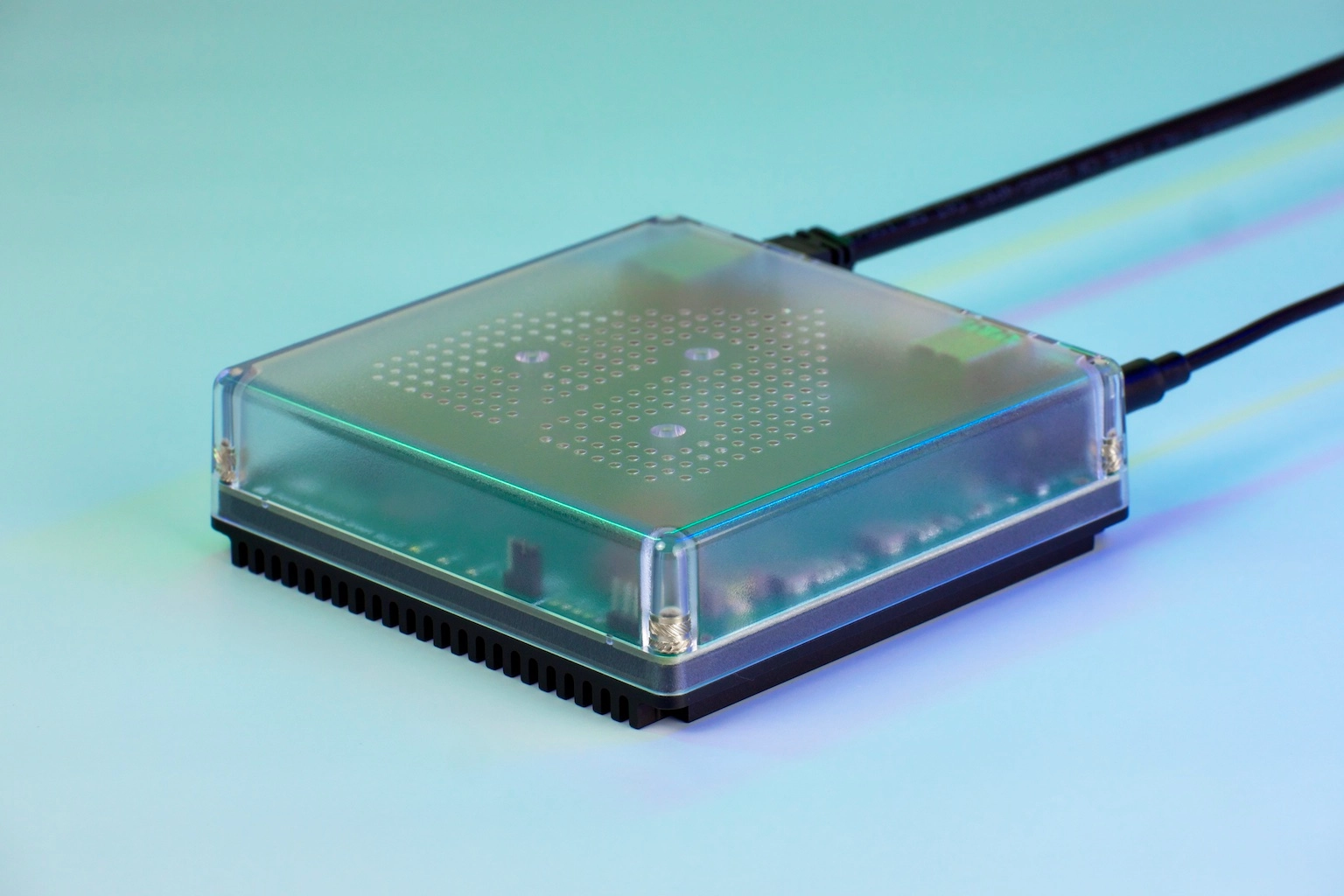
Часто в качестве сервера для Home Assistant используют одноплатные компьютеры, например, Raspberry Pi 4 или 5. Но подойдут и некоторые модели других производителей вроде ODROID или Orange Pi. К одноплатнику понадобится блок питания, корпус и накопитель — желательно SSD, поскольку Home Assistant регулярно записывает данные о состоянии устройств, что создаёт дополнительную нагрузку на модуль хранения.
Наиболее универсальный способ «захостить» умный дом — мини-компьютер. Для Home Assistant с запасом хватит мини-ПК на базе Intel N100 или аналогичного процессора.
Например, в основе моего сетапа — Tecno Mega Mini M1 Air: компактная машинка с Intel N150 и 16 ГБ оперативной памяти на борту, которой хватит не только на Home Assistant, но и на полноценную «домашнюю лабораторию» с массой сервисов. Стоит готовый компьютер несколько дороже, чем одноплатник — зато к нему не нужно подбирать комплектующие и переживать за их надёжность.
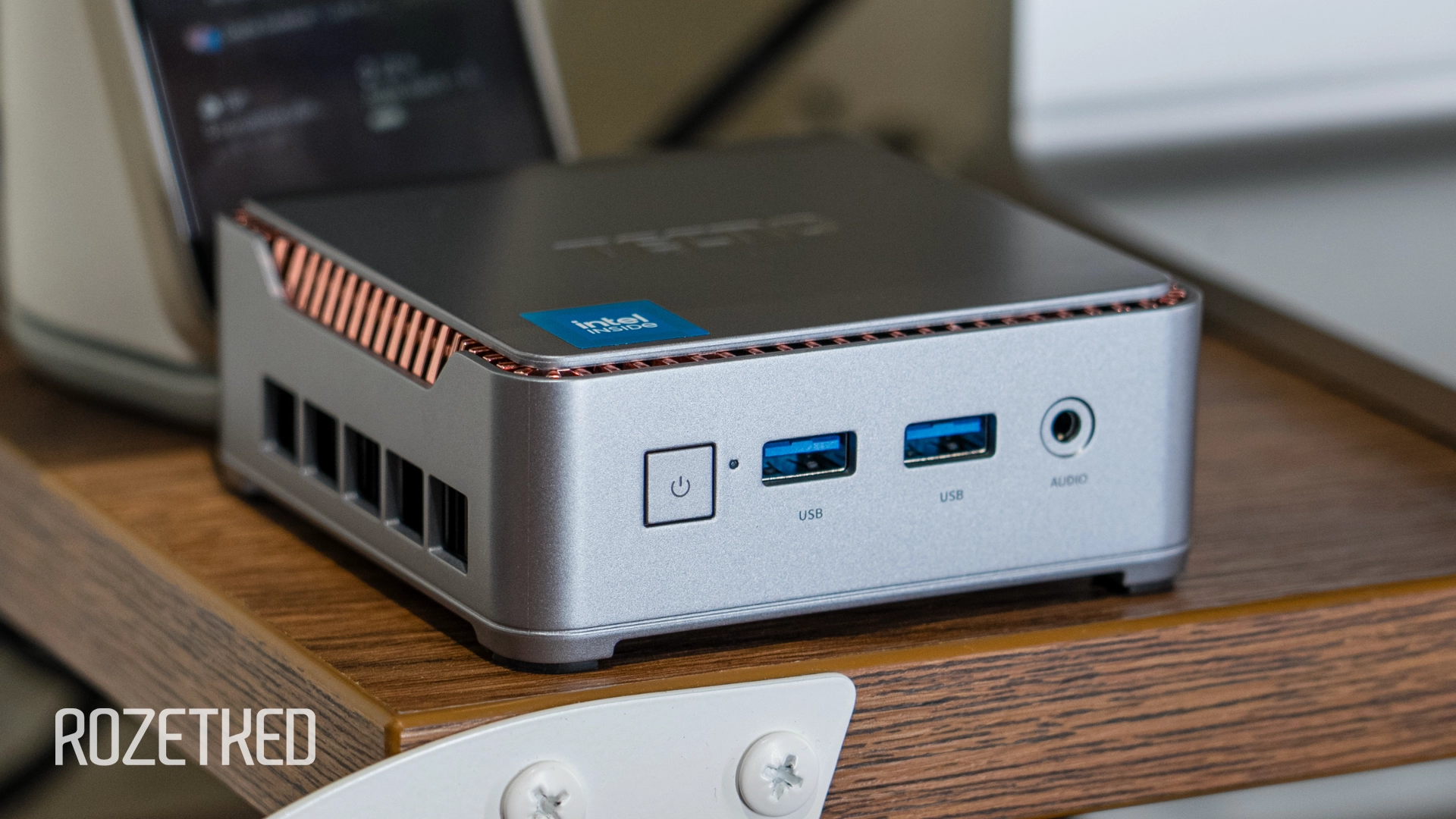
Если дома без дела лежит ноутбук десятилетней давности, вполне вероятно, что его производительности хватит для Home Assistant. Сетевое хранилище с поддержкой контейнеризации или виртуализации вроде Synology тоже должно подойти на роль сервера.
Помимо самого сервера, могут пригодиться:
- Zigbee-координатор — для создания собственной Zigbee-сети и подключения устройств без фирменных хабов. Распространённый и недорогой вариант — Sonoff ZBDongle-E.
- Bluetooth-адаптер — если в сервере нет встроенного Bluetooth-модуля или он несовместим с Home Assistant.
- Z-Wave-адаптер — для подключения устройств, работающих по этому протоколу.
- Пограничный маршрутизатор Thread — для подключения устройств с Thread. Возможно, он у вас уже есть: эту функцию выполняют некоторые модели умных колонок и ТВ-приставок, например, HomePod и Apple TV.
Покупать всё перечисленное заранее необязательно. Если ваши устройства работают по Wi-Fi или подключены к совместимым с Home Assistant хабам, можно обойтись одним сервером.
Как установить Home Assistant
Разработчики Home Assistant предлагают два варианта установки платформы:
- Home Assistant OS (HAOS) — полноценная операционная система на базе Linux, предназначенная специально для работы Home Assistant. Обновлять систему, устанавливать дополнительные приложения и управлять резервными копиями можно прямо из веб-интерфейса.
- Home Assistant Container — Home Assistant в виде контейнера, который можно запустить, например, с помощью Docker в уже установленной операционной системе. В этом случае обновление контейнера и установка дополнительных приложений ложатся на плечи пользователя.
Если вы не знакомы с Docker и не имеете опыта администрирования серверов, проще выбрать Home Assistant OS.
Установка Home Assistant OS на отдельный компьютер. Процедура отличается в зависимости от выбранного оборудования — подробные инструкции есть на сайте платформы.
На примере Raspberry Pi:
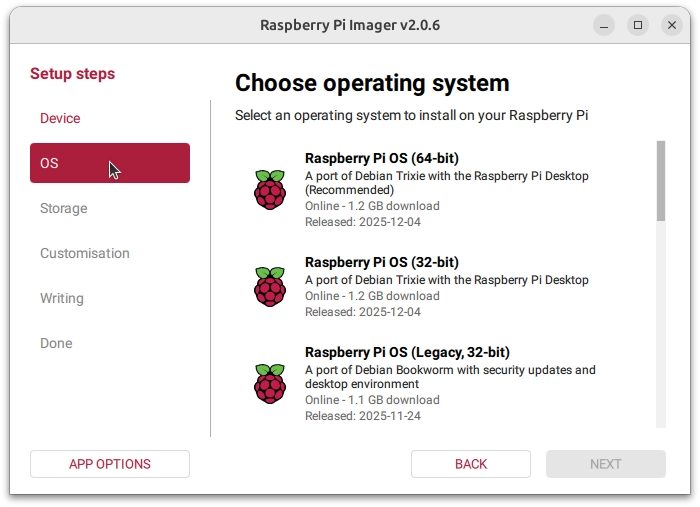
- Скачайте и установите утилиту Raspberry Pi Imager на свой компьютер.
- Подключите к компьютеру накопитель, который будете использовать с Raspberry Pi.
- В Raspberry Pi Imager выберите свою модель одноплатного компьютера, а в списке операционных систем — Other specific-purpose OS → Home automation → Home Assistant.
- Выберите накопитель и запустите запись образа.
- Подключите накопитель к Raspberry Pi, а сам одноплатник — к роутеру и источнику питания.
Установка Home Assistant OS в виртуальной машине. Для этого пригодится софт вроде VirtualBox — он поможет запустить HASS прямо на компьютере с Windows или macOS.
Для этого разработчики Home Assistant предоставляют готовые образы виртуальных дисков. Достаточно скачать подходящий образ, создать виртуальную машину, выделить ей не менее 2 ГБ оперативной памяти и двух виртуальных процессорных ядер, а затем подключить скачанный образ в качестве виртуального накопителя.
В настройках виртуальной машины необходимо активировать загрузку через UEFI и желательно выбрать режим сетевого моста (Bridged Adapter). В таком случае Home Assistant будет представлен в домашней сети как отдельное устройство.
Первый запуск и знакомство с Home Assistant
Подключите сервер к домашней сети и дождитесь завершения первоначальной загрузки системы. При первом запуске Home Assistant скачивает необходимые компоненты, поэтому серверу потребуется доступ в интернет.
На смартфоне или компьютере, подключённом к той же локальной сети, откройте браузер и перейдите по адресу: http://homeassistant.local:8123
Если страница не открывается, найдите IP-адрес сервера в списке подключённых устройств в настройках роутера и воспользуйтесь им вместо homeassistant.local. Например: http://192.168.1.100:8123
Если всё сделано правильно, на экране появится интерфейс первоначальной настройки Home Assistant.
Home Assistant предложит создать учётную запись администратора, указать название и местоположение дома, выбрать язык, часовой пояс и систему единиц измерения. Данные о местоположении пригодятся, например, для получения прогноза погоды и создания автоматизаций, привязанных ко времени восхода и заката солнца.
Home Assistant также просканирует локальную сеть на предмет совместимых устройств. Вполне возможно, что часть вашей техники получится подключить буквально в пару кликов.
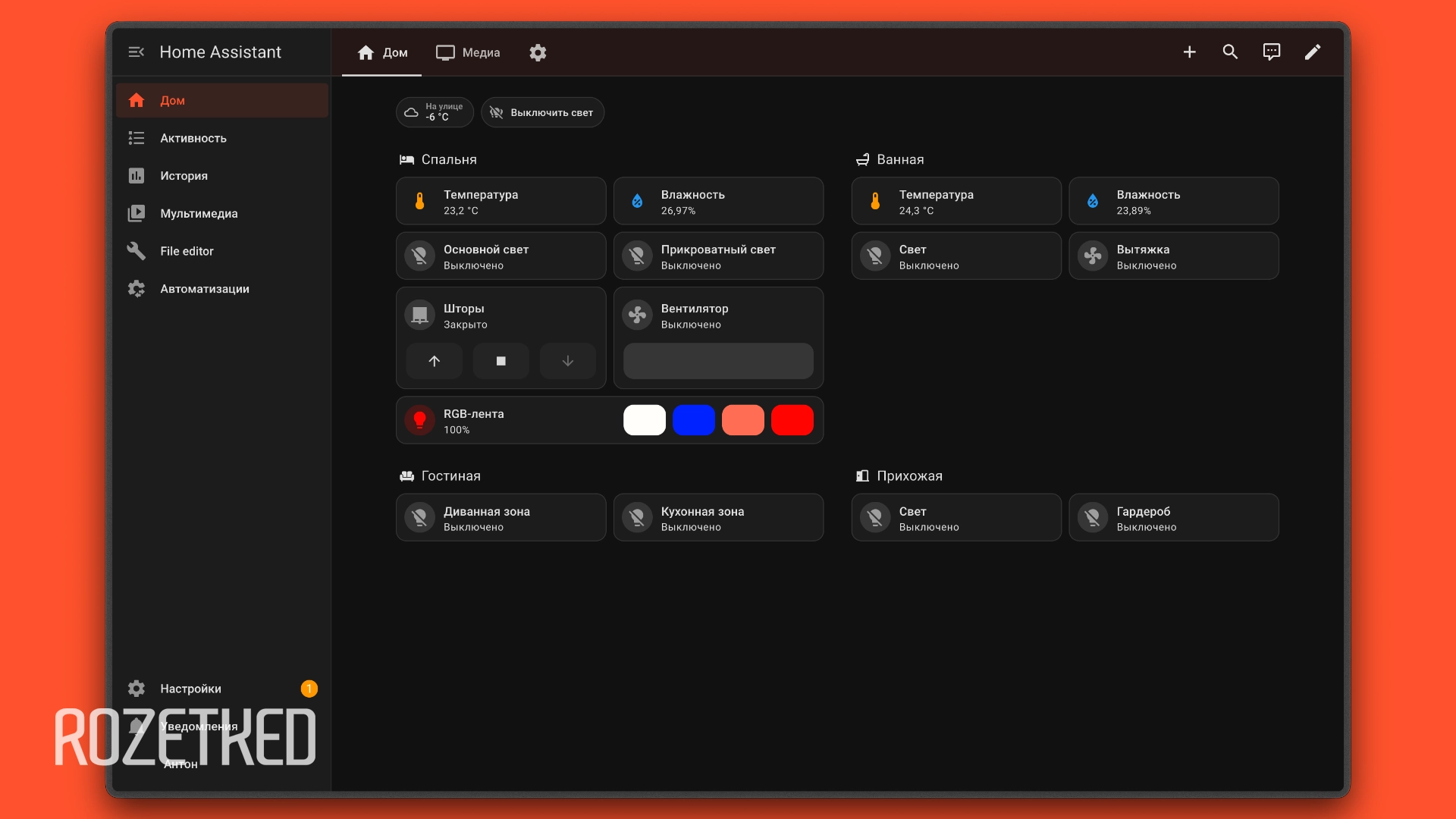
После завершения первоначальной настройки откроется интерфейс Home Assistant. В боковом меню расположены панели управления умным домом (дашборды), история событий и показаний датчиков, настройки системы и инструменты разработчика. Содержимое бокового меню можно менять.
Прежде чем приступать к обустройству умного дома, стоит разобраться в основных терминах, которые регулярно встречаются в интерфейсе Home Assistant:
- Интеграция — программный компонент, отвечающий за взаимодействие Home Assistant с устройствами или внешними сервисами.
- Устройство — как правило, отдельный физический прибор: лампочка, розетка, телевизор или датчик.
- Объект — отдельная функция устройства или источник данных, с которыми может работать Home Assistant. Например, заряд батареи у беспроводной кнопки.
- Состояние — текущее значение объекта. Например, включён или выключен свет, открыта или закрыта дверь.
- Атрибут — дополнительная характеристика состояния объекта, например яркость включённой лампочки.
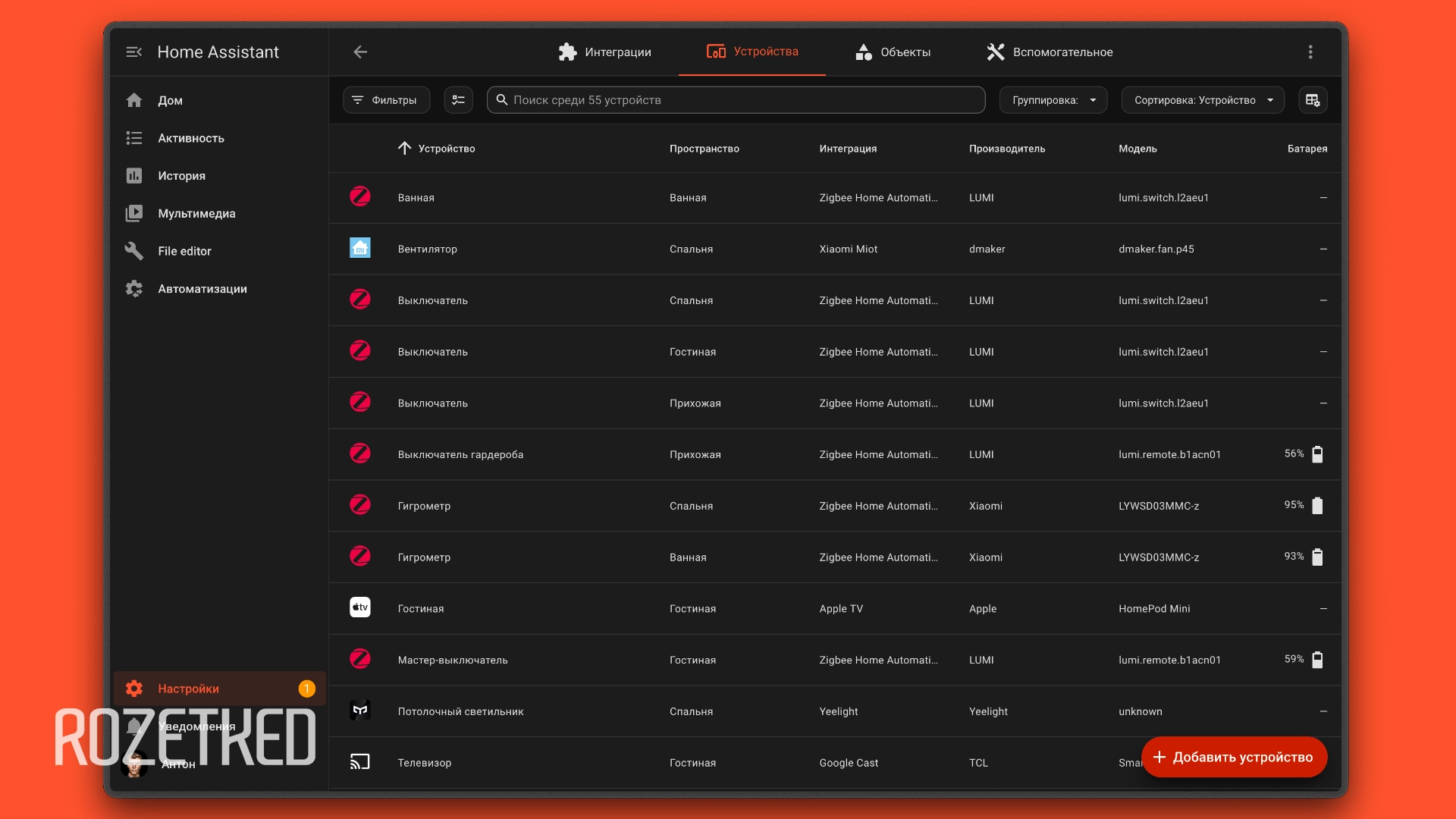
Допустим, у вас есть умная розетка с функцией мониторинга энергопотребления. В Home Assistant ей будет соответствовать одно устройство, но сразу несколько объектов: переключатель питания, датчики напряжения, силы тока, текущей мощности и суммарного энергопотребления. Каждый из этих объектов можно по отдельности разместить на дашборде или задействовать в автоматизациях.
Для удобства навигации устройства можно распределять по пространствам (как правило, комнатам), а пространства группировать по этажам.
Ещё одна вещь, которую стоит настроить до того, как начать активно пользоваться Home Assistant, — автоматическое резервное копирование (раздел «Настройки» → «Система» → «Резервные копии»). Желательно дублировать копии на другое устройство или в облачное хранилище, чтобы не лишиться бэкапа в случае выхода накопителя из строя или проблемного обновления HASS.
Как подключить устройства умного дома
Все подключённые к Home Assistant устройства и интеграции можно найти в разделе «Настройки» → «Устройства и службы». Там же будут отображаться автоматически обнаруженные системой устройства, которые пока не подключены.
Чтобы добавить новое устройство, нажмите на кнопку «Добавить интеграцию» и воспользуйтесь поиском, чтобы найти нужного производителя или сервис. Дальнейшая процедура зависит от того, каким образом Home Assistant будет взаимодействовать с устройством.
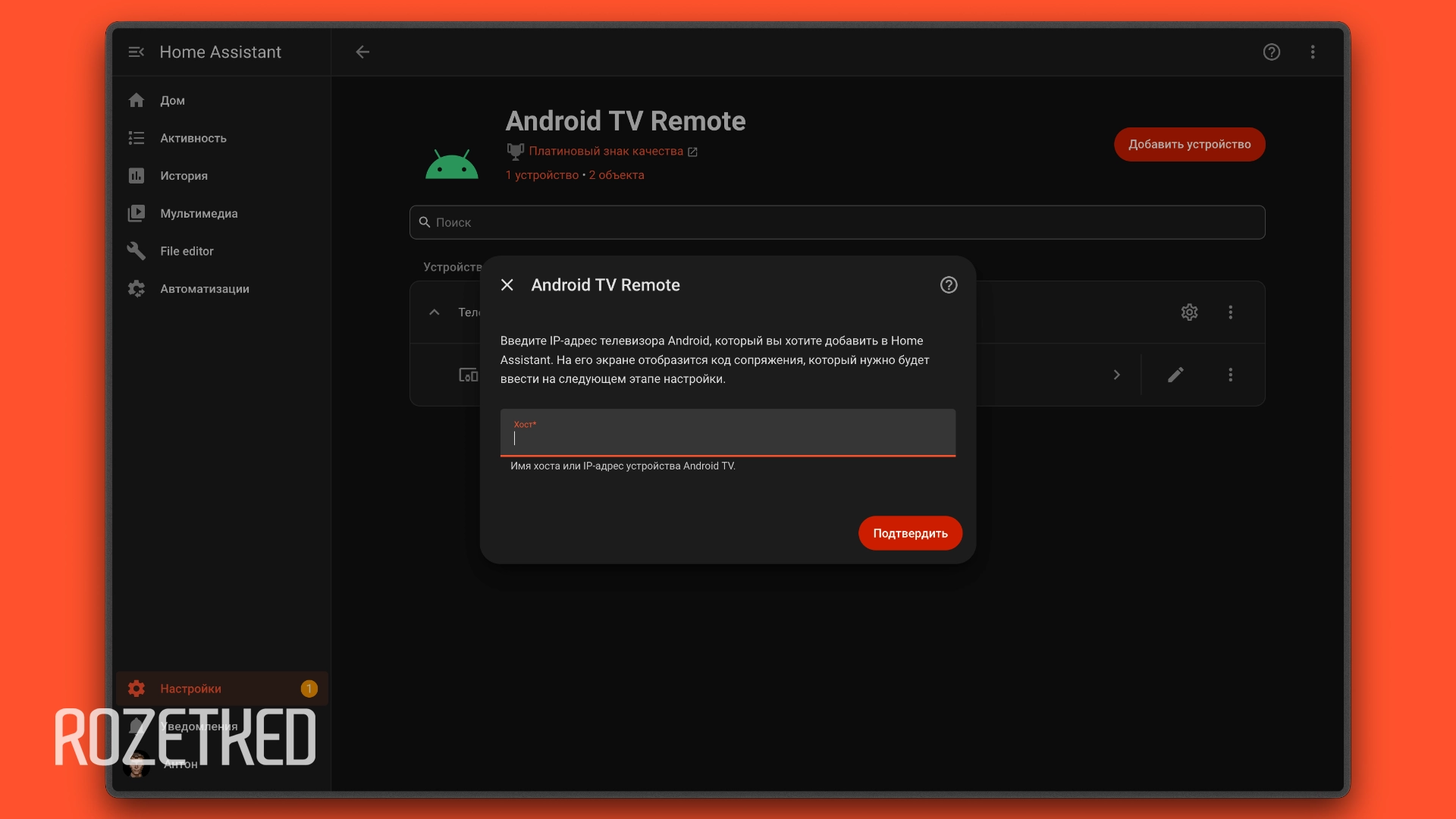
Через локальную сеть. В некоторых случаях достаточно указать IP-адрес устройства, в других — потребуется подтвердить сопряжение или предварительно разрешить сторонним программам управлять устройством.
Например, я управляю телевизором TCL C7K из интерфейса Home Assistant через интеграцию Android TV Remote. При настройке я просто ввёл его локальный IP-адрес и указал код сопряжения, который появился на экране телевизора.
Для подключения потолочного светильника Yeelight мне пришлось сначала активировать опцию LAN Control в фирменном приложении, а затем добавить одноимённую интеграцию в Home Assistant. Зато теперь я управляю светильником полностью офлайн.
Через аккаунт производителя. Некоторые интеграции позволяют разом импортировать все совместимые устройства, привязанные к аккаунту в той или иной экосистеме. Таким образом я перетянул в HASS вентилятор и пылесос Xiaomi. Для этого я задействовал интеграцию Xiaomi Miot: авторизовался в аккаунте Xiaomi, выбрал регион аккаунта — и сразу получил список устройств из Xiaomi Home.
Преимущество такого подхода — не нужно заново сопрягать и настраивать каждое устройство. Недостаток — во многих случаях сохраняется зависимость от облачных сервисов производителя.
Напрямую по Zigbee или Matter. Если вы докупили к серверу Zigbee-координатор, можно вовсе обойтись без фирменных хабов, объединив устройства разных производителей в одной Zigbee-сети прямо в HASS.
Самое понятное решение для этого — интеграция Zigbee Home Automation (ZHA). В моём случае роль координатора выполняет USB-адаптер Sonoff ZBDongle-E. К нему я подключил настенные выключатели Aqara H2, привод для рулонных штор Aqara Roller Shade Driver E1 и различные датчики.
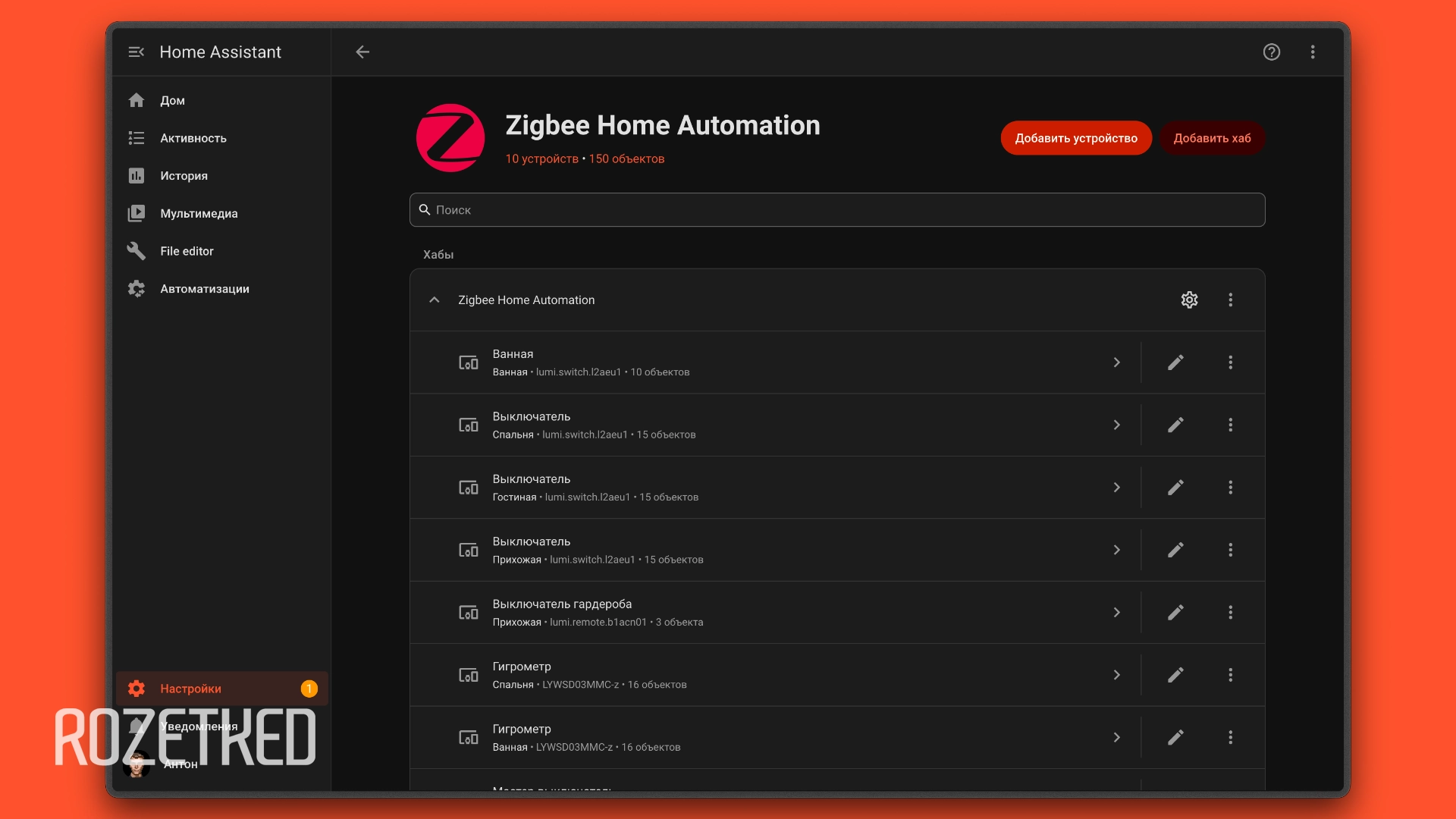
После настройки координатора достаточно открыть интеграцию ZHA, нажать «Добавить устройство» и перевести подключаемый гаджет в режим сопряжения. Через несколько секунд он должен появиться в интерфейсе Home Assistant.
Есть и альтернативное решение — Zigbee2MQTT. Оно несколько сложнее в первоначальной настройке, но для некоторых устройств предоставляет доступ к большему числу функций и параметров.
Похожим образом работает связь с Matter. Достаточно в мобильном приложении платформы открыть раздел «Устройства и службы», нажать «Добавить устройство», выбрать Matter и отсканировать QR-код на корпусе гаджета или в инструкции к нему.
Через фирменные хабы. Если у вас уже есть хаб Aqara, Philips Hue или другой компании, необязательно переподключать каждое сопряжённое с ним устройство напрямую к Home Assistant. Зачастую достаточно подключить сам хаб.
Для некоторых хабов предусмотрены отдельные интеграции, другие можно подключить через Matter или HomeKit. Учитывайте, что набор доступных в Home Assistant устройств и их функций зависит от возможностей хаба и выбранного способа подключения: не факт, что переход пройдёт полностью бесшовно.
Как расширить функциональность Home Assistant. Помимо встроенных интеграций, в Home Assistant предусмотрено два магазина, содержимое которых во многом формируется сообществом энтузиастов.
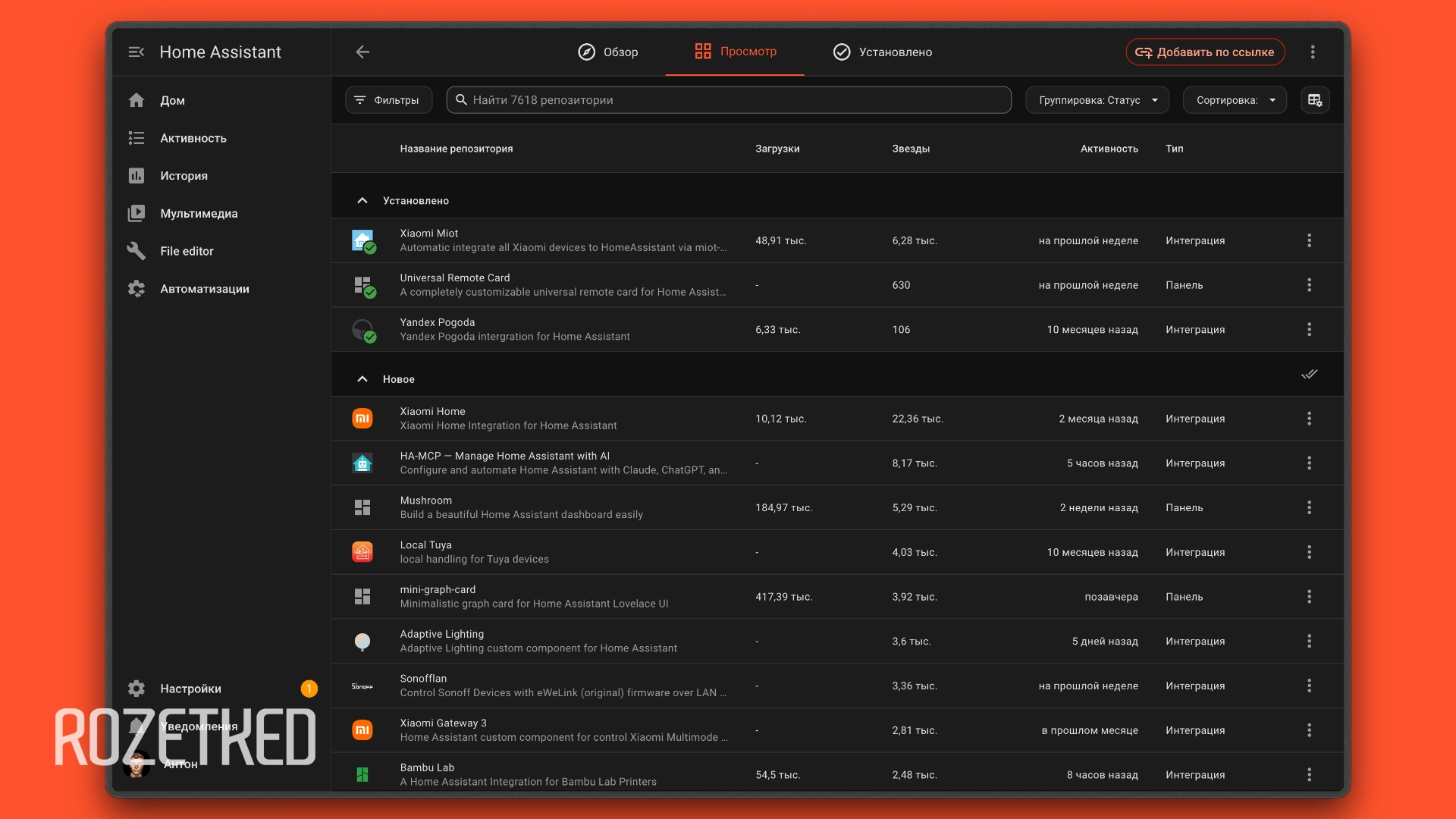
В Marketplace можно найти сторонние интеграции, карточки для дашбордов, темы оформления и другие компоненты. А из «Приложений» (Apps) можно устанавливать дополнительный софт, который будет работать на сервере параллельно с Home Assistant — например, движок для организации домашней мультирум-системы Music Assistant.
Как создавать автоматизации
Включать свет со смартфона — далеко не самое интересное применение умного дома. Куда удобнее, когда он сам понимает, в какой момент нужно включить освещение, опустить шторы или запустить кондиционер.
Для этого в Home Assistant предусмотрены автоматизации. Каждая из них может состоять из трёх компонентов:
- Триггеры — события, запускающие автоматизацию. Например, срабатывание датчика движения, наступление определённого времени или изменение температуры в комнате.
- Условия — дополнительные критерии, при соблюдении которых автоматизация продолжит выполняться. Например, на улице уже темно, а кто-то из членов семьи находится дома.
- Действия — то, что Home Assistant должен сделать: включить свет, отправить уведомление на смартфон, изменить температуру кондиционера и так далее.
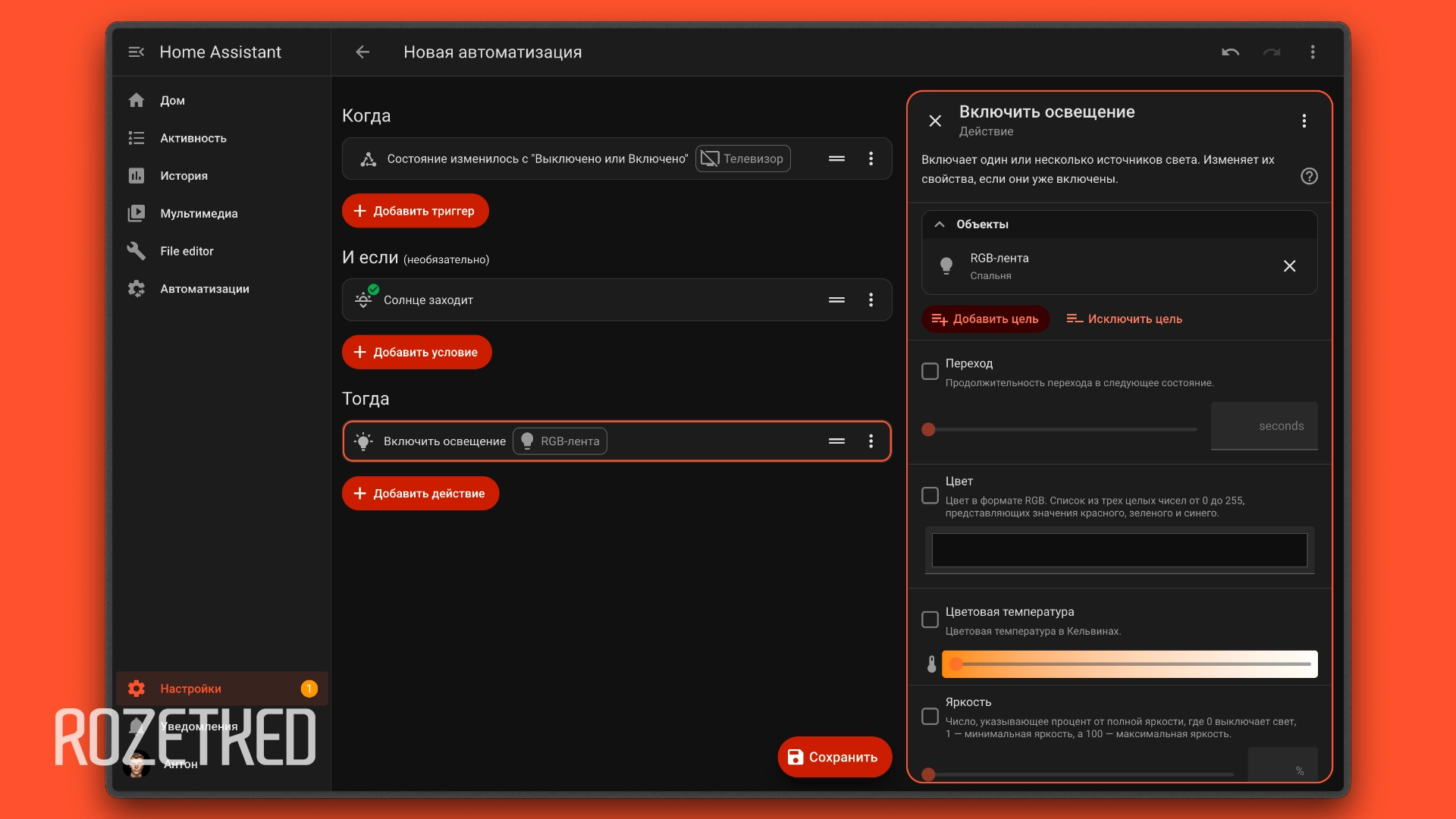
Количество триггеров, условий и действий в одной автоматизации может быть произвольным. Условия вообще необязательны.
Чтобы создать первую автоматизацию, откройте «Настройки» → «Автоматизации и сцены», нажмите «Создать автоматизацию» и выберите создание новой автоматизации с нуля.
Допустим, мы хотим, чтобы вечером при включении телевизора автоматически загоралась расположенная за ним светодиодная лента.
- В качестве триггера выбираем изменение состояния объекта «Телевизор» на «Включено».
- В качестве условия — время после захода солнца.
- В качестве действия — включение светодиодной ленты. Тут же можно задать её яркость и цвет.
Остаётся придумать название автоматизации и сохранить её.
Home Assistant позволяет создавать и гораздо более сложные автоматизации: объединять условия по принципу «И» и «ИЛИ», предусматривать разные последовательности действий в зависимости от обстоятельств, добавлять задержки. В одной автоматизации при этом могут участвовать устройства разных производителей, работающие по разным протоколам, и даже данные из сторонних сервисов.
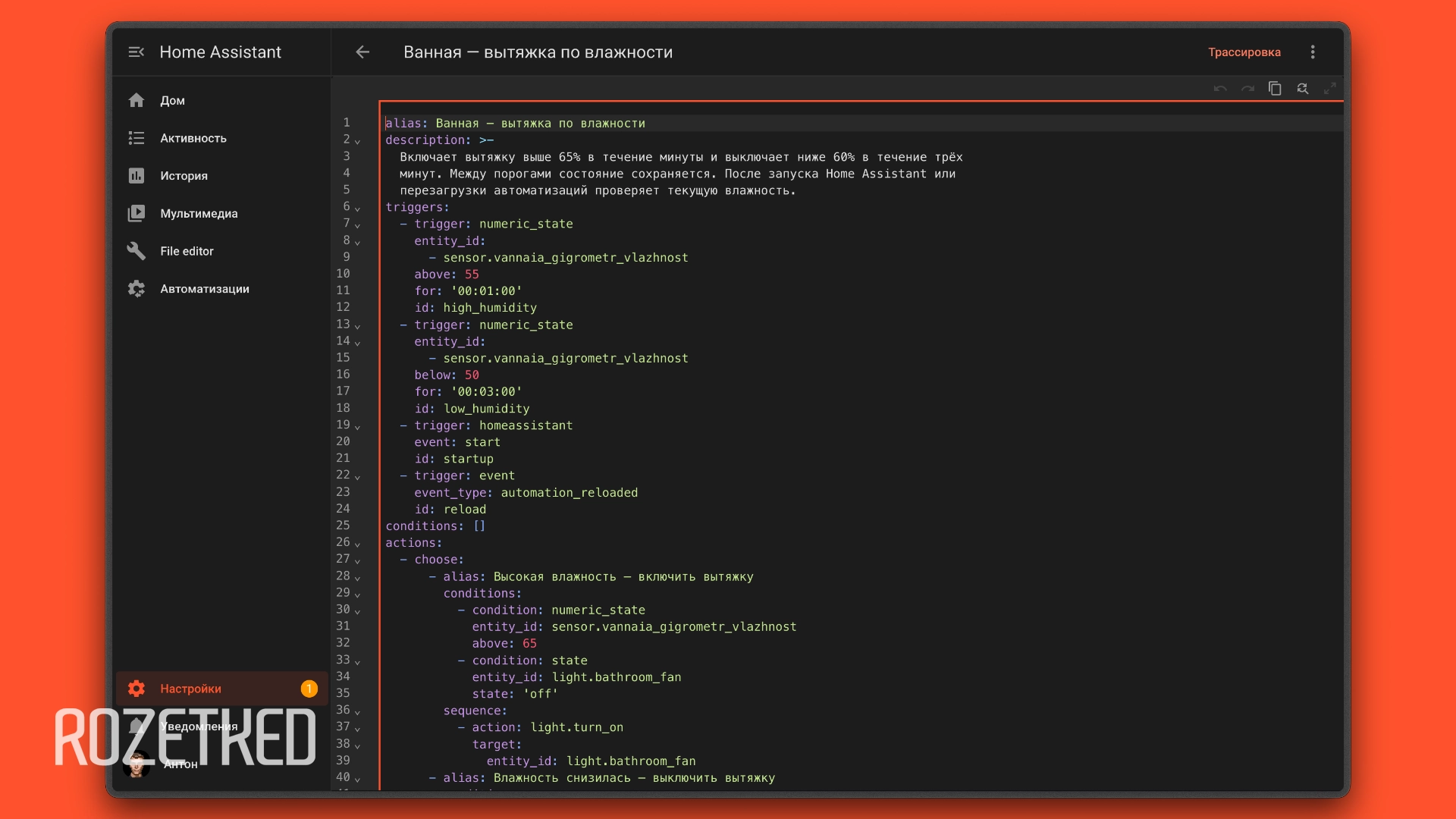
Придумывать каждую автоматизацию с нуля необязательно. Есть готовые шаблоны — большую коллекцию можно найти на форуме Home Assistant.
Помимо автоматизаций, в Home Assistant предусмотрены ещё два инструмента: сцены, то есть набор заданных состояний устройств, и скрипты — последовательности действий. Оба инструмента не активируются автоматически, но могут запускаться из приложения, голосовой командой или другой автоматизацией.
Как управлять умным домом на базе Home Assistant
Дашборды. Интерфейс управления умным домом в Home Assistant можно практически с нуля собрать под свои потребности. Панели управления здесь называются дашбордами.
По умолчанию в Home Assistant есть несколько дашбордов, содержимое которых автоматически обновляется по мере добавления новых устройств. Но гораздо интереснее создать собственный — сделать это можно в разделе «Настройки» → «Панели». Количество дашбордов не ограничено.
Дашборд может состоять из нескольких вкладок: например, отдельно для каждой комнаты или для разных категорий устройств (освещение, климат, безопасность). На каждой из вкладок размещаются карточки — элементы интерфейса для управления устройствами и отображения информации.
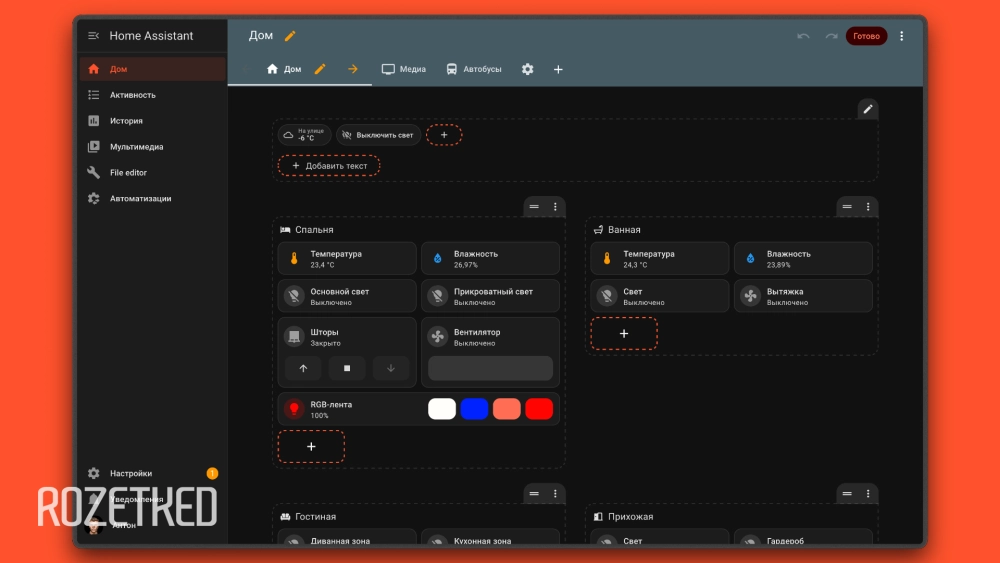
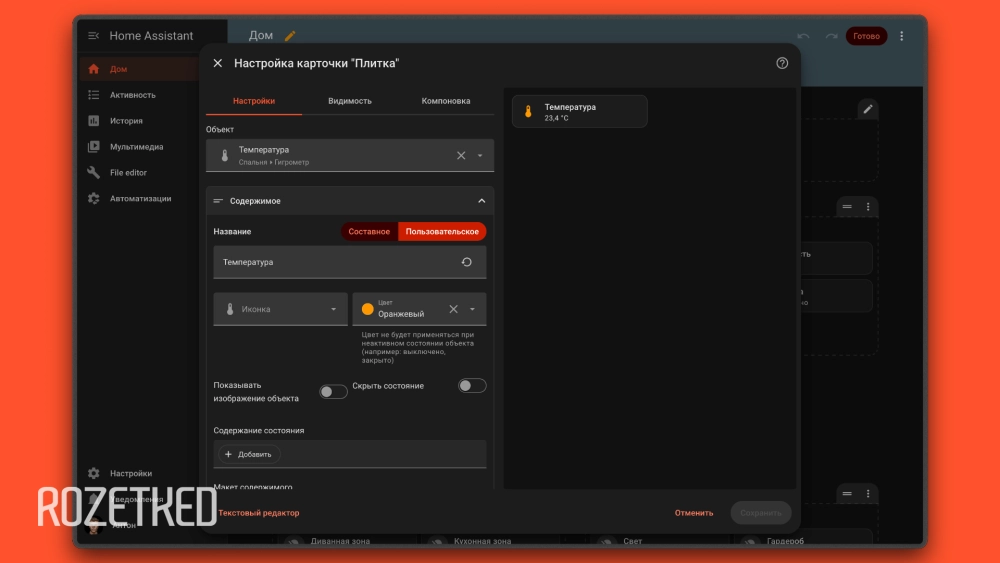
В Home Assistant предусмотрено несколько десятков типов карточек: кнопки, переключатели, регуляторы температуры, графики показаний датчиков, трансляции с камер видеонаблюдения и так далее.
Чтобы добавить карточку, откройте нужный дашборд, нажмите на значок карандаша в правом верхнем углу, а затем — на кнопку добавления карточки. Выберите интересующий вас тип карточки и объект или несколько объектов, которые хотите на ней разместить.
Размеры и расположение карточек можно менять перетаскиванием, а для отдельных карточек — задавать условия отображения. Например, карточку с предупреждением об открытом окне можно скрывать, пока окно закрыто, а панель управления роботом-пылесосом — показывать только во время уборки.
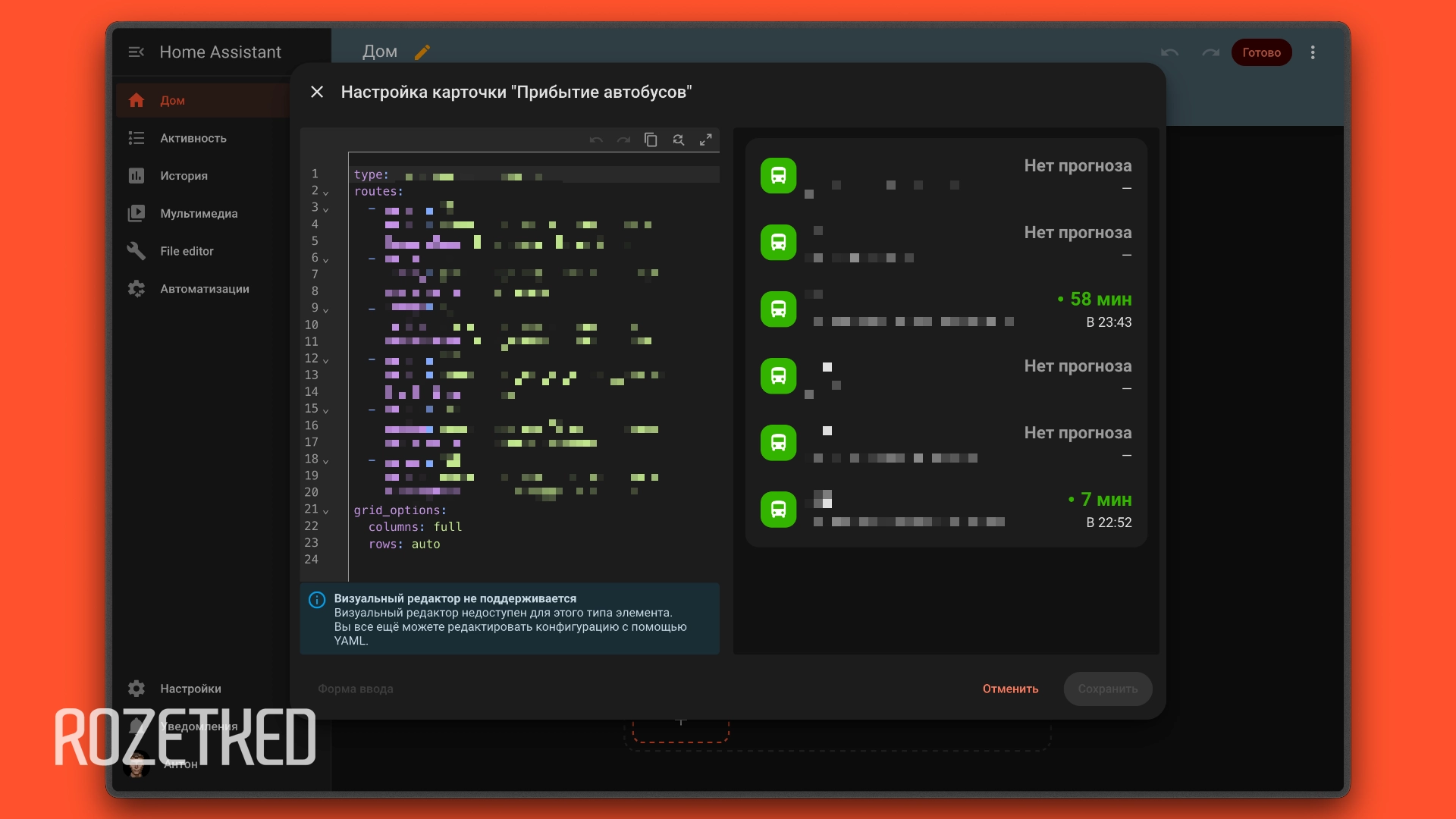
Если встроенных компонентов окажется недостаточно, в Marketplace можно найти сторонние карточки, в том числе целые наборы элементов интерфейса в едином стиле. Там же распространяются темы оформления, которые меняют цветовую гамму и другие параметры внешнего вида интерфейса.
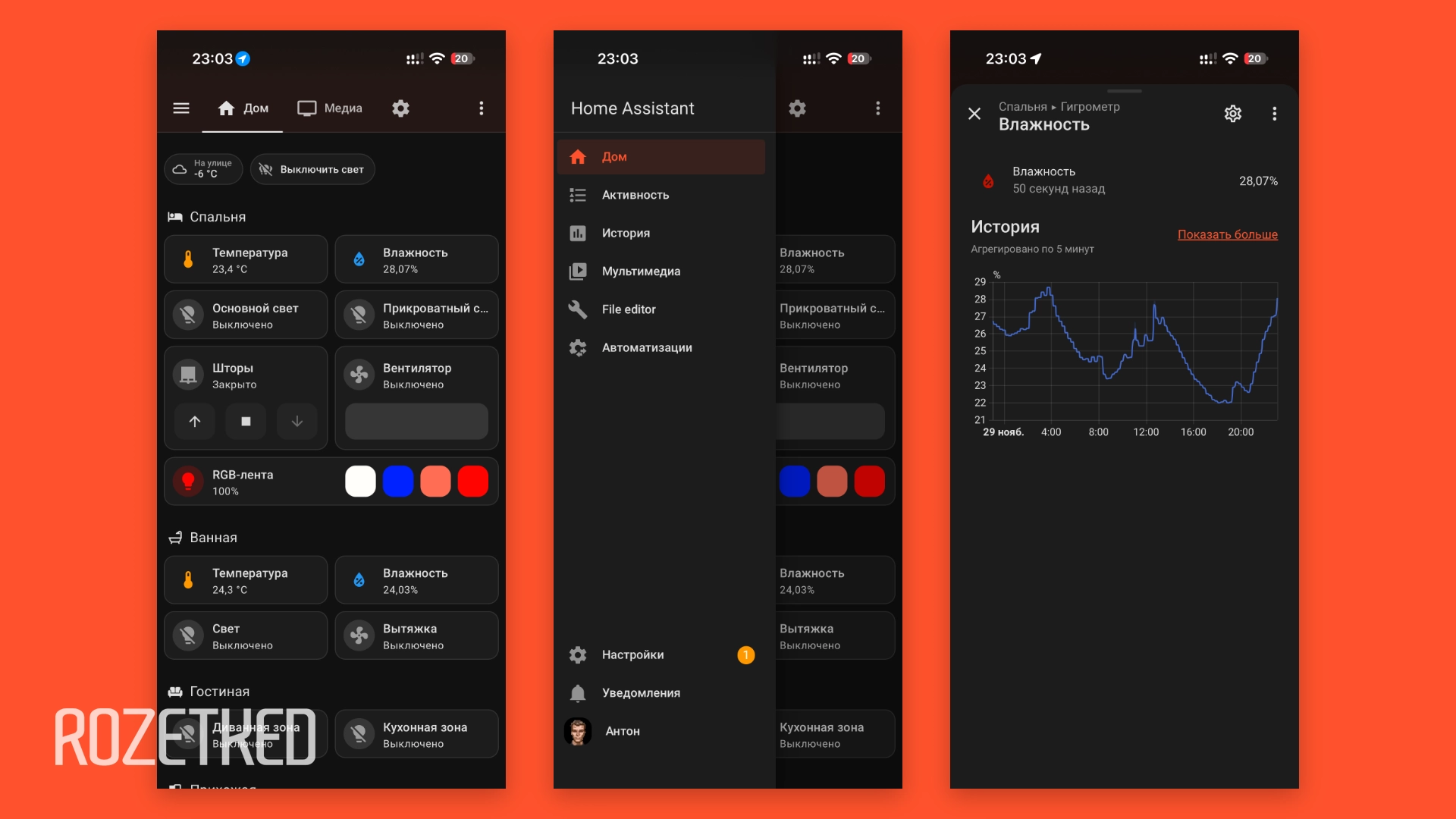
Мобильное приложение. У Home Assistant есть официальное приложение для Android и iOS. При первом запуске оно предложит подключиться к обнаруженному в локальной сети серверу или ввести его адрес вручную.
Интерфейс приложения практически идентичен веб-версии, но есть и дополнительные возможности: виджеты, быстрые действия, интеграция с операционной системой смартфона и поддержка push-уведомлений.
Уведомления могут быть интерактивными: например, если вы ушли из дома, оставив включённым кондиционер, Home Assistant может прислать уведомление с предложением выключить его. Для этого понадобится создать соответствующую автоматизацию.
Кроме того, смартфон с приложением Home Assistant сам становится умным устройством. Уровень заряда аккумулятора, статус зарядки, подключение к Wi-Fi, местоположение смартфона и другие параметры можно использовать в автоматизациях. Например, постановка смартфона на зарядку после полуночи может служить сигналом для перевода умного дома в ночной режим.
Удалённое управление. По умолчанию сервер Home Assistant доступен только в пределах локальной сети. Чтобы управлять умным домом и получать актуальную информацию о состоянии устройств за пределами дома, потребуется дополнительно настроить удалённый доступ.
Для этого потребуется сервис вроде Tailscale или Cloudflare Tunnel. Некоторые роутеры умеют транслировать веб-интерфейсы устройств домашней сети через собственную сеть — например, такая функция есть в маршрутизаторах Keenetic (Netcraze).
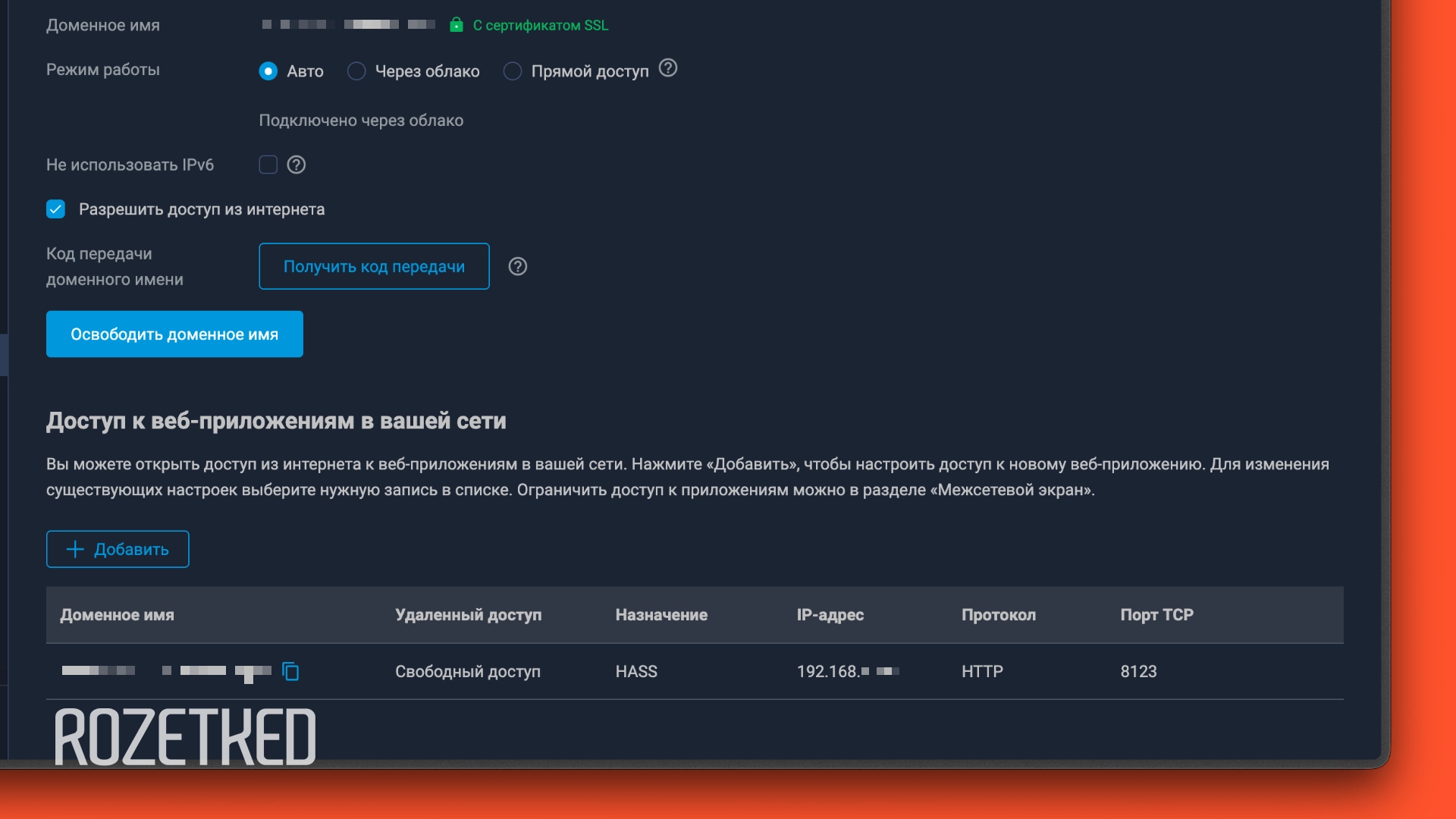
Голосовые ассистенты. Подключённые к Home Assistant устройства можно передать в другие экосистемы и управлять ими с помощью привычных голосовых ассистентов.
Например, для интеграции с «Домом с Алисой» сообщество разработчиков Home Assistant создало компонент Yandex Smart Home. Для Siri есть интеграция HomeKit Bridge, которая заодно пробрасывает в Apple Home едва ли не устройства из Home Assistant — даже без поддержки HomeKit.
У Home Assistant есть и собственный голосовой ассистент — Assist. Для взаимодействия с ним можно использовать смартфон, устройство Home Assistant Voice Preview Edition или самостоятельно собранный голосовой терминал на базе микроконтроллера ESP32. Фишка Assist в способности обрабатывать команды полностью локально. При этом его можно интегрировать с большими языковыми моделями, чтобы взаимодействовать с умным домом на естественном языке.
Чтобы начать пользоваться Home Assistant, необязательно сразу переводить на него весь умный дом, отказываться от облачных сервисов и осваивать все перечисленные возможности. Можно начать с нескольких устройств и простых автоматизаций, постепенно расширяя функциональность системы.
В этом и заключается главное преимущество Home Assistant: не вам приходится подстраиваться под возможности платформы умного дома, а платформа даёт все инструменты, чтобы подстроить её под себя.
Комментарии