
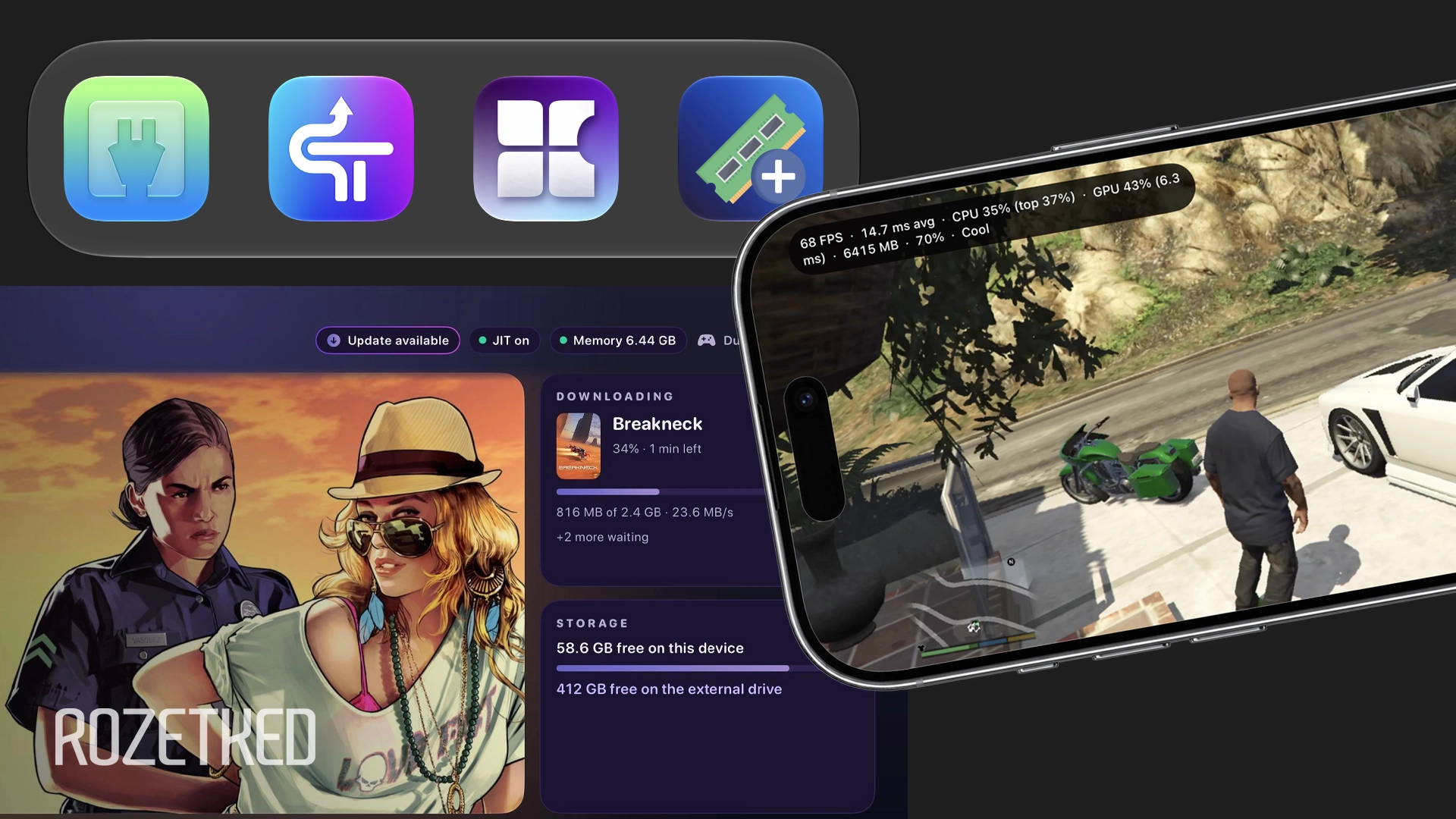
Вайбкодинг, похоже, навсегда изменил игровую индустрию. У энтузиастов теперь столько возможностей, что они запускают ремейк Ocarina of Time за пределами Switch 2 почти в день релиза, а игроки рассчитывают увидеть неофициальный порт GTA VI на ПК.
Что в связи с этим дальше будут делать разработчики и издатели, пока никто не знает, но понятно одно — для экспериментов настали золотые времена. Почти каждый день появляются какие-то новые способы запустить игры, приложения и целые операционные системы на устройствах, для этого не предназначенных. Но на этот раз будем повторять один из таких экспериментов дома — будем играть в Windows-игры на iPhone и iPad.
Такое энтузиасты уже проворачивали, и не раз. Но с октября одна группа разработчиков работает над приложением под названием BCD. По сути, это игровой лаунчер для iOS и iPadOS со встроенным Steam (GOG и EGS пока тестируются). Для запуска игр даже не нужно искать их файлы — всё берётся из вашей библиотеки Steam.
Что такое BCD и как это работает
Это не эмулятор в привычном понимании, а, скорее, среда совместимости, которая позволяет запускать игры с Windows на iPhone и iPad.
Под капотом сразу несколько технологий: Wine отвечает за совместимость с Windows, FEX переводит инструкции процессоров Intel и AMD (x86/x64) в понятный для Apple Silicon формат ARM64, а DXMT и собственные графические компоненты BCD адаптируют графику DirectX для работы с Apple Metal.
GTA V Legacy на iPhone 17 Pro Max:
Всё это в оболочке обычного лаунчера с привычным UI. Достаточно авторизоваться в Steam прямо внутри BCD, выбрать игру из своей библиотеки и скачать её. Приложение само подготовит необходимую среду и попытается запустить игру. Для проектов, которым необходим работающий Steam-клиент, предусмотрен отдельный режим BCD Dock, использующий оригинальный клиент Valve. Кроме того, есть синхронизация сохранений через Steam Cloud, поддержка геймпадов и экранное управление. Почти Steam Deck из iPhone и iPad.
Примечание. Совместимость зависит от конкретной игры и устройства: одни проекты работают вполне прилично, другие не запускаются вовсе. Пока приложение ещё сырое — в версии Alpha.
На корректную работу на всех iPhone и iPad рассчитывать не стоит. Минимальные требования: iOS 18 и Apple А13 или новее. На A12 и старше BCD уже не заработает, потому что их графических процессоров не хватает для Direct3D. Но нормально поиграть на большинстве iPhone не получится. Тяжёлые игры требуют A17 Pro (iPhone 15 Pro и новее) или чипы М-серии — и чем больше ОЗУ, тем лучше.
Редакция Rozetked не несёт ответственности за последствия — действия вы производите на свой страх и риск.
Как установить BCD на iPhone и iPad
Такое сырое и экспериментальное приложение, конечно же, недоступно в App Store. BCD устанавливается через IPA-файл в обход App Store, а подписывается приложение вашим собственным «Apple Аккаунтом». Для этого подходят SideStore, AltStore, LiveContainer или собственная подпись разработчика. Мы будем использовать SideStore.
Бесплатного Apple ID хватит, но с ограничениями: подпись приложений действует в течение семи дней, после чего её нужно продлевать, а одновременно активными могут быть только три приложения, поставленные в обход App Store. Но нам этого хватит: SideStore, BCD и iRAM+.
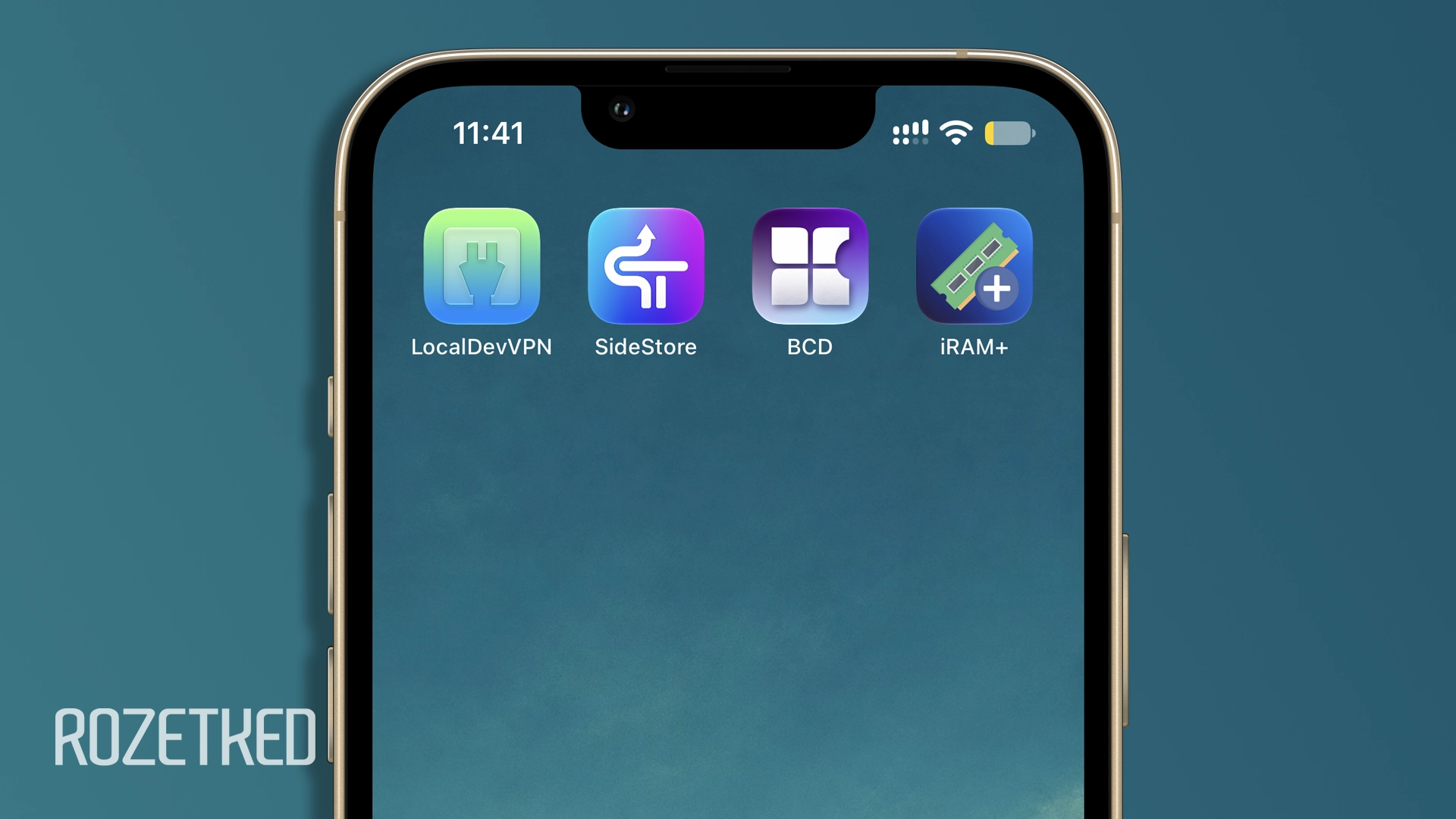
Что понадобится:
- iPhone или iPad (желательно с A17 Pro и новее или чипами M-серии)
- Компьютер на macOS, Windows или Linux
- USB-кабель для подключения
- «Apple Аккаунт» (лучше не использовать личную учётную запись)
- Аккаунт в Steam с лицензиями GTA V и/или других игр
Шаг первый: установите LocalDevVPN. Это локальный VPN-туннель, который нельзя использовать для обхода блокировок: весь трафик остаётся на устройстве. Он нужен, чтобы SideStore, BCD и другие инструменты могли взаимодействовать с системными службами Apple.
Приложение доступно в том числе в российском регионе App Store. После загрузки откройте LocalDevVPN, нажмите Connect и разрешите добавление VPN-конфигурации.
Шаг второй: установите iloader на компьютер. Это приложение для установки SideStore и IPA-файлов на iOS/iPadOS в обход App Store. Оно также используется для передачи файлов сопряжения и управления сертификатами и App ID.
iloader доступен на Mac, Windows (требуется iTunes) и Linux (требуется usbmuxd). Скачать можно с официального сайта.
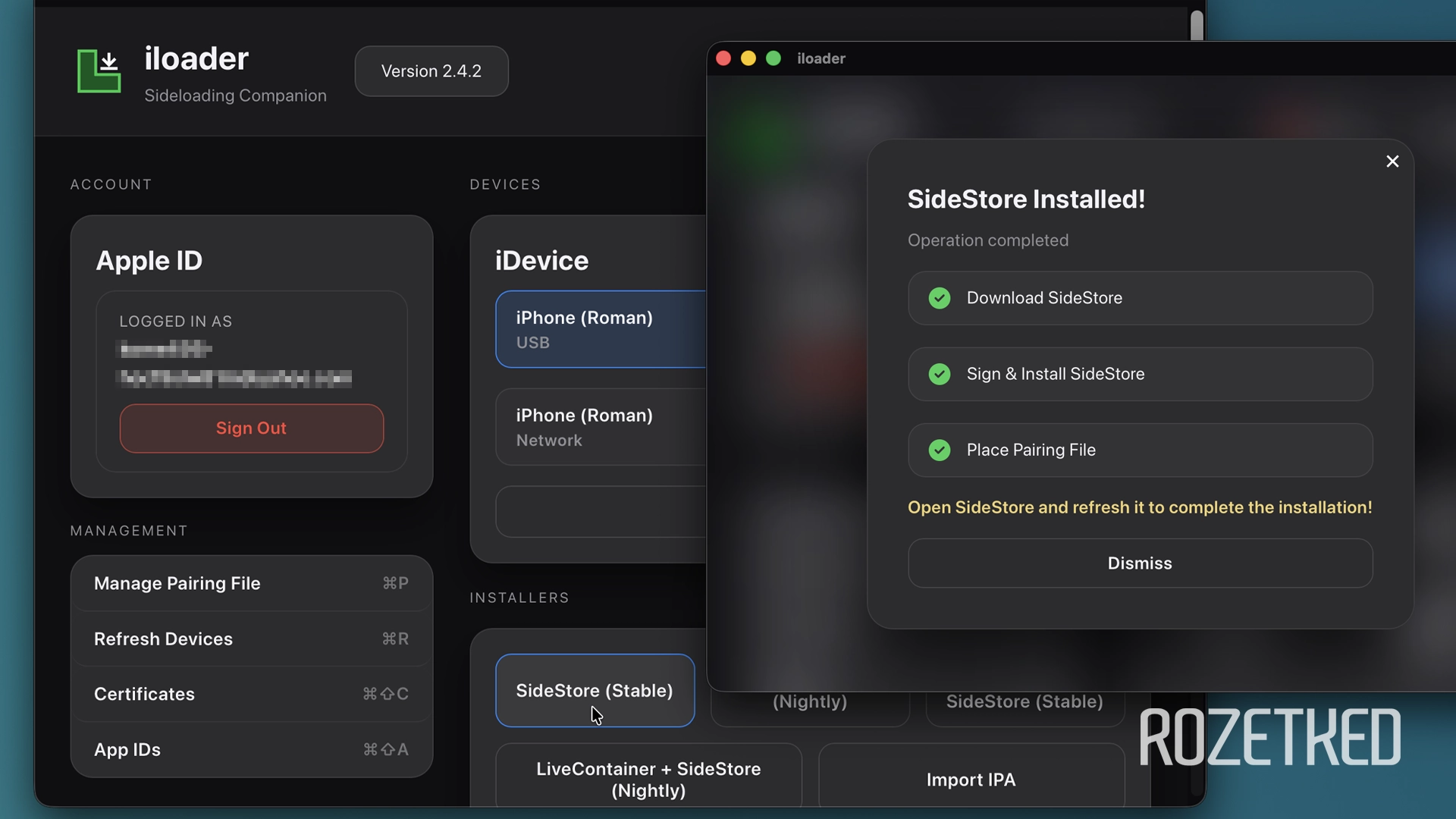
Шаг третий: установите SideStore через iloader.
- Подключите iPhone или iPad к компьютеру по кабелю, нажмите «Доверять» и введите код-пароль.
- Откройте iloader и войдите в свой «Apple Аккаунт».
- Выберите установку SideStore (Stable) и дождитесь завершения процесса.
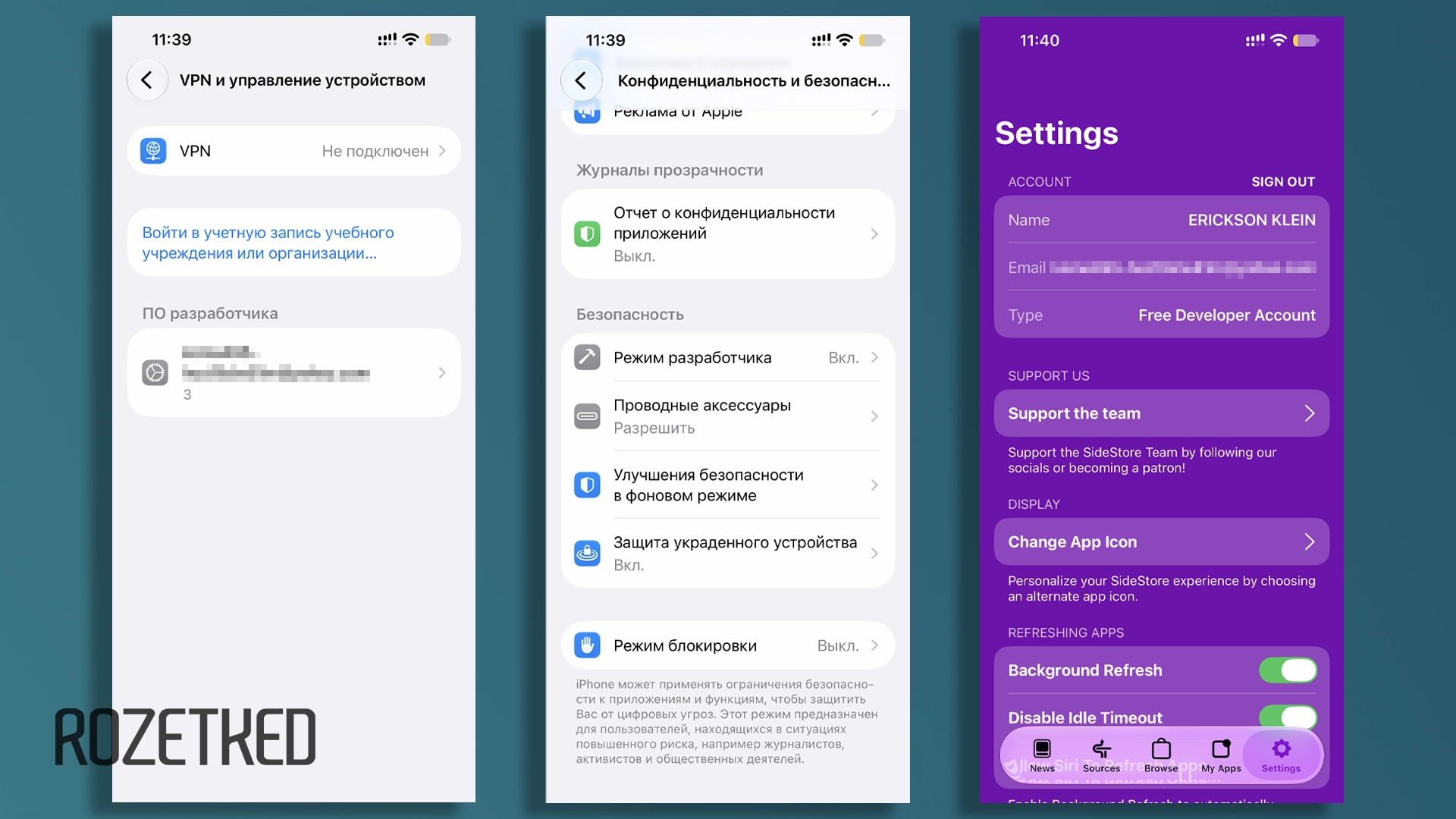
- На iPhone перейдите по адресу «Настройки» → «Основные» → «VPN и управление устройством« → ваш Apple ID → «Доверять».
- Подключитесь в LocalDevVPN, откройте SideStore и обновите его (Refresh во вкладке My Apps) для завершения установки.
- Откройте SideStore. iloader сам кладёт в хранилище файл сопряжения (pairing file), но если SideStore его попросит — в iloader рядом с SideStore есть кнопка Place.
На этом этапе в «Настройках» iPhone/iPad появится возможность включить «Режим разработчика»: «Настройки» → «Конфиденциальность и безопасность» → «Режим разработчика» → включить. После этого устройство перезагрузится. Когда оно включится, подтвердите включение режима и введите код-пароль.
То есть для установки BCD мы не делаем джейлбрейк iPhone и не используем уязвимости Apple. Всё это — вполне себе обычный процесс для разработчиков, чтобы тестировать свои приложения до публикации в App Store. Разница в том, что мы «тестируем» стороннее приложение.
Для SideStore понадобится войти в свой Apple ID — уже внутри приложения. И здесь могут появляться разные ошибки. Подробнее о них — в отдельном разделе после инструкции.
Шаг четвёртый: установите BCD. На iPhone или iPad скачайте IPA-файл BCD с GitHub. После загрузки запустите файл через SideStore: это можно сделать через браузер, в самом SideStore и через «Файлы» → «Загрузки» → BCD.ipa → «Поделиться» → SideStore.
Дождитесь установки. После этого BCD появится на экране «Домой».
Чтобы BCD было проще обновлять, можно добавить в SideStore официальный источник проекта во вкладке Sources → «+». Новые сборки будут появляться как обычные обновления. Если источник не загружается, IPA можно скачивать и ставить вручную.
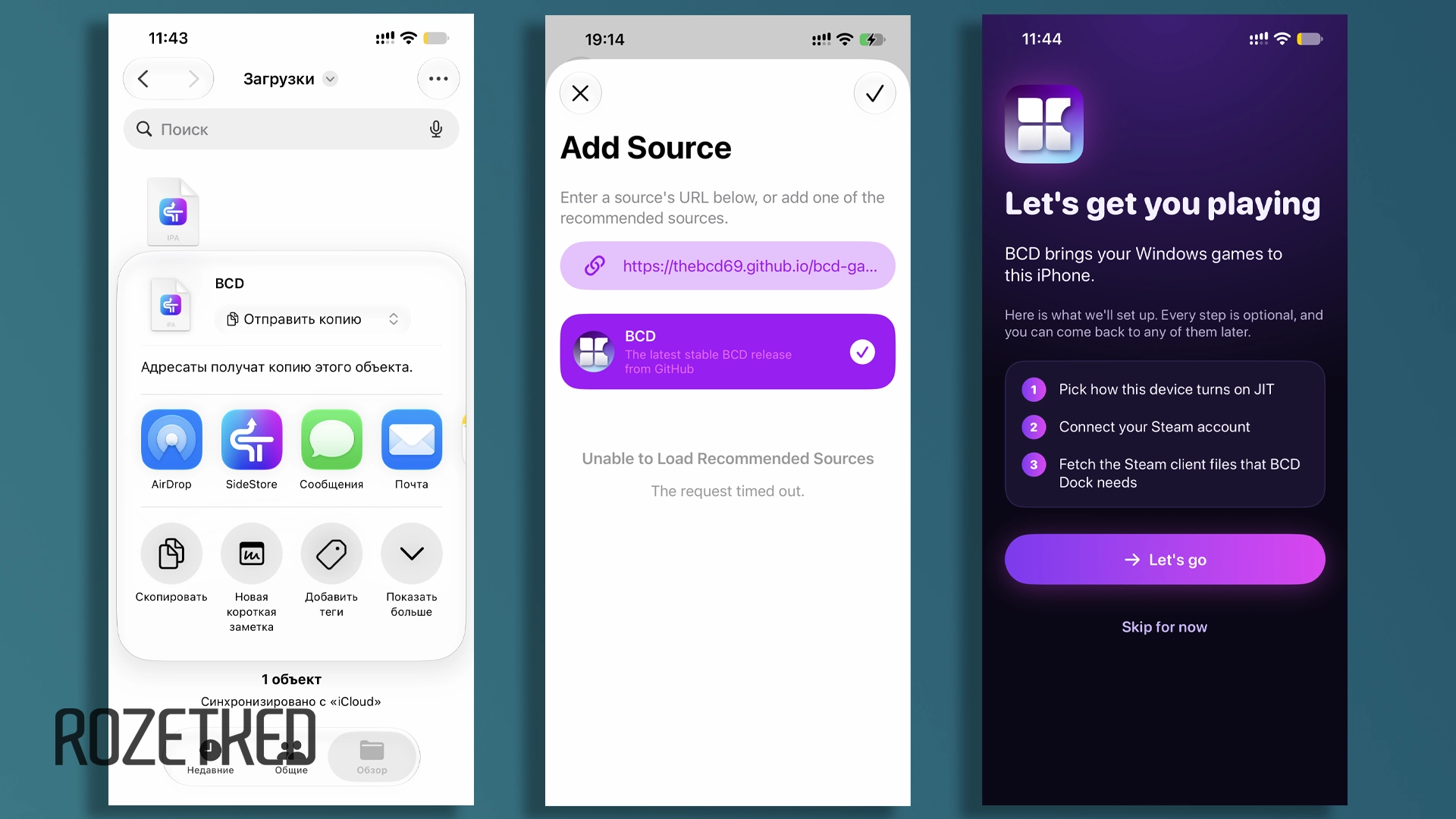
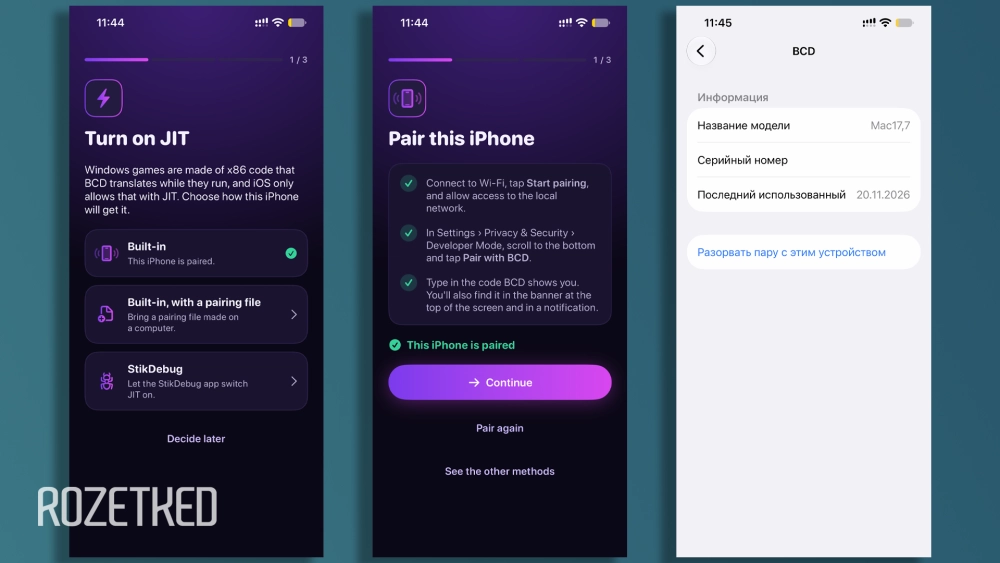
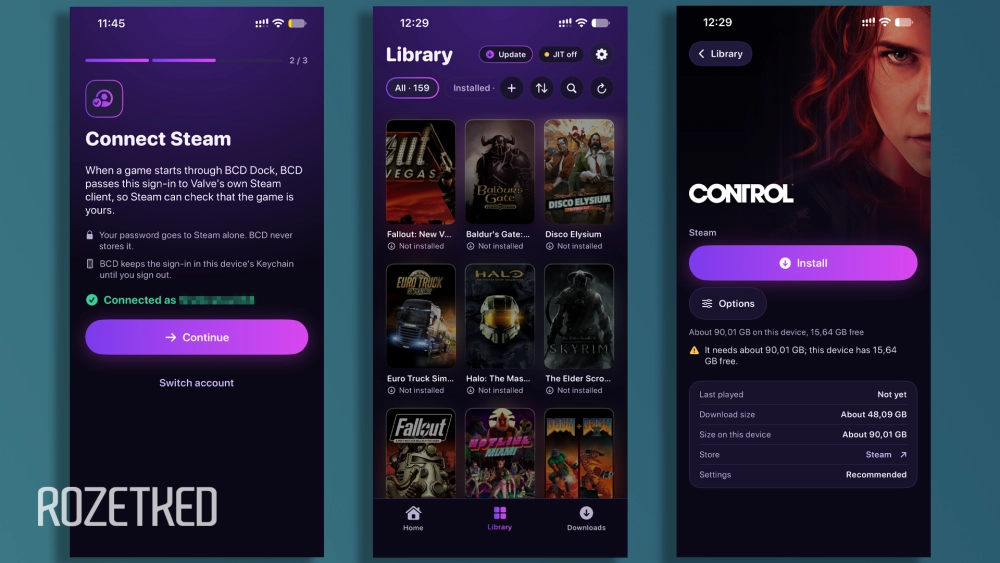
Шаг пятый: выполните первоначальную настройку BCD. Откройте BCD. Мастер настройки сам проведёт вас через JIT, LocalDevVPN, Steam и дополнительные компоненты. Что нужно знать:
- JIT (Just-In-Time) — это компиляция кода «на лету». iOS разрешает приложению создавать исполняемый код во время работы только тогда, когда к нему подключён отладчик, а BCD это нужно для каждой игры: код игры переводится из х86 в ARM в реальном времени.
- На устройствах с чипом A15/M2 и новее с iOS 26 и новее должен работать встроенный помощник BCD: его один раз «спаривают» с устройством. BCD попросит доступ к локальной сети — разрешите: так приложение сопрягается с устройством без компьютера.
- На iOS 18, а также на более старых чипах этот помощник не подойдёт — там нужен StikDebug с включённой настройкой Always Run Scripts. Он займёт третий слот бесплатного «Apple Аккаунта» (но на время — потом его можно удалить). StikDebug также понадобится в случае, если мастер установки зависает на настройке JIT.
- Когда BCD предложит скачать компоненты Microsoft (Visual C++) и Wine Mono, согласитесь: Visual C++ загружается с серверов Microsoft после принятия их лицензии, а Wine Mono — с WineHQ, прямо в приложении. В состав самого BCD они не входят.
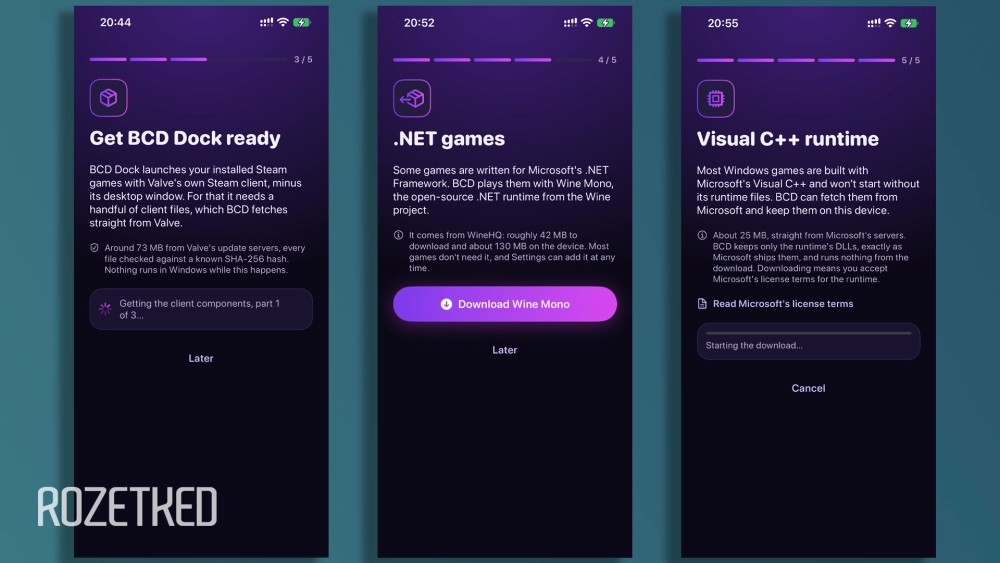
Шаг шестой: установите iRAM+. Этот шаг можно пропустить, если вы не собираетесь запускать тяжёлые игры. Но GTA V — не из их числа. По умолчанию у BCD, как и у других подобных приложений, нет доступа к большому объёму ОЗУ устройства: iOS ограничивает память обычных приложений, а специальное разрешение с нашим бесплатным «Apple Аккаунтом» автоматически не добавляется. Это умеет делать iRAM+ — с ним объём доступной памяти можно увеличить.
Процесс установки такой же, как в случае с BCD. Скачайте IPA-файл iRAM+, откройте его в SideStore и выполните установку. Далее в самом приложении iRAM+ нужно тоже авторизоваться в «Apple Аккаунт» (в тот же, что использует SideStore), найти BCD в списке приложений и нажать Add Increased Memory Limit.
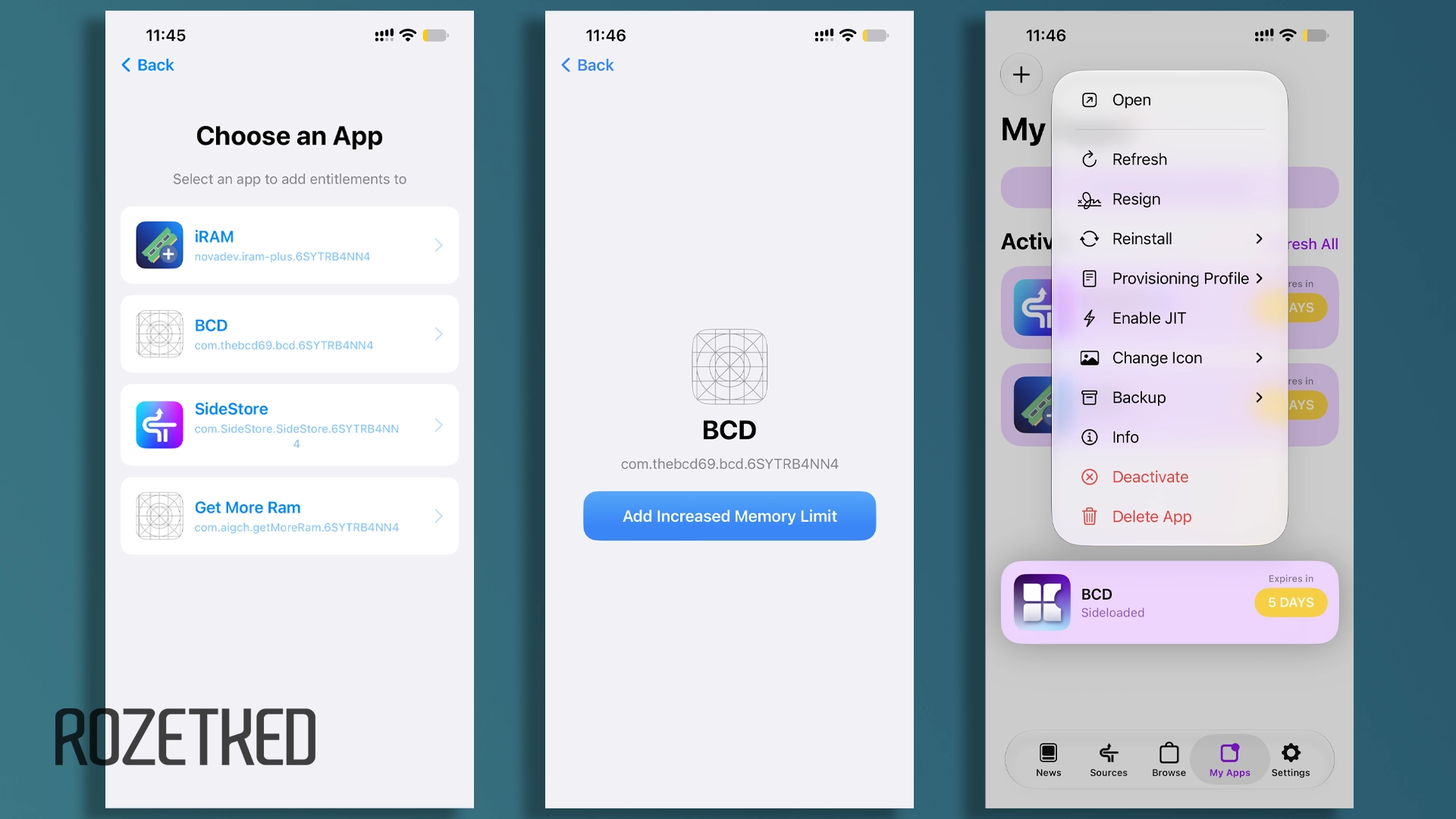
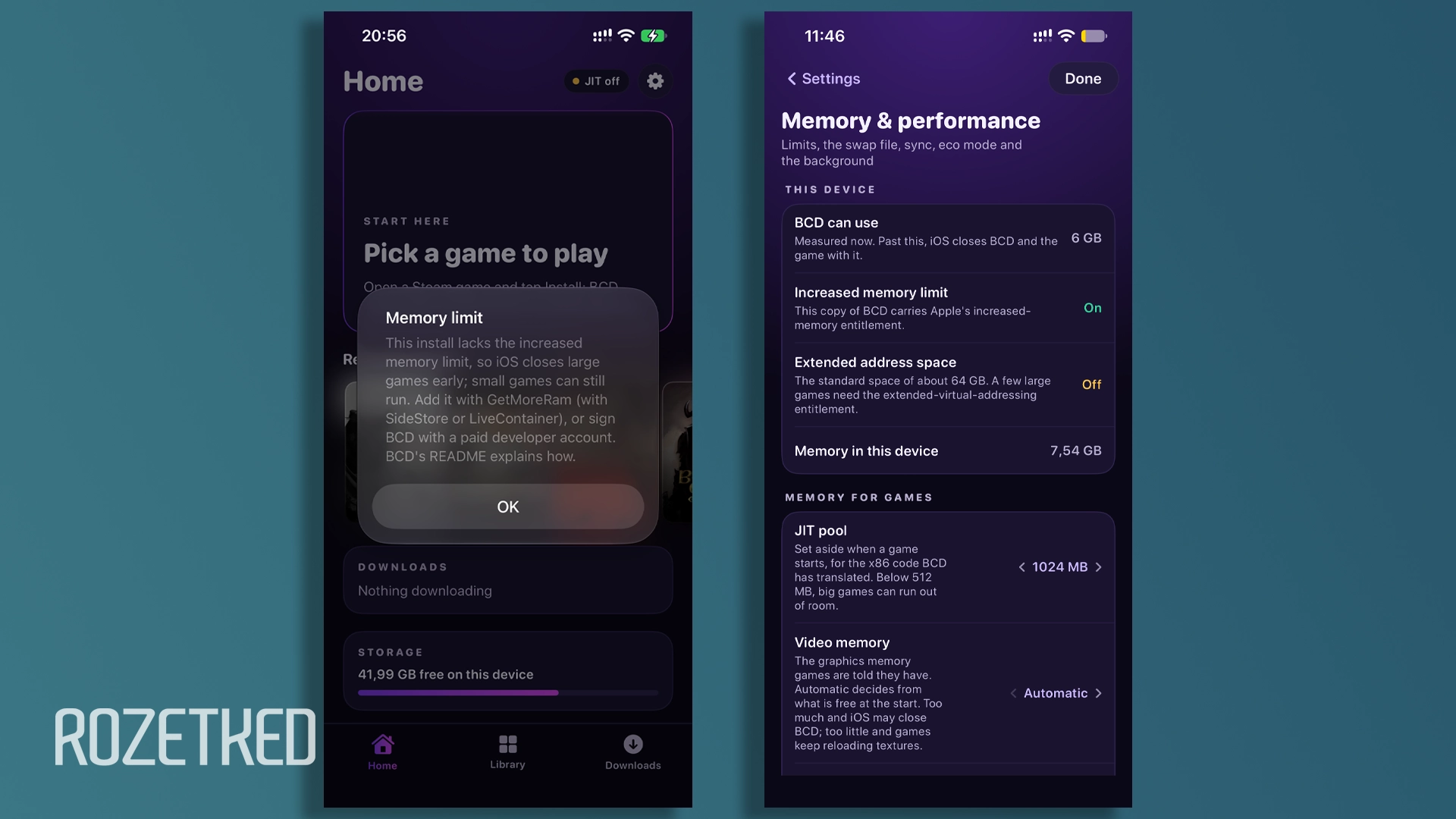
Чтобы изменения вступили в силу, нужно переподписать BCD. Это делается в SideStore: обновите (Refresh) или переустановите приложение. Разрешение на использование ОЗУ должно привязаться к Арр ID и сохраниться при обновлениях, так что после настройки iRAM+ можно удалить и освободить слот. Проверить, получил ли BCD разрешение, можно в настройках приложения.
Аналог iRAM+, который упоминают и сами разработчики BCD, — Get More Ram. Однако в последнее время многие пользователи сталкиваются с проблемами при авторизации в свой Apple ID.
Шаг седьмой: войдите в свою учётную запись Steam. Процесс авторизации в BCD такой же, как в обычном клиенте Steam. После авторизации у вас появится доступ к своей библиотеке игр. Если что, войти в Steam можно и в процессе установки BCD.
Помните, что вы вводите данные в стороннем приложении на ранней стадии разработки. Исходный код BCD открыт, но это ещё не гарантия безопасности. Поэтому обязательно включите Steam Guard, а после экспериментов завершите сессию.
Шаг восьмой: скачайте и запустите GTA V. Если у вас версия Legacy, начать лучше с неё, а не с более требовательной Enhanced.
- Откройте библиотеку, выберите GTA V и нажмите Install. Во время загрузки держите BCD открытым — в фоне загрузка может встать на паузу.
- На странице игры нажмите кнопку обновления рекомендуемых настроек и проверьте, что включён Auto-tune: Options → Auto-tune → Auto-tune this game.
- Нажмите Play. Игра стартует через BCD Dock, поэтому первый запуск может быть долгим: Steam готовит программу игры, а BCD через 20 секунд подскажет, что нужно подождать. Как и на ПК, Steam-версия GTA V запустит Rockstar Games Launcher и попросит войти в аккаунт Rockstar Games.
- Подключите геймпад (поддерживаются DualSense, Xbox, Switch Pro и MFi) или настройте экранное управление в редакторе.
Что ещё можно попробовать. BCD — не только про GTA V. Со списком игр, проектированных разработчиками или другими пользователями, можно ознакомиться на GitHub.
Примеры работы разных игр на iPhone и iPad
Marvel's Spider-Man Remastered на iPhone 17 Pro Max
Marvel's Spider-Man: Miles Morales на iPhone Duo
Crysis 2 Remastered на iPhone 17 Pro Max
Outlast на iPad Pro M2
Dead Island на iPhone 16e
Forest на iPhone 16e
Call of Duty: Black Ops 2 на iPhone 18 Pro Max
TES V: Skyrim на iPhone 14 Pro Max
God of War на iPhone 17 Pro Max
Какие могут быть ошибки
- Ошибка -1001 (Request Timeout) при входе в «Apple Аккаунт» в SideStore. Anisette-серверы, необходимые для SideStore, могут быть недоступны с российских IP-адресов, поэтому для входа нужен зарубежный IP. Если используете средства для подмены IP-адреса, не забывайте про необходимость LocalDevVPN на некоторых этапах.
- Ошибка 503 в SideStore. Может не подойти сборка. Исправить это можно, установив через iloader SideStore (Nightly) вместо Stable. Это тестовая сборка, которая может работать нестабильно — поэтому сначала лучше попробовать Stable.
- Ошибка -80046 в SideStore. Она может появиться и тогда, когда сервер отвечает, а SideStore успешно получает конфигурацию. В нашем случае помогло отключение On-Device Anisette (Settings → User Customizations → Anisette) и выбор сервера JKcoxson (Settings → Anisette Servers).
- Приложения перестали открываться через неделю. Истекла подпись: включите LocalDevVPN, подключитесь к Wi-Fi и обновите приложения в SideStore (My Apps → Refresh All).
- Мастер настройки зависает на JIT. Установите StikDebug и включите в нём Always Run Scripts.
Как откатить изменения
- Заранее проверьте сохранения: если игра хранит их только внутри приложения, они исчезнут вместе с ним, поэтому убедитесь, что прогресс синхронизирован с облаком.
- Удалите BCD, iRAM+ и StikDebug (если ставили), как обычно в iOS и iPadOS. Игры, установленные в BCD, удалятся вместе с приложением.
- Удалите SideStore. Затем на компьютере откройте iloader: в нём можно увидеть и отозвать сертификаты разработчика и Арр ID, созданные для вашего «Apple Аккаунта».
- Отключите и удалите LocalDevVPN. Чтобы убрать и сам VPN-профиль, откройте «Настройки» → «Основные» → «VPN и управление устройством» → VPN → LocalDevVPN → «Удалить VPN». В том же разделе проверьте, что профиль разработчика с вашим Apple ID пропал; если остался — удалите его.
- Выключите «Режим разработчика»: «Настройки» → «Конфиденциальность и безопасность» → «Режим разработчика» → выключить (устройство перезагрузится).
- В настройках безопасности аккаунта Steam завершите сессии на всех устройствах и смените пароль. В самом BCD из аккаунта можно выйти в разделе Accounts.
Комментарии