
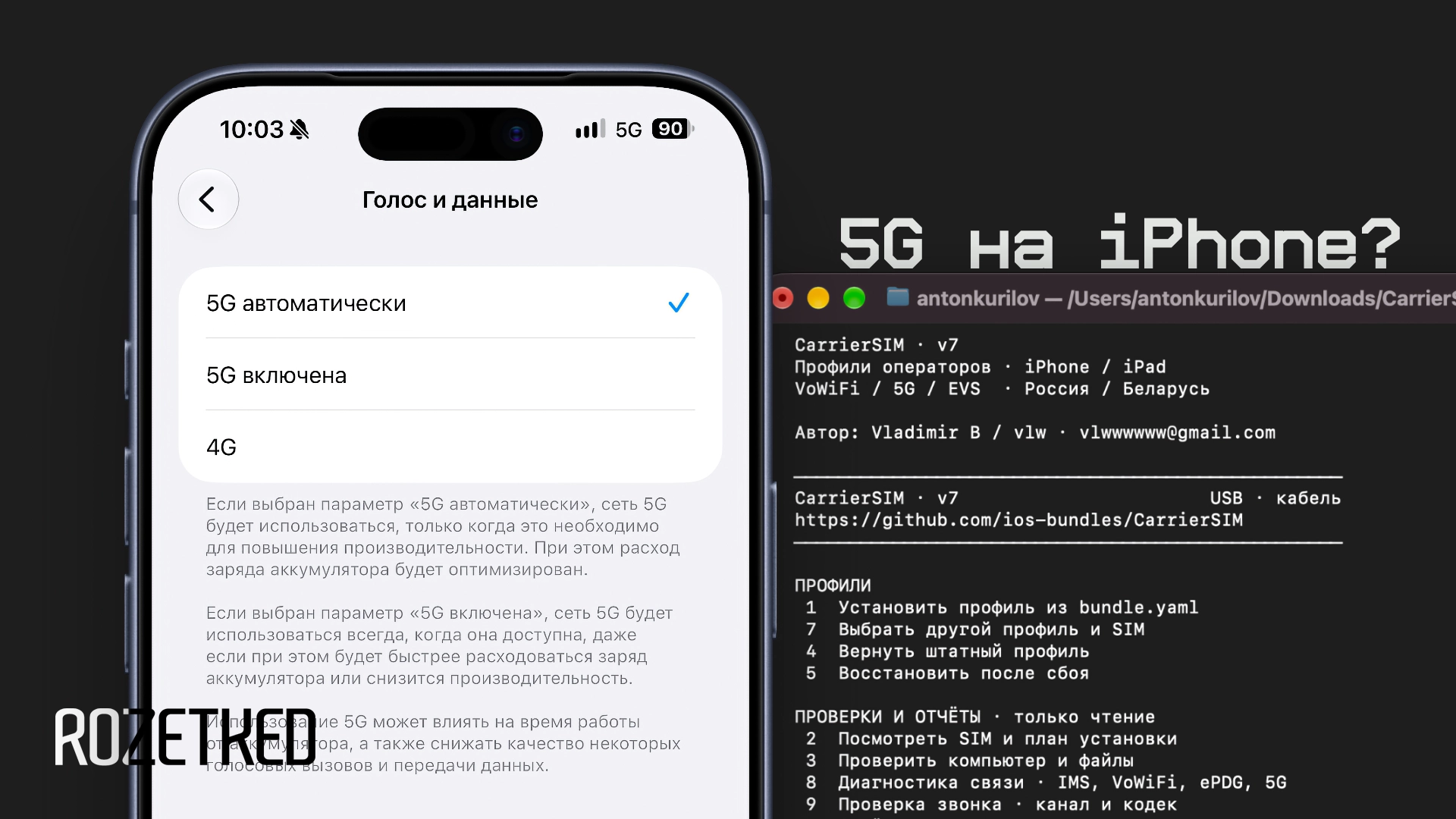
26 октября Apple выпустила iOS 27.2, в которой закрыта уязвимость, позволявшая активировать 5G на iPhone с российскими SIM-картами. О том, что лазейку закроют, стало известно ещё в начале октября.
Владельцы iPhone, которые пока не обновились до iOS 27.2, ещё могут воспользоваться утилитой CarrierSIM. Она позволяет установить альтернативный операторский профиль и разблокировать часть сетевых функций, недоступных в России по умолчанию.
Как это работает и что нужно знать перед установкой
В iOS встроены пакеты настроек операторов связи, которые определяют доступность 5G, звонков через Wi-Fi (VoWiFi), кодеков передачи голоса и других сетевых функций.
В российских операторских профилях 5G отключён, поскольку Apple не сотрудничает с отечественными операторами с 2022 года.
Однако энтузиасты нашли способ привязать российскую SIM-карту к профилю иностранного оператора с поддержкой 5G, который уже загружен в iOS. Для этого используется утилита CarrierSIM — она эксплуатирует уязвимость AirLift в механизме синхронизации приложения «Книги».
Сам оператор, номер телефона и тариф при этом не меняются. Зато в настройках iPhone появляется возможность включить 5G и звонки через Wi-Fi — а ещё начинает работать улучшенный голосовой кодек EVS.
Способ работает на iOS 26, iOS 27.0–27.0.1, а также на iOS 27.2 beta 1 и 2. Начиная с iOS 27.2 beta 3 уязвимость закрыта. На стабильной iOS 27.2 установить профиль этим методом тоже не получится.
По отзывам пользователей, ранее установленный профиль сохраняется после обновления до iOS 27.2. При этом установить новый профиль, изменить существующий или вернуть штатный на актуальной версии системы через CarrierSIM уже не получится.
CarrierSIM — неофициальный экспериментальный инструмент. Его использование может повлиять на работу мобильного интернета, звонков, MMS и других сетевых функций.
Перед выполнением инструкции стоит создать резервную копию iPhone. Все дальнейшие действия выполняются на свой страх и риск.
Как установить операторский профиль через Windows-компьютер
Понадобятся компьютер с Windows 10 или 11, кабель для подключения iPhone и утилита CarrierSIM. Для работы программы также необходимы компоненты настольной версии iTunes.
До завершения процедуры не отключайте кабель и не блокируйте экран iPhone.
- Скачайте и установите 64-разрядную настольную версию iTunes с сайта Apple. Версия из Microsoft Store и приложение «Устройства Apple» могут не подойти.
- Перейдите на страницу релизов CarrierSIM на GitHub и скачайте архив CarrierSIM-v7-Windows-x64.zip или соответствующую сборку более новой версии.
- Распакуйте архив в отдельную папку, например, в «Загрузки».
- Подключите разблокированный iPhone к компьютеру по USB. Если появится запрос «Доверять этому компьютеру?», подтвердите его.
- Запустите файл CarrierSIM.exe из распакованной папки. Если открыта синхронизация iTunes, предварительно закройте её.
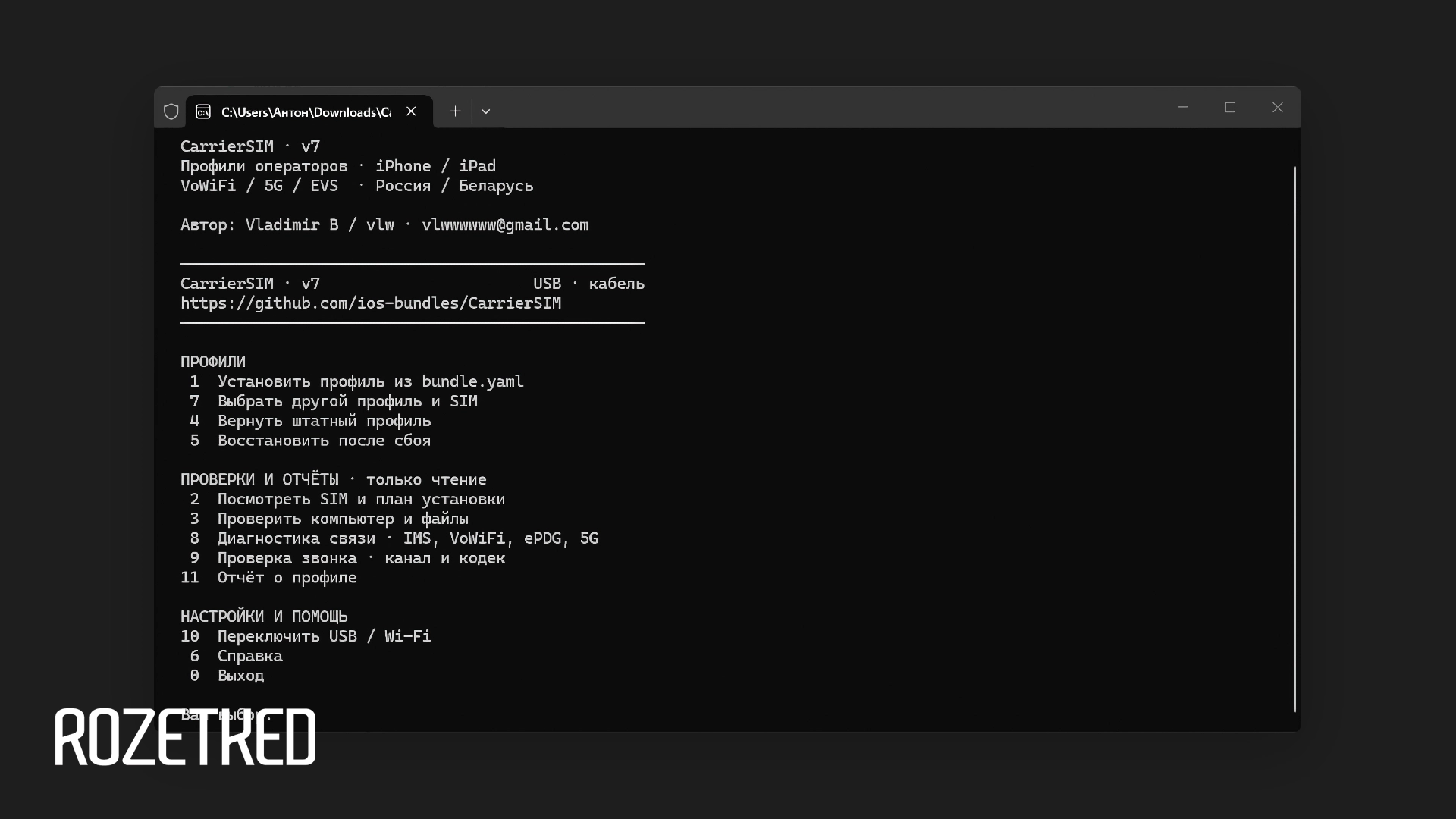
- В открывшемся окне программы выберите пункт 2, чтобы посмотреть обнаруженные SIM-карты и предлагаемые операторские профили.
- Если всё правильно, вернитесь в главное меню и выберите пункт 1 для установки. Подтвердите операцию и дождитесь сообщения «Готово».
Как установить операторский профиль через Mac
На Mac процедура практически аналогичная, но устанавливать iTunes и какие-либо дополнительные компоненты не требуется — они уже вшиты в систему:
- Откройте страницу релизов CarrierSIM.
- Скачайте архив CarrierSIM-v7-macOS-arm64.zip для Mac с процессором Apple Silicon или CarrierSIM-v7-macOS-x86_64.zip для компьютера с Intel.
- Распакуйте архив в отдельную папку.
- Подключите iPhone к Mac кабелем, разблокируйте его и подтвердите доверие компьютеру. Если Finder запустит процесс синхронизации, дождитесь её завершения.
- Запустите исполняемый файл CarrierSIM.
- В меню программы выберите пункт 2 для проверки SIM-карт, затем пункт 1 для установки профиля.
- Подтвердите изменения и дождитесь сообщения «Готово».
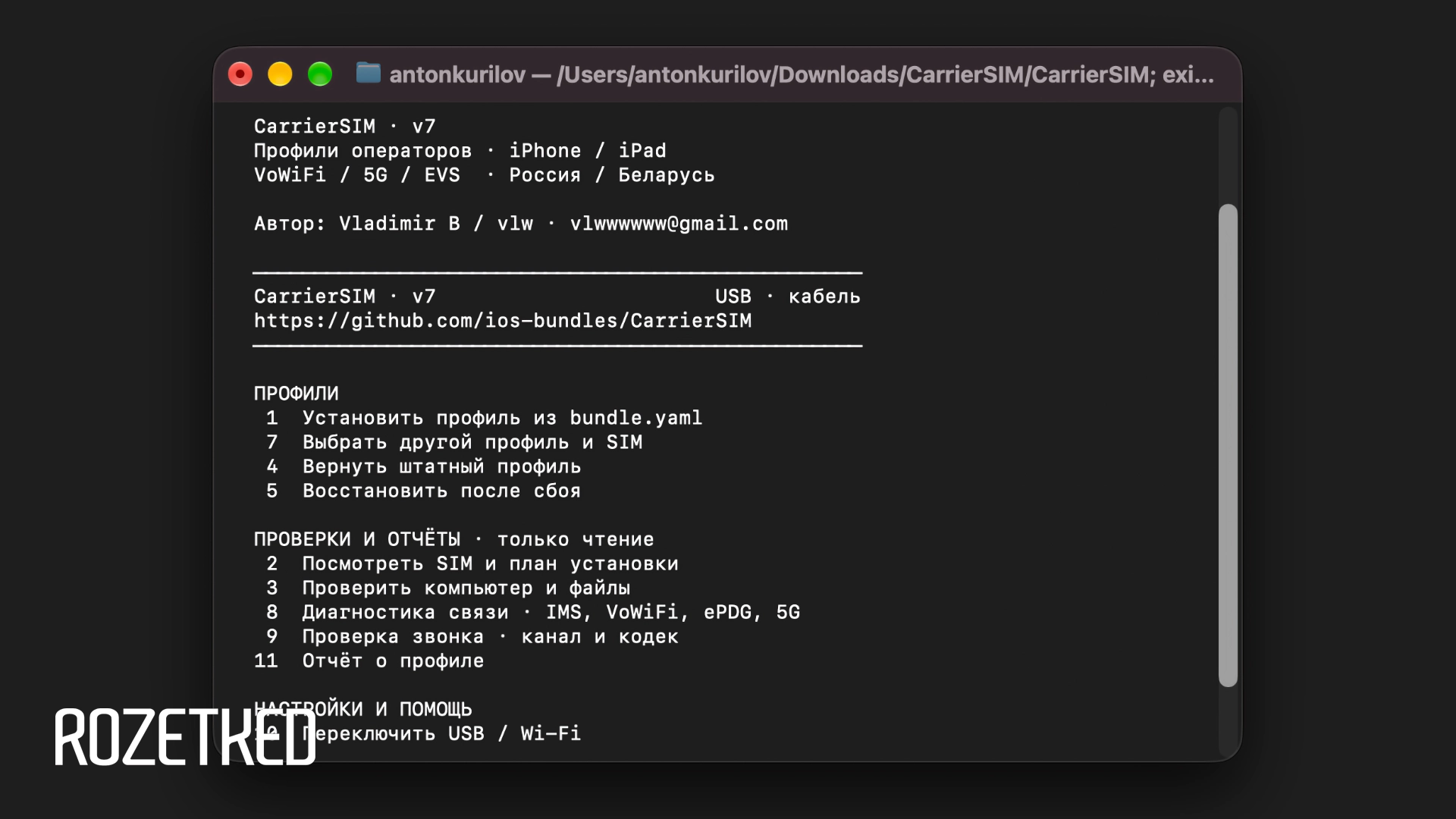
Учитывайте, что CarrierSIM не подписана сертификатом разработчика Apple, поэтому macOS может заблокировать запуск программы. Снять защиту можно следующей командой в «Терминале»: xattr -dr com.apple.quarantine <путь до папки>.
Как включить и проверить 5G на iPhone
После успешной установки рекомендуется перезагрузить смартфон. Затем стоит открыть «Настройки» → «Сотовая связь» → Нужная SIM-карта → «Голос и данные» и выбрать «5G автоматически» или «5G включена».
Для дополнительной проверки откройте приложение «Телефон», наберите *3001#12345#* и нажмите кнопку вызова. В диагностическом меню можно посмотреть параметры сотового соединения: диапазоны с обозначением n относятся к 5G NR, а с b — к LTE.