
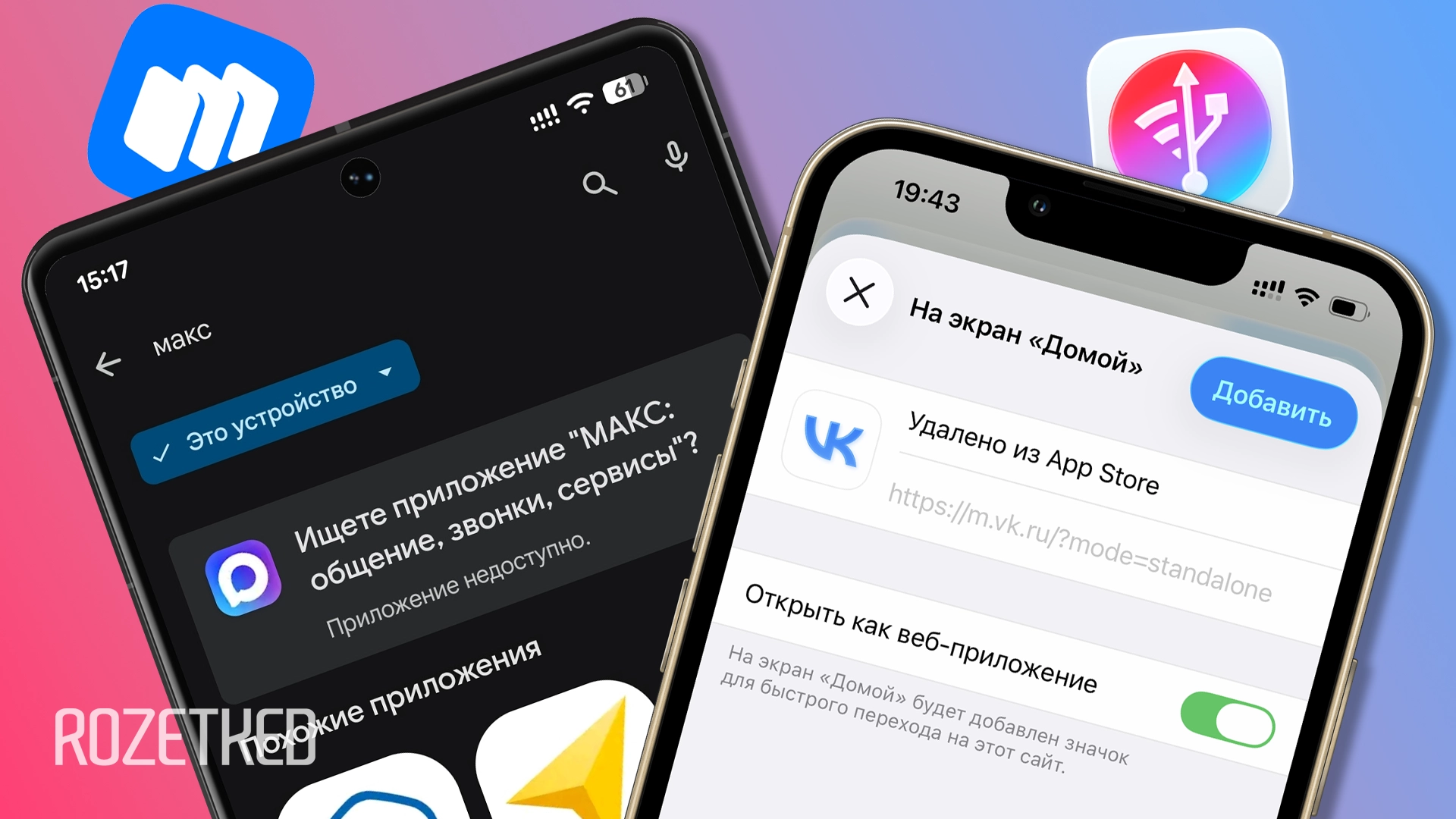
Летом 2026 года в App Store и Google Play прошла очередная чистка российских приложений. Началось всё с мессенджера Max, потом удалили более десятка приложений VK, а в августе пропало приложение «Яндекс Пэй». Насколько известно, всему причиной стали новые санкции — Apple и Google удаляют из магазинов приложений сервисы подсанкционных компаний.
Некоторые из приложений, больше не доступных в App Store и Google Play:
- Max
- VK, «VK Видео», «VK Музыка» и все остальные приложения VK
- «Яндекс Пэй»
- «Почта Mail.ru», «Облако Mail.ru»
- «Одноклассники»
- «Дзен»
- «Юла»
- «Маруся»
- Skillbox
- «Ozon Банк» (пока удалили только из Google Play)
Подобное происходит не впервой: блокировки российских приложений начались в 2022 году — с банковских приложений. В том же 2022 году из App Store удалили и приложения VK, но вскоре после этого их вернули.
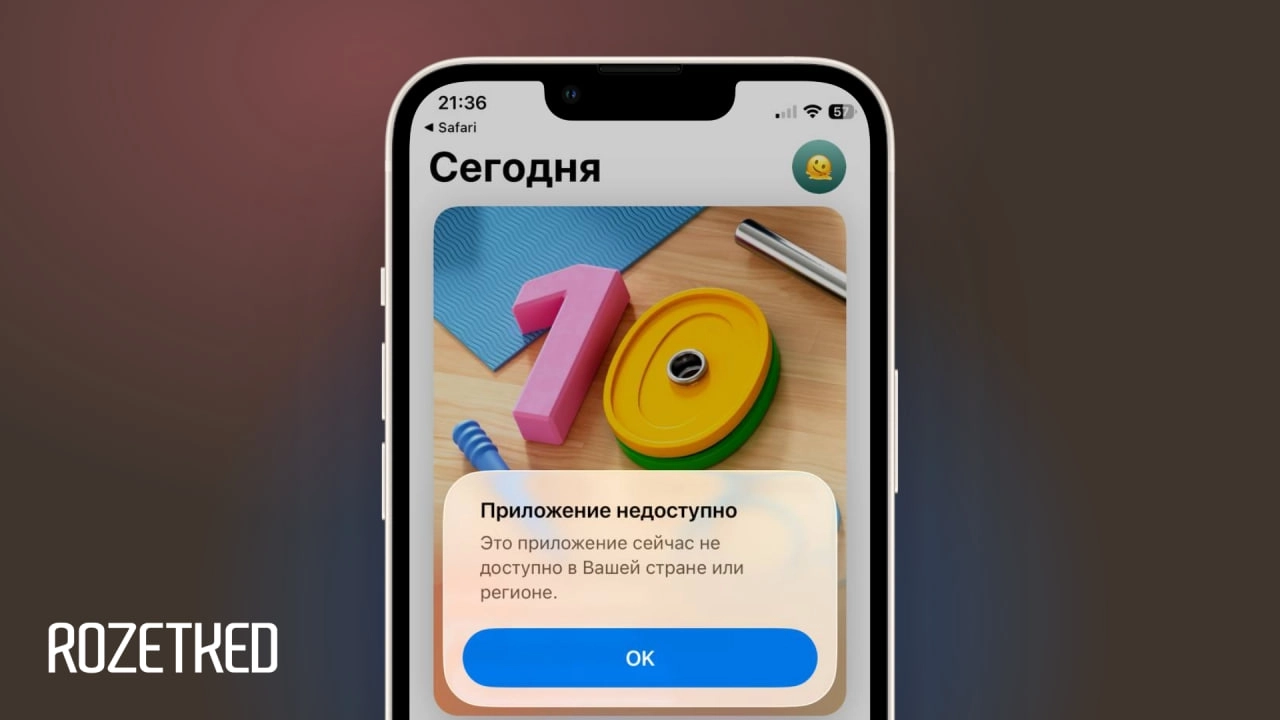
Что меняется с удалением приложений? На Android всё довольно просто: если приложение недоступно в Google Play, его просто больше нельзя оттуда скачать и обновить, но само приложение продолжает работать, как прежде. На iPhone же вдобавок к этому перестают работать push-уведомления — вы не узнаете о новых сообщениях, пока не откроете приложение. Впрочем, это поправимо.
Поможет ли смена региона? Нет, приложения подсанкционных компаний удаляют во всех регионах магазинов сразу — если они недоступны в России, они недоступны и в других странах.
Инструкция для iPhone
Обновлено (27 августа): в сети пишут о сбоях в работе iMazing и IPA_Downloader. Пока способ с установкой приложений при помощи этих утилит не работает.
Ниже представлен оригинальный текст статьи. Помимо установки через iMazing есть и другие рабочие методы — они также описаны ниже.
Понадобится давно зарекомендовавшая себя утилита под названием iMazing. Это приложение на компьютер, работающее по принципу iTunes. Технически оно не загружает новые приложения на iPhone в обход App Store, а только восстанавливает ваши приложения — те, которые есть на вашей учётной записи.
То есть установить получится только те приложения, которые вы хотя бы один раз скачивали. Например, вы купили новый iPhone и хотите не потерять доступ к приложениям, которых уже нет в App Store.
Если вам нужно установить приложение, которое вы ни разу не скачивали, пока оно было доступно в App Store, выход тоже есть — можно воспользоваться другой учётной записью. Рассмотрим оба варианта.
Как устанавливать приложения через iMazing — со своим Apple Account
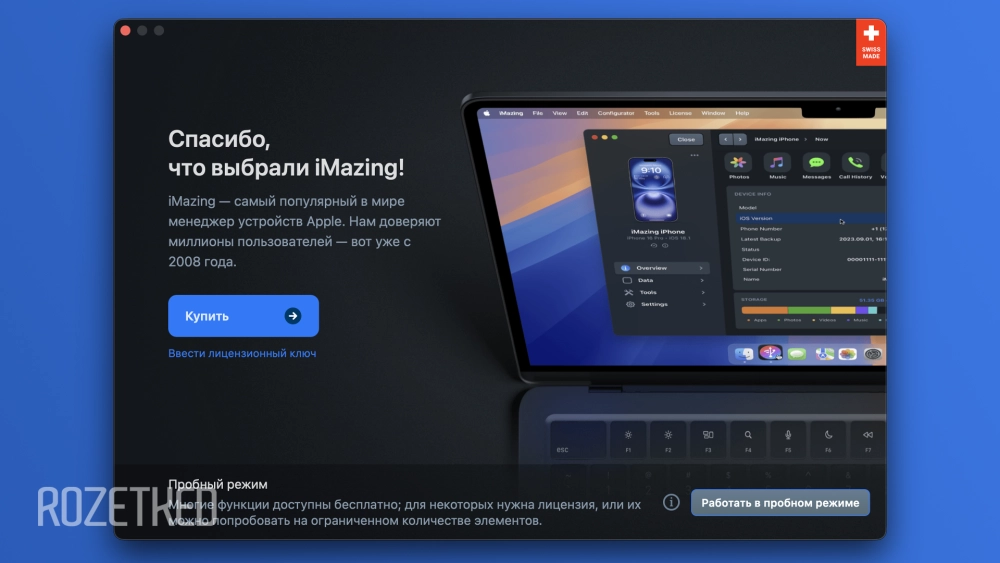
- Установите iMazing на Windows или Mac и при первом запуске выберите «Работать в пробном режиме» — функций бесплатной версии будет достаточно.
- Подключите iPhone к компьютеру.
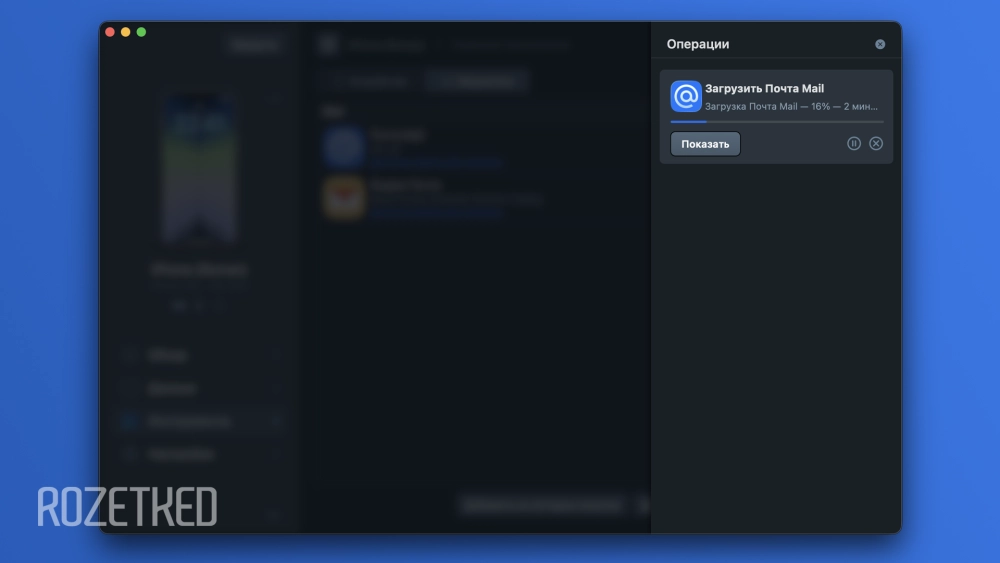
- Выберите в iMazing пункт «Устройства» → нажмите на свой iPhone → в левом нижнем меню нажмите на «Инструменты» → «Управление приложениями».
- Авторизуйтесь под своим Apple Account, если iMazing об этом попросит.
- Найдите нужное приложение во вкладке «Медиатека».
- Нажмите кнопку загрузки.
- Установите приложение после его загрузки.
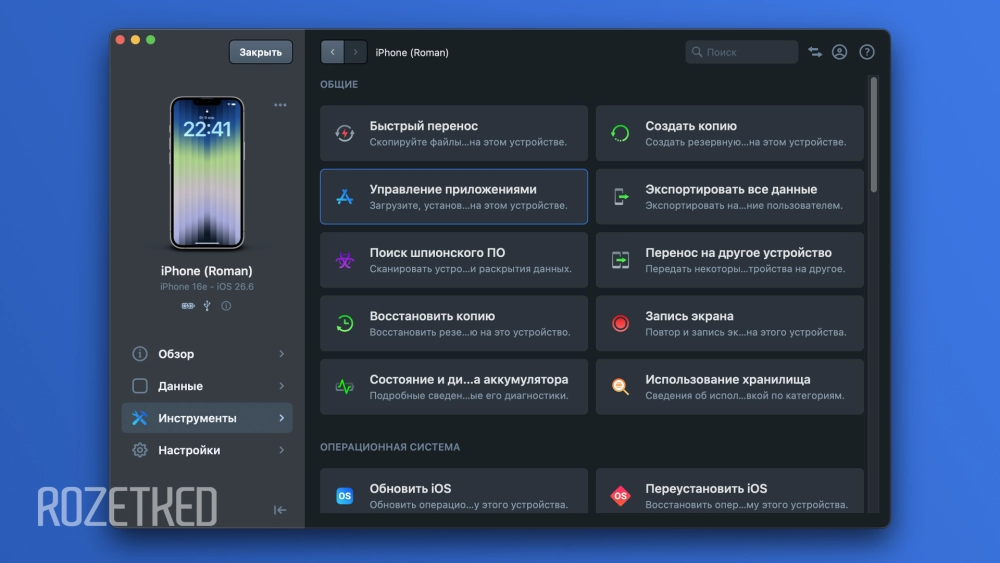
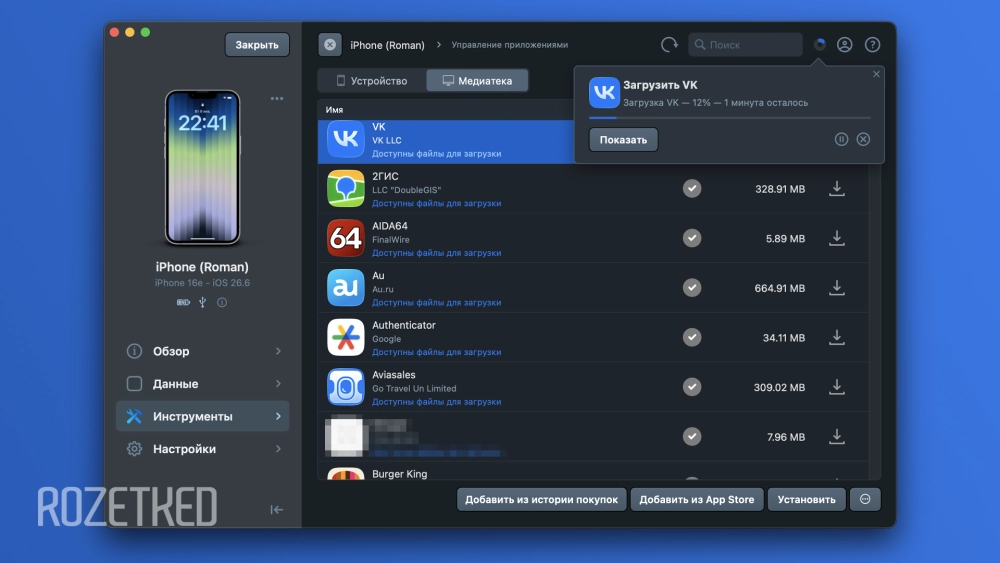
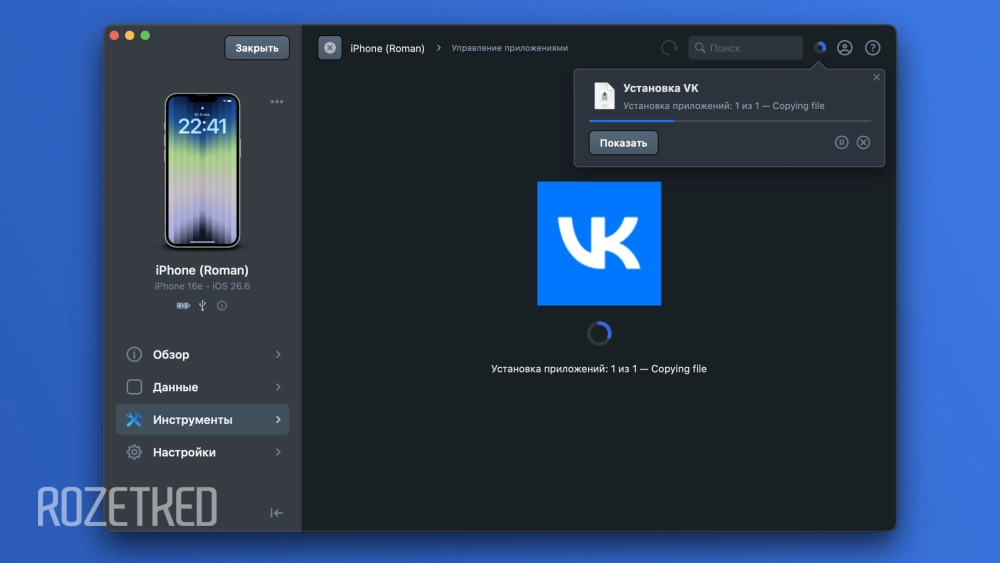
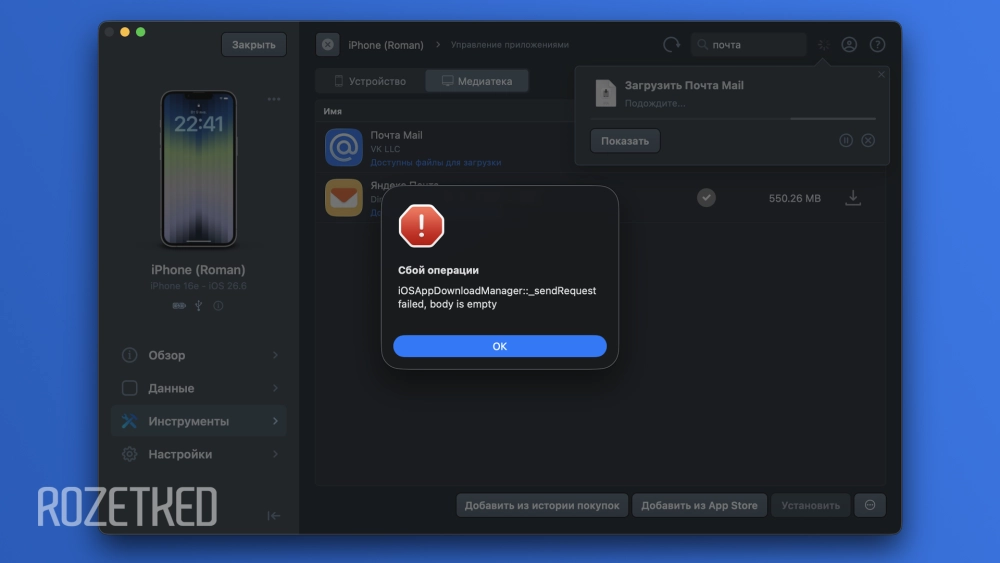
Что делать, если iMazing выдаёт ошибку? Ошибки при загрузке приложений через iMazing — не редкость. О разных проблемах можно почитать на 4PDA или Reddit. Чаще всего неполадки связаны с работами со стороны iMazing, поэтому решение одно — пробовать снова.
Во время написания этого материала iMazing дважды выдал ошибку «body is empty» — при авторизации и загрузке приложения. Проблема решилась перезапуском утилиты.
Как устанавливать приложения через iMazing — с чужим Apple Account
Принцип такой же, но понадобится чужой Apple Account — кого-то, кто раньше уже устанавливал нужное приложение. Лучше всего в качестве «донора» использовать учётную запись кого-то из знакомых.
- Выйдите из своей учётной записи в App Store на iPhone: «Настройки» → «Аккаунт Apple» → «Контент и покупки» → «Выйти».
- Авторизуйтесь под чужим «Аккаунтом Apple».
- Выполните 1–3 шаги инструкции выше, а на пункте 4 авторизуйтесь в iMazing под чужим аккаунтом.
- Найдите нужное приложение во вкладке «Медиатека».
- Загрузите и установите приложение.
По завершении установки не забудьте выйти из чужой учётной записи и войти в свой аккаунт.
Можно ли обновлять приложения? Нет, можно только восстановить последнюю актуальную версию приложения для вашего «Аккаунта Apple». Если приложение удалено из App Store, для него больше не будет обновлений.
Альтернативные методы
На iPhone остаётся популярным способ с использованием веб-версий приложений. На деле это просто ярлыки, которые запускают нужную вкладку в браузере: всё проходит быстро и бесшовно — особенно если веб-сайт оптимизирован под такое использование.
Как создать веб-версию приложения:
- Откройте в Safari нужный сайт — например, сайт банка.
- При необходимости авторизуйтесь в свою учётную запись.
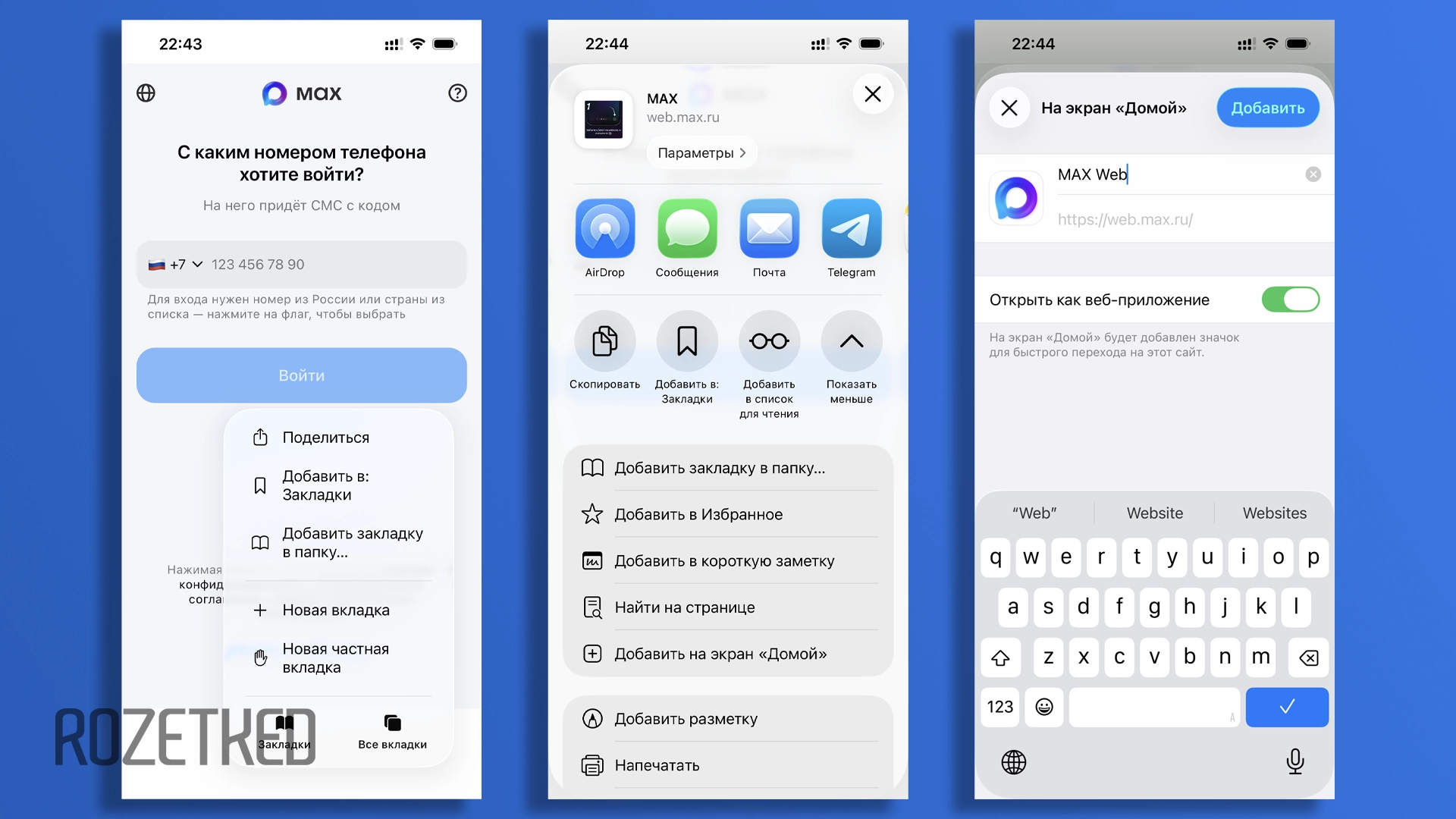
- Нажмите «Поделиться» в меню браузера → «Показать больше» → «Добавить на экран „Домой“».
Ещё один популярный способ — использовать клоны удалённых приложений. Такие, например, часто выпускают «Т-Банк» и другие банки.
Суть в том, что разработчик выпускает ничем не примечательное приложение под случайным названием, которое на деле является копией оригинального приложения. Обычно, у модерации Apple уходит полдня–день на то, чтобы распознать «шпиона» и удалить его из App Store, поэтому такие приложения нужно скачивать быстро.
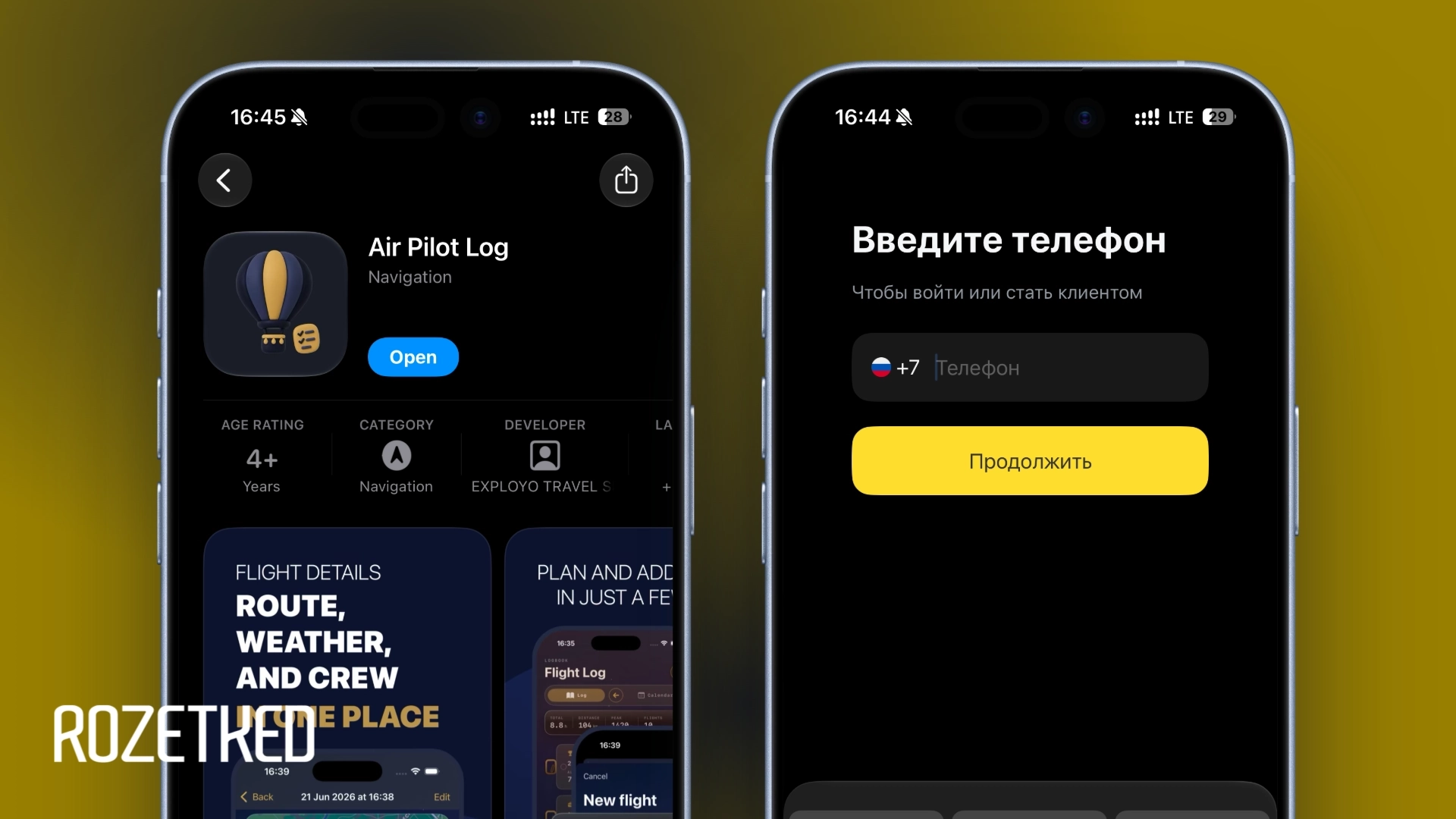
Чаще всего о таких релизах команда сервиса сообщает сама — в веб-версии, социальных сетях или в старой версии приложения. Перед установкой обязательно проверяйте, официальный ли клон — например, у технической поддержки сервиса.
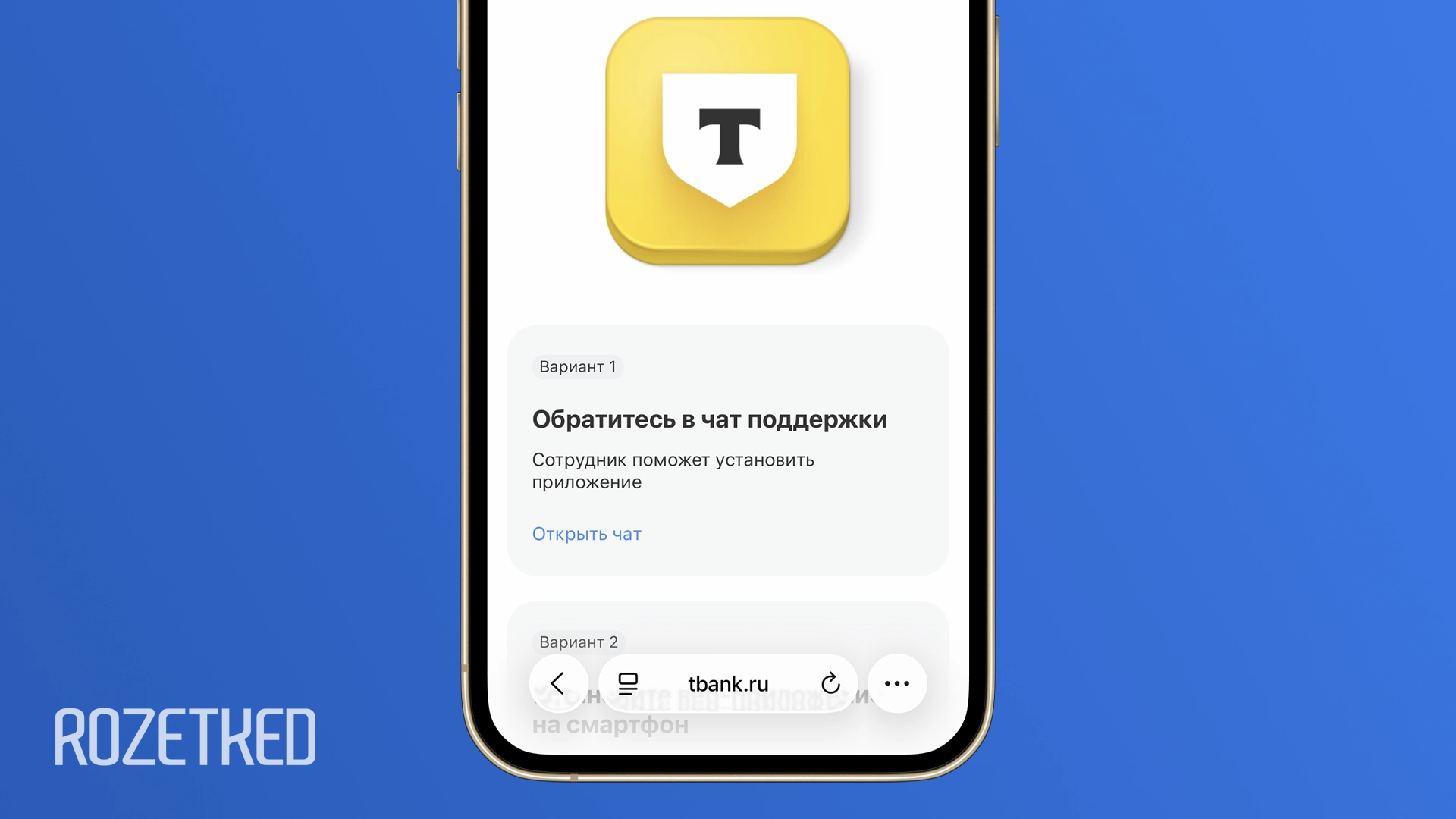
Помимо этого, многие банки сами оказывают услуги установки своих приложений — часто через внутренние учётные записи компании. Вам может установить приложение сотрудник банка в офисе или при доставке карты, а также инструкцию можно спросить у технической поддержки.
Можно ли использовать сторонние магазины приложений? В последнее время на iPhone появляются разные альтернативы App Store, но на сегодня они работают только в Европе, Японии и Бразилии. Смена региона устройства не поможет получить доступ к сторонним магазинам.
Как не потерять уже установленные приложения
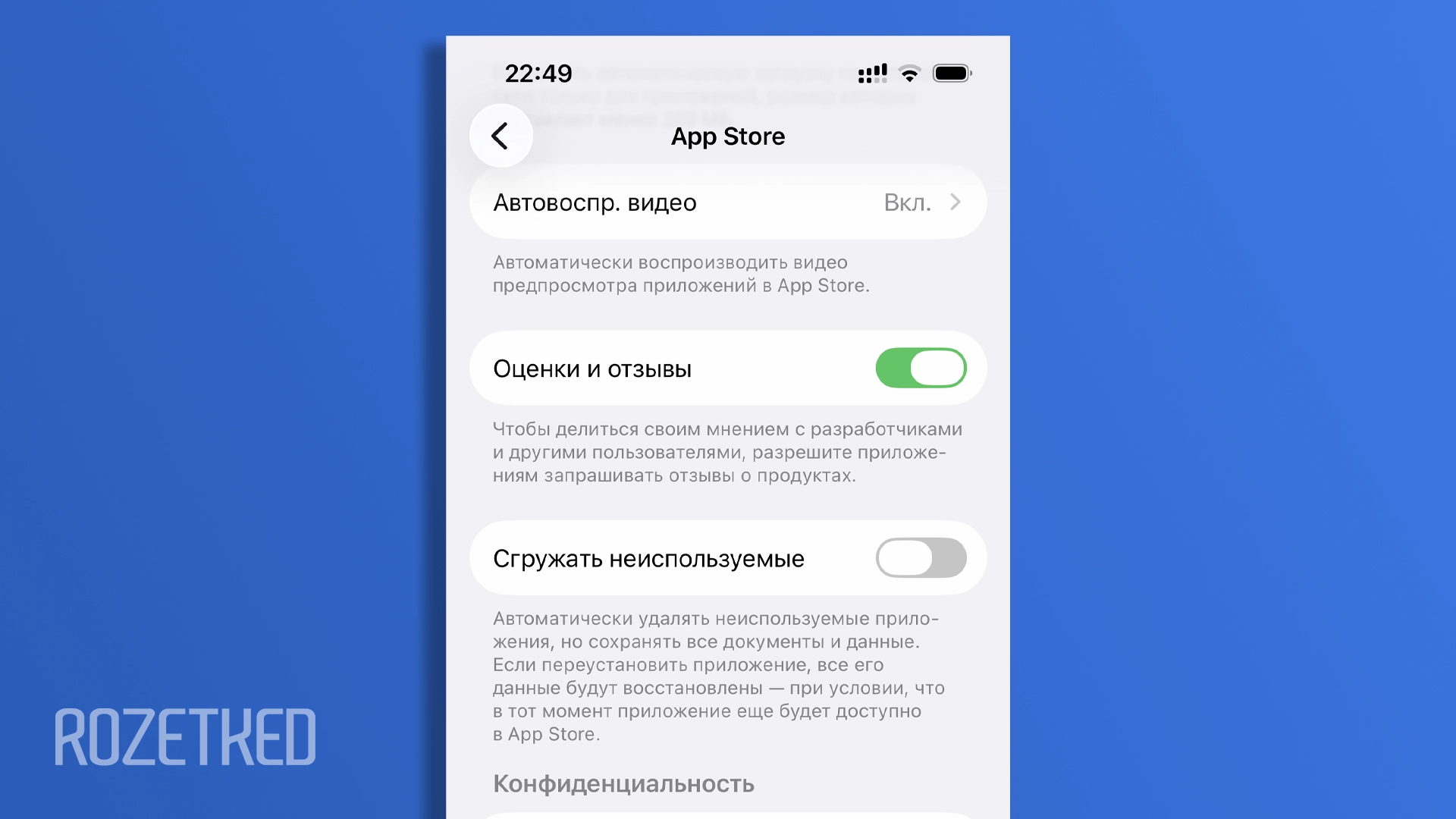
Не удаляйте и не сгружайте приложения, а ещё проверьте, не активна ли настройка автоматической сгрузки неиспользуемых приложений: «Настройки» → «App Store» → «Сгружать неиспользуемые» → «Выкл».
Если она включена, iPhone может сгрузить (удалить) приложение, чтобы освободить память.
Как вернуть уведомления
Даже если вы смогли восстановить приложения, пользоваться на 100% как раньше не получится: после того, как приложение удаляется из App Store, для него также ограничивается доступ к службе Apple Push Notification. Поэтому пропадают push-уведомления и узнать о новых сообщениях можно, только открыв приложение.
Однако есть рабочий способ восстановить уведомления — при помощи всё тех же веб-версий приложений. Создавать их желательно через Safari, даже если вы используете другой браузер по умолчанию.
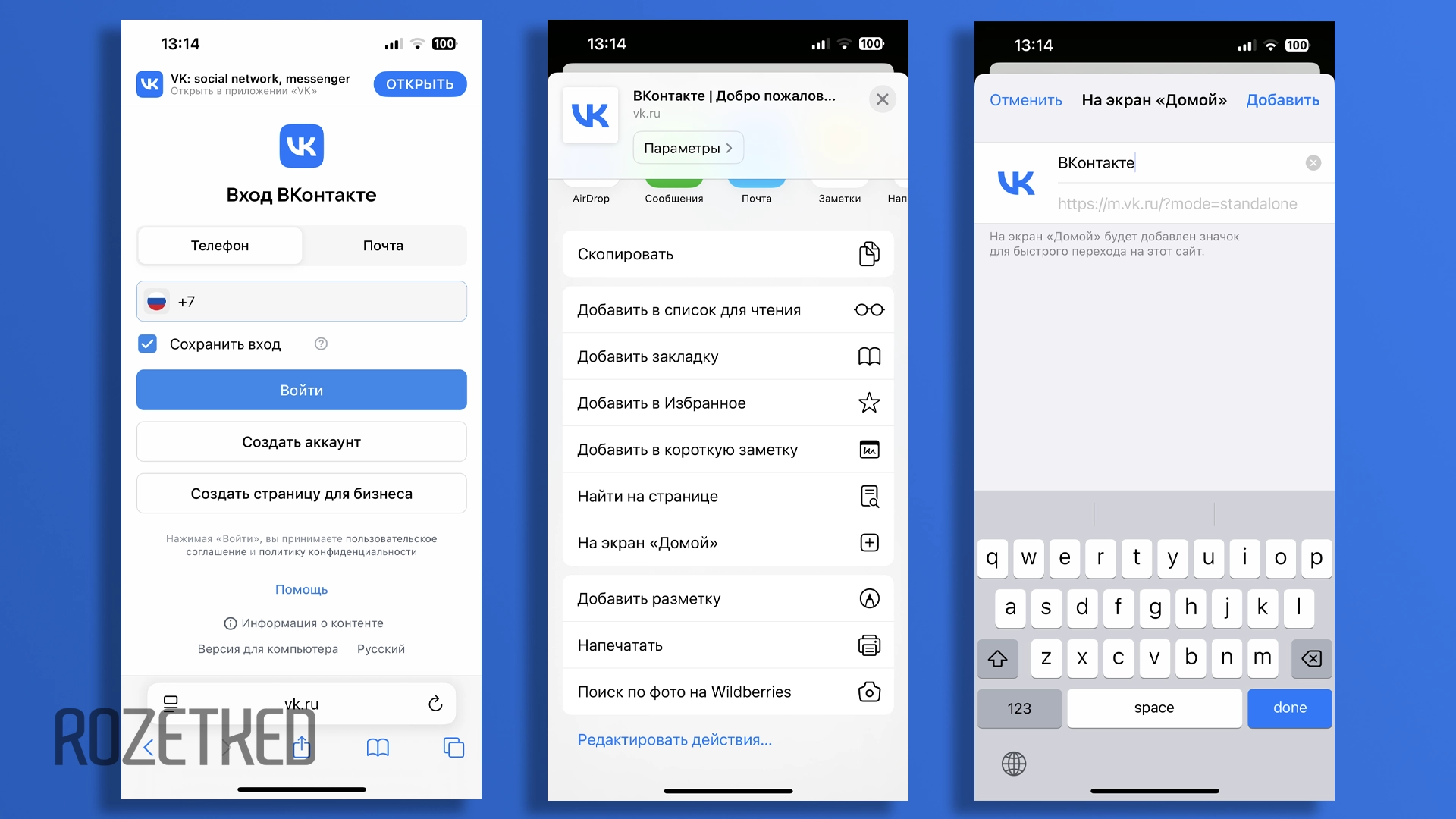
- Откройте в Safari нужный сайт — например, m.vk.com или web.max.ru.
- Нажмите «Поделиться» в меню браузера → «Показать больше» → «Добавить на экран „Домой“».
- Перед тем, как нажать «Добавить», проверьте пункт «Открыть как веб-приложение» — он должен быть активным.
- Откройте веб-приложение с рабочего стола и при необходимости авторизуйтесь в свой аккаунт.
- Разрешите веб-приложению присылать уведомления — как правило, оно спросит разрешение при первом запуске.
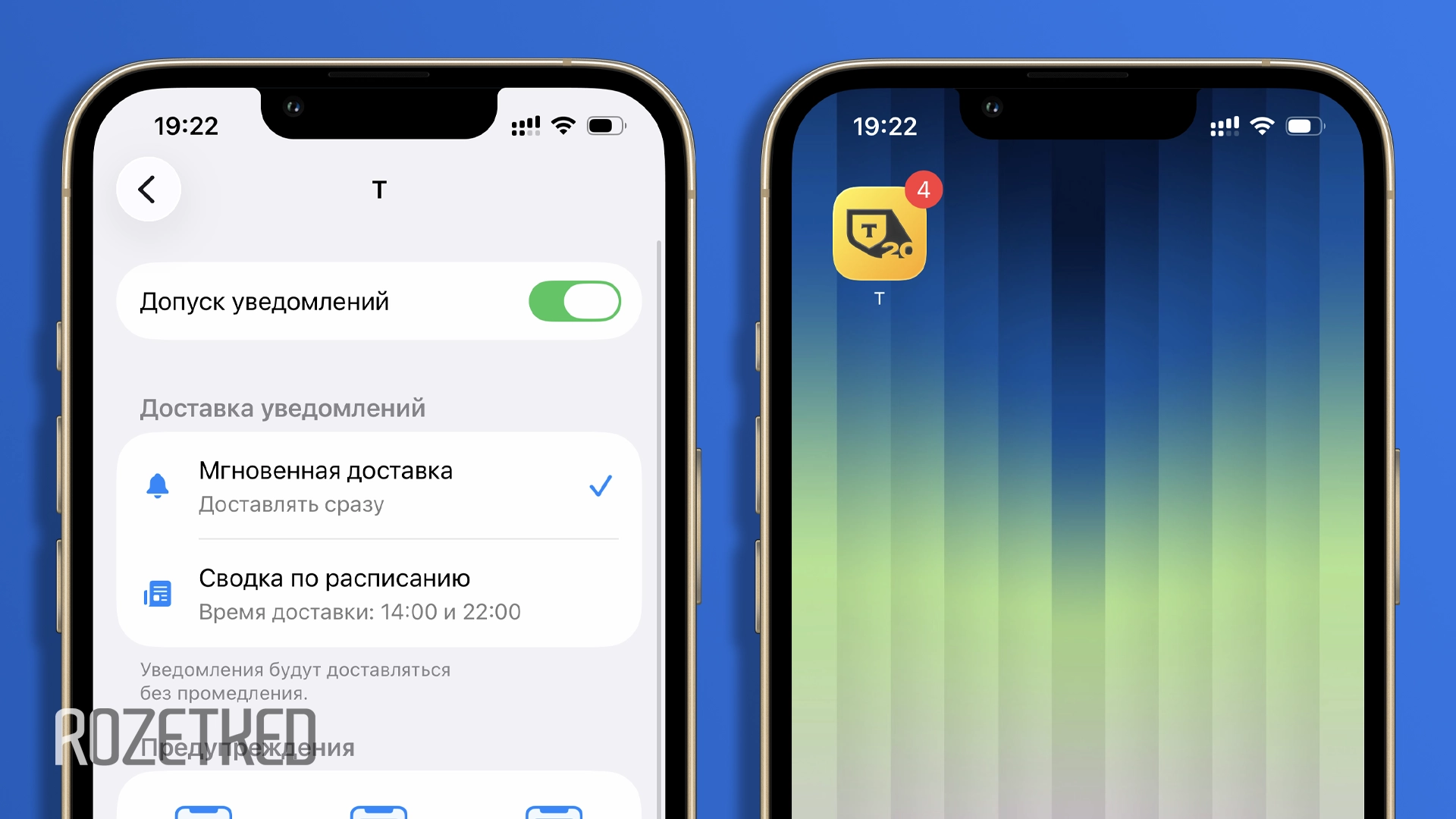
Если уведомления не работают, проверьте разрешения в «Настройках» → «Уведомления» → веб-приложение. Пункт «Допуск уведомлений» должен быть активирован.
Примечание: push-уведомления работают только через веб-приложения — за счёт технологии PWA (Progressive Web App). Поэтому требуется использовать именно веб-приложение, а не просто открывать вкладку с сайтом в браузере.
Если всё получилось, уведомления будут приходить как обычно, но не через основное приложение, а через его веб-версию. У иконки веб-приложения также будет рабочий счётчик уведомлений.
Инструкция для Android
Как известно, на Android ситуация со сторонними приложениями проще. По-прежнему актуален способ с установкой приложений при помощи APK-файлов — в обход магазинов приложений. Можно поискать в интернете название приложения и дописать «скачать APK» — но скачивайте файлы только с официальных сайтов.
Впрочем, у многих сервисов нет официальных APK в сети, да и прибегать к этому способу необязательно: приложения подсанкционных компаний доступны в магазинах, альтернативных Google Play.
RuStore
Очевидно, что российские приложения доступны в российском магазине. Всё, что требуется от пользователя, — установить RuStore, найти в нём нужное приложение, как в любом другом подобном магазине, и скачать его.
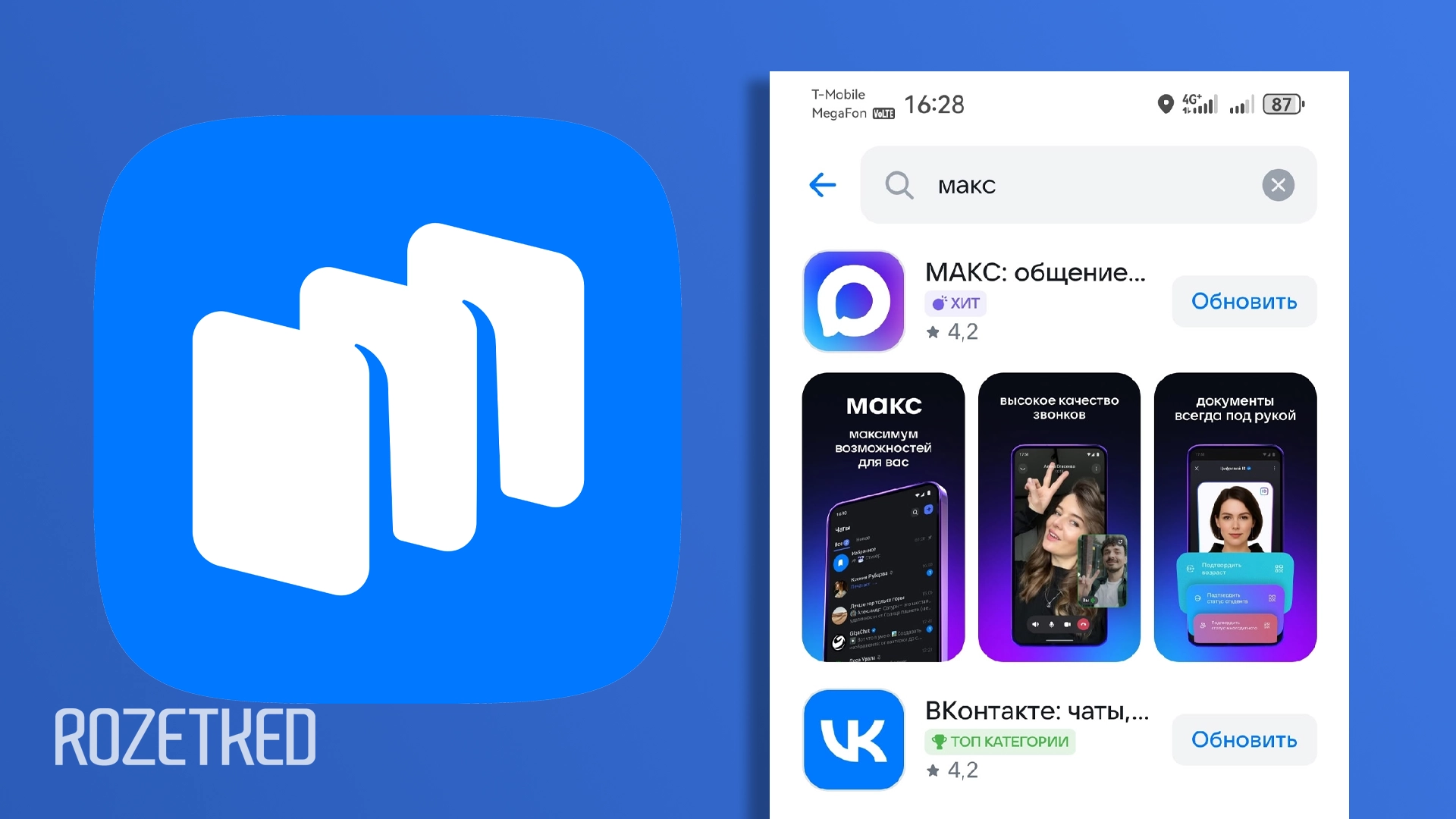
Как установить RuStore? Он может быть предустановлен — соответствующее требование вступило в силу летом 2025. Если вы купили смартфон, официально выпущенный на российском рынке, высока вероятность, что RuStore доступен «из коробки».
Если же RuStore не предустановлен, его следует загрузить с официального сайта — сторонними ресурсами лучше не пользоваться, а в Google Play магазина нет. Смартфон может предупредить о небезопасности установки приложения из неизвестных источников, но, так как мы скачиваем приложение с официального сайта, на это не стоит обращать внимание — это стандартное предупреждение для любых APK.
Через RuStore также можно обновлять уже установленные приложения — это полноценный магазин приложений, альтернативный Google Play.
Huawei AppGallery
У некоторых крупных производителей есть свои магазины приложений. Один из таких — Huawei. AppGallery по умолчанию доступен на устройствах Huawei, но эксклюзивом не является, так что магазин приложений можно поставить практически на любой Android-смартфон.
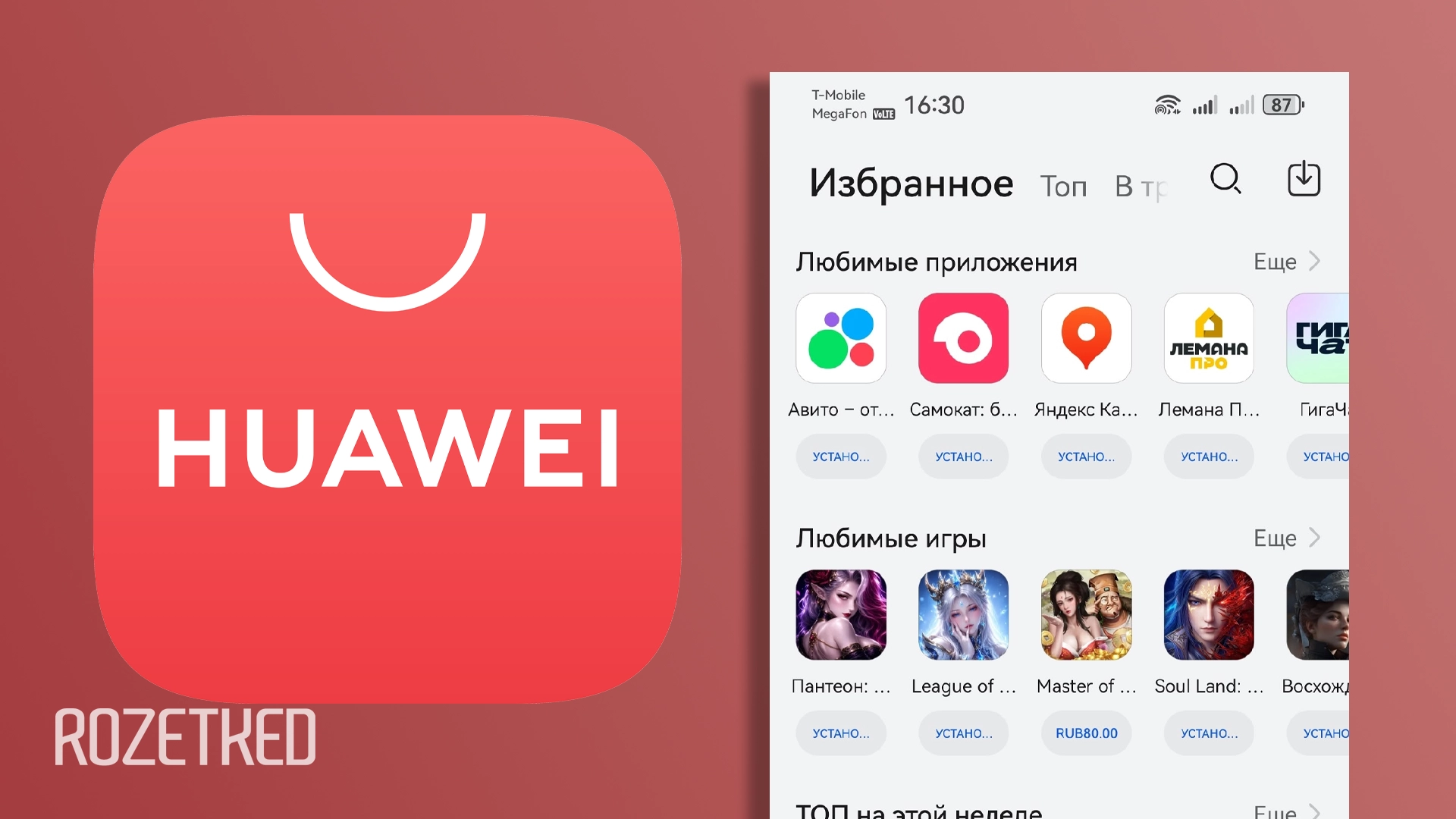
Как установить AppGallery? Откройте страницу AppGallery в веб-версии магазина и нажмите «Установить». После этого на устройство загрузится APK-файл — он устанавливается так же, как RuStore выше.
Далее заходите в AppGallery, ищите нужное приложение и устанавливайте его, как в любом другом магазине приложений. При первой установке система может спросить разрешение — так как AppGallery является проверенным сервисом, разрешения можно выдавать.
Samsung Galaxy Store и Xiaomi GetApps
Свои магазины приложений есть и у двух других гигантов — Samsung и Xiaomi. Отличие их маркетплейсов от Huawei AppGallery в том, что они не распространяют свои магазины приложений. Так просто скачать Galaxy Store и GetApps не получится.
Конечно, всегда остаётся вариант скачать APK-файл на стороне, но прибегать к этому не рекомендуется — под видом Galaxy Store и GetApps могут распространяться их модифицированные версии с зашитыми вирусами. В этом случае системное предупреждение об опасности установки из неизвестных источников обоснованно — официальных источников нет.
Но если у вас есть Galaxy Store или GetApps «из коробки», то нужные российские приложения можно попробовать найти в них. Принцип такой же, как в Google Play, RuStore и AppGallery: ищите нужное приложение и устанавливайте его.