
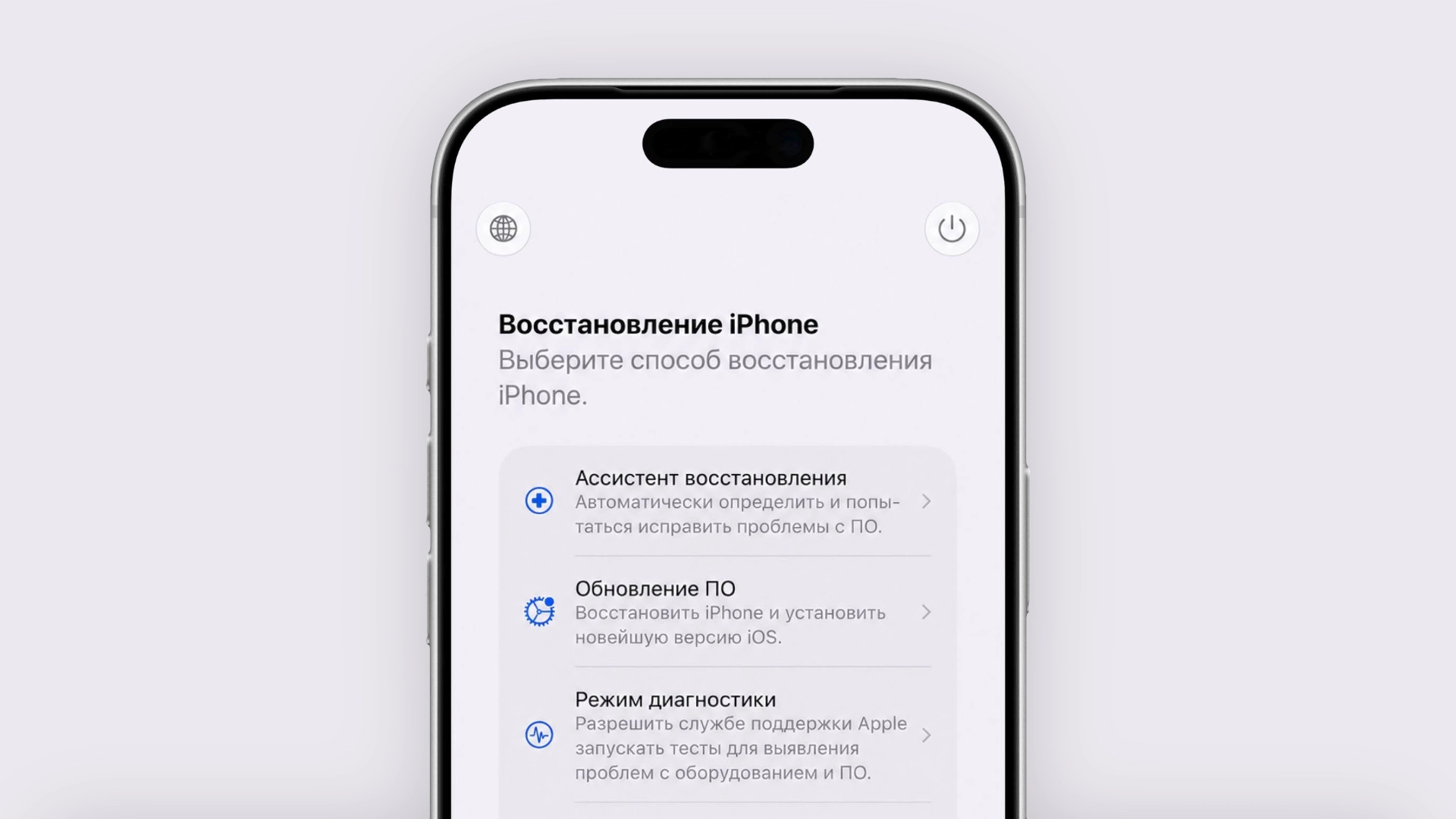
В iOS 27 и iPadOS 27 появился экран с опциями восстановления после сбоя устройства.
Меню пригодится, если iPhone или iPad зависает на логотипе Apple при включении, уходит в циклическую перезагрузку или начал сбоить после обновления. Раньше в такой ситуации часто требовался компьютер, а теперь сначала можно попытаться восстановить работу устройства самостоятельно
Как запустить экран восстановления в iOS 27 и iPadOS 27
- Выключите устройство при помощи кнопки в верхнем правом углу «Пункта управления». Подождите несколько секунд, чтобы убедиться, что смартфон или планшет полностью выключился.
- Зажмите физическую кнопку питания и не отпускайте, пока на экране не появится надпись Loading recovery options… под логотипом Apple.
- Через несколько секунд запустится экран «Восстановление iPhone» или «Восстановление iPad».
Чтобы выйти из меню восстановления и перезагрузиться в обычный режим, нажмите на виртуальную кнопку питания в правом верхнем углу дисплея. Сменить язык интерфейса можно по нажатию на значок глобуса в правом левом углу.
Что предлагает экран восстановления в iOS 27 и iPadOS 27
Интерфейс включает пять опций:
- «Ассистент восстановления» — функция сканирует устройство на ошибки в ПО и пытается их исправить.
- «Обновление ПО» — помогает установить самую свежую версию прошивки. Девайс сам подключается к известной точке Wi-Fi, если таковая есть поблизости.
- «Режим диагностики» — отправляет технические данные в поддержку Apple, что полезно в случае удалённого решения проблем с «железом» или софтом.
- «Стереть контент и настройки» — сброс устройства к заводским настройкам.
- «Режим восстановления» — переводит iPhone или iPad в классический режим восстановления для последующего подключения к компьютеру.
На актуальных моделях (iPhone 15 Pro и новее) также есть шестая функция — «Восстановление устройства рядом». Перевод некорректный: на самом деле инструмент восстанавливает этот девайс при помощи другого, а не наоборот. Чтобы запустить функцию, необходимо на экране восстановления зажать кнопку питания.
На практике процесс решения проблемы стоит начать с «Ассистента восстановления». Если устранить сбой с его помощью не получилось, можно попытаться переустановить свежую версию iOS или iPadOS — это не приведёт к сбросу настроек и данных.