

В macOS есть App Store, но его каталог чрезвычайно скуден: в нём практически не найти повседневно нужных приложений. Даже условный Google Chrome приходится скачивать с сайта.
Homebrew — это пакетный менеджер для macOS, который заимствует идею инструмента apt-get из Linux. С помощью Homebrew удобно устанавливать программы для работы в терминале — хотя и приложений с графическим интерфейсом в каталоге немало.
Пусть в Homebrew не получится найти совершенно любую программу, зато это удобный способ скачивать, обновлять и удалять софт — без поиска официальных сайтов, ручной загрузки установочников и необходимых зависимостей.
Как установить Homebrew
Homebrew доступен для macOS и Linux. Также его можно использовать в Windows Subsystem for Linux (WSL) — компоненте Windows для запуска Linux-окружения.
Установка на macOS происходит одной командой — через приложение «Терминал». Скопируйте строку ниже, вставьте в окно консоли и нажмите Enter:
/bin/bash -c "$(curl -fsSL https://raw.githubusercontent.com/Homebrew/install/HEAD/install.sh)"Скрипт попросит подтвердить загрузку необходимых файлов. Если на компьютере не установлены инструменты командной строки Xcode, программа установки предложит их скачать. Также скрипту понадобится пароль от учётной записи macOS, чтобы добавить системную папку для Homebrew.
После установки попробуйте ввести следующую команду:
brew --versionЕсли компьютер не нашёл такой команды, значит, необходимо прописать её в окружение оболочки — для этого введите последовательно две команды:
echo 'eval "$(/opt/homebrew/bin/brew shellenv)"' >> ~/.zprofile
eval "$(/opt/homebrew/bin/brew shellenv)"
Теперь вызывать команды Homebrew можно, начиная запрос к терминалу со слова brew.
Как использовать Homebrew
Что сделать после установки. Сначала будет полезным ознакомиться с базовыми терминами Homebrew:
- formula (формула) — скрипт, который устанавливает консольную программу;
- cask (бочка) — то же самое, но для приложений с графическим интерфейсом;
- tap (кран) — репозиторий с формулами и бочками. Помимо официальных репозиториев, сторонние разработчики создают собственные для распространения своих программ.
Сразу же не помешает отключить сбор аналитических данных:
brew analytics offИ проверить состояние системы — у Homebrew есть встроенная диагностика, которая в случае проблем подскажет, что стоит поправить:
brew doctorТакже можно отключить автоматическое обновление списка доступных формул перед каждой установкой новой программы через Homebrew. Для этого:
- В «Терминале» введите команду nano ~/.zshrc
- В конец файла вставьте строку export HOMEBREW_NO_AUTO_UPDATE=1
- Нажмите Ctrl + X и подтвердите выход с сохранением, нажав на Y.
- Чтобы изменения применились, выполните команду source ~/.zshrc
Для изучения других доступных команд воспользуйтесь документацией Homebrew.
Как устанавливать программы. Чтобы установить формулу, достаточно одной команды:
brew install formulanameИли сразу несколько программ:
brew install formulaname1 formulaname2 formulaname3Для бочек команда та же, но с флагом --cask:
brew install --cask casknameЕсли какая-то программа есть только в стороннем репозитории, этот репозиторий сначала нужно установить:
brew tap devname/tapnameПри этом не стоит устанавливать случайные репозитории из интернета: содержимое сторонних кранов не проверяется, так что легко нарваться на вредонос.
Но где брать названия формул, касок и тапов? Как правило, их публикуют на сайтах самих программ. Ищите рядом с кнопкой для скачивания обычного установочного файла команду, начинающуюся на brew. Также менеджер поддерживает поиск утилит через команду:
brew search nameЕсли идея пользоваться терминалом вас пугает, существуют графические оболочки поверх Homebrew. Например, BrewStation — по сути, эдакий App Store. Или Applite. Также список доступных в официальных репозиториях формул и касок есть на сайте проекта.
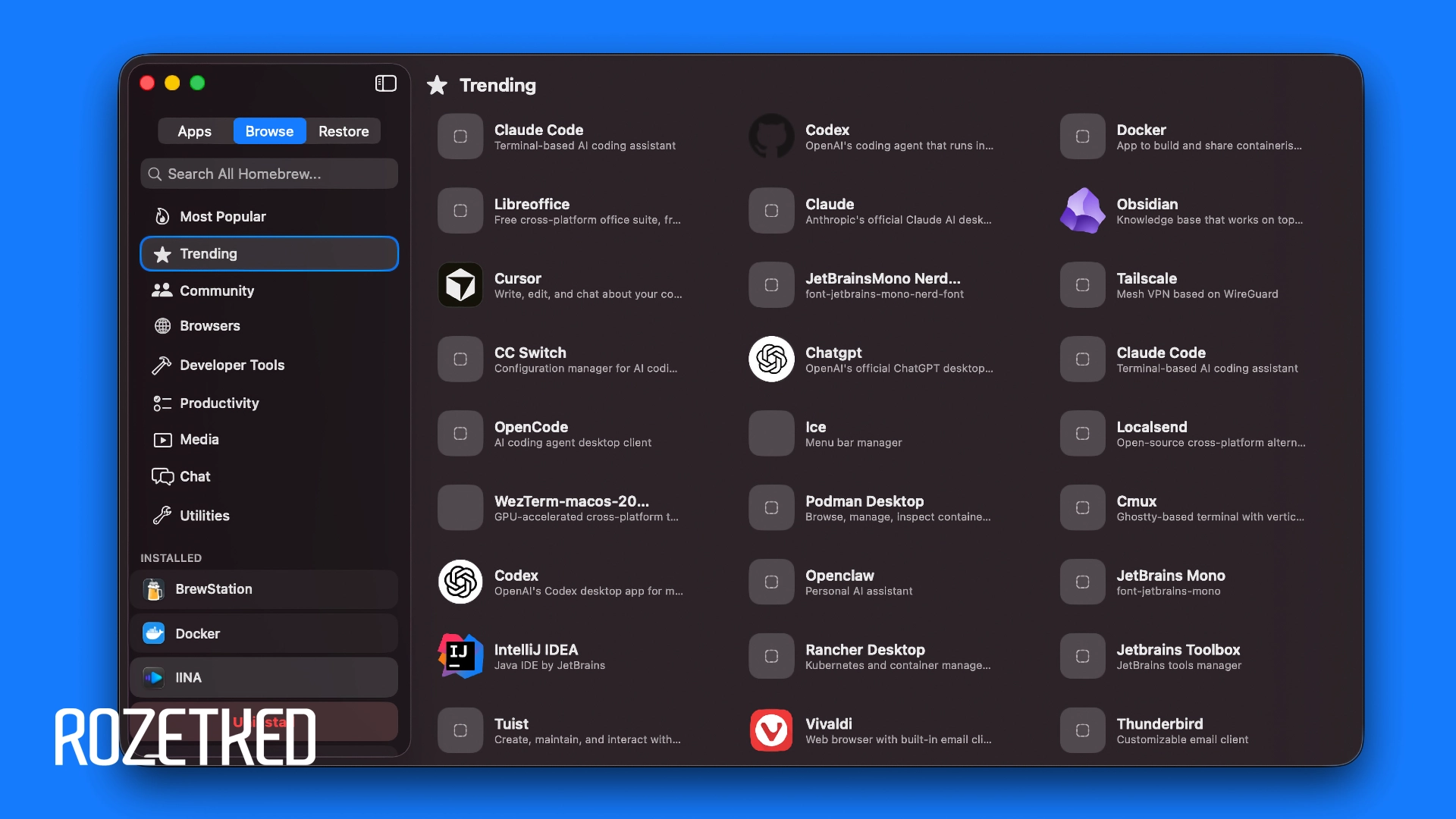
Как обновлять программы. Сначала необходимо синхронизировать базу Homebrew, а уже затем обновить все установленные формулы и бочки. Две команды последовательно:
brew search nameЕсли нужно обновить только одну конкретную программу, к последней команде можно добавить её название.
А чтобы посмотреть, что из установленных формул и бочек успело устареть, запустите эту команду:
brew outdatedКак удалять программы. С помощью Homebrew можно и наводить порядок, удаляя ненужные формулы и бочки:
brew uninstall appname
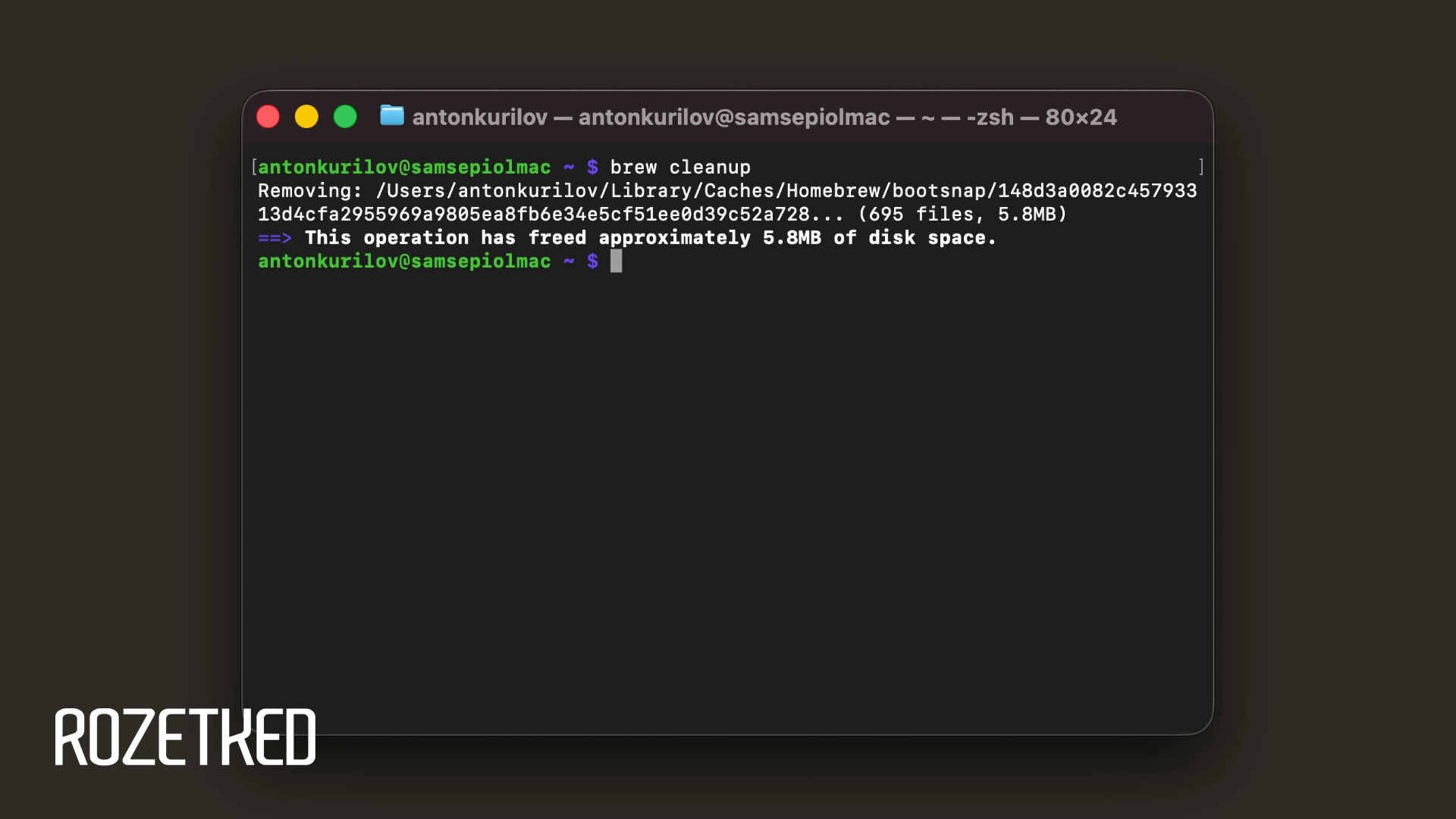
brew cleanup
Первая команда удаляет программу с указанным именем, а вторая очищает кэш от старых версий и скачанных файлов установки.
Что в итоге
- Homebrew стоит установить, если вы регулярно скачиваете программы с сайтов разработчиков. Через него удобнее устанавливать и обновлять такой софт из одного места.
- Инструмент особенно полезен разработчикам и продвинутым пользователям. Homebrew упрощает установку консольных утилит, библиотек и других инструментов, которых нет в App Store.
- По умолчанию Homebrew предполагает управление через командную строку, но есть стороннние проекты, которые упрощают взаимодействие до уровня