
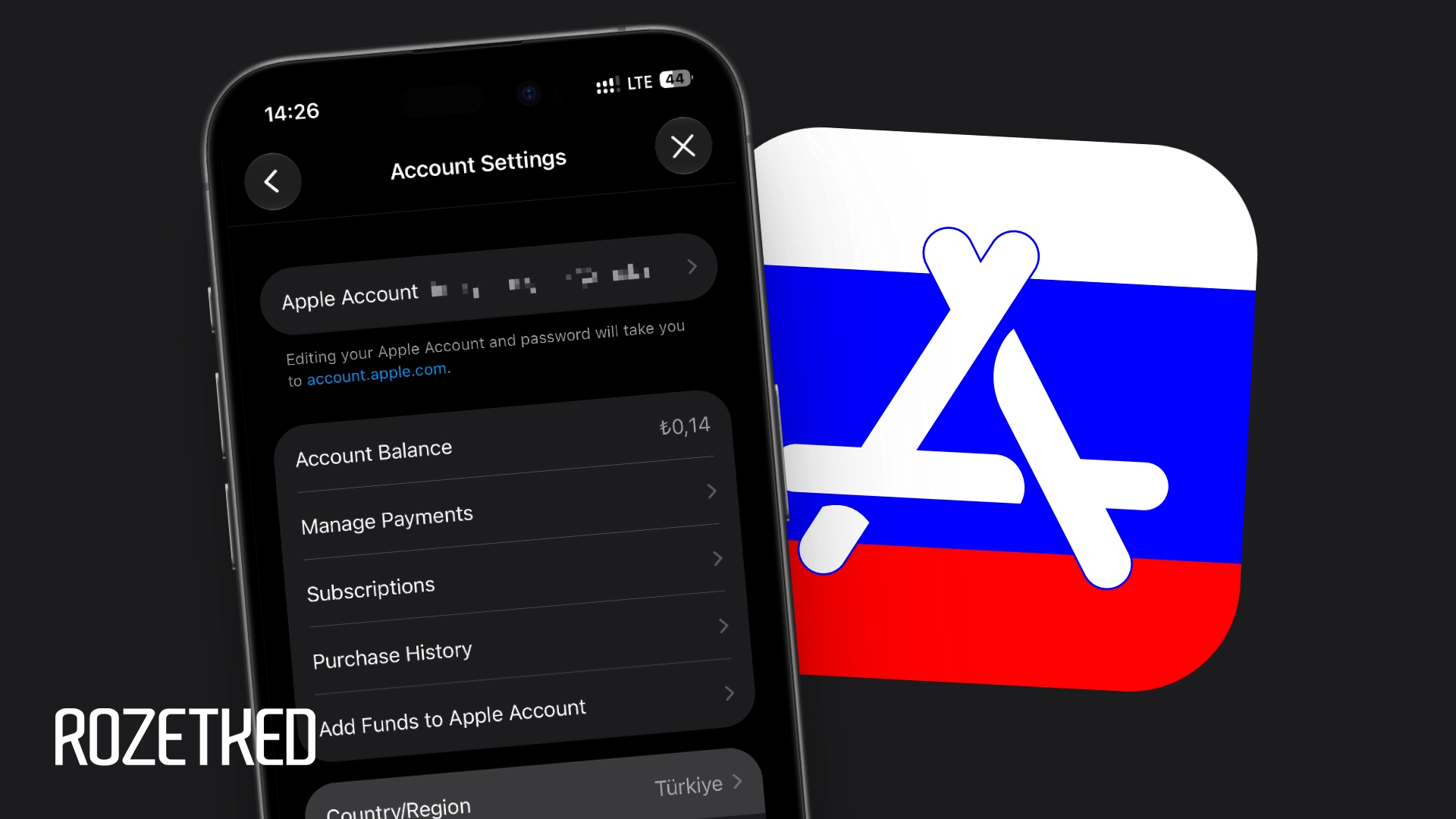
В российском каталоге App Store остаётся всё меньше приложений: их удаляют зарубежные компании и сама Apple — как по требованию властей РФ, так и в рамках исполнения санкций. А после отключения операторами пополнения баланса App Store с мобильного счёта держать аккаунт Apple в российском регионе стало ещё менее целесообразно.
Apple позволяет сменить «прописку» учётной записи Apple Account (ранее — Apple ID). Но если хотите сохранить баланс аккаунта и доступ к приложениям, которые есть только в российском App Store, удобнее завести второй аккаунт и переключаться между ними.
Какой регион выбрать
Чаще всего россияне выбирают в качестве региона учётной записи Турцию, Индию и США. В Индии и Турции выгодные цены на приложения и сервисы: например, месячная подписка на Apple Music обойдётся владельцу турецкого аккаунта в 60 лир (~102 рубля) вместо 169 рублей для России. Зато в США максимально полный каталог.
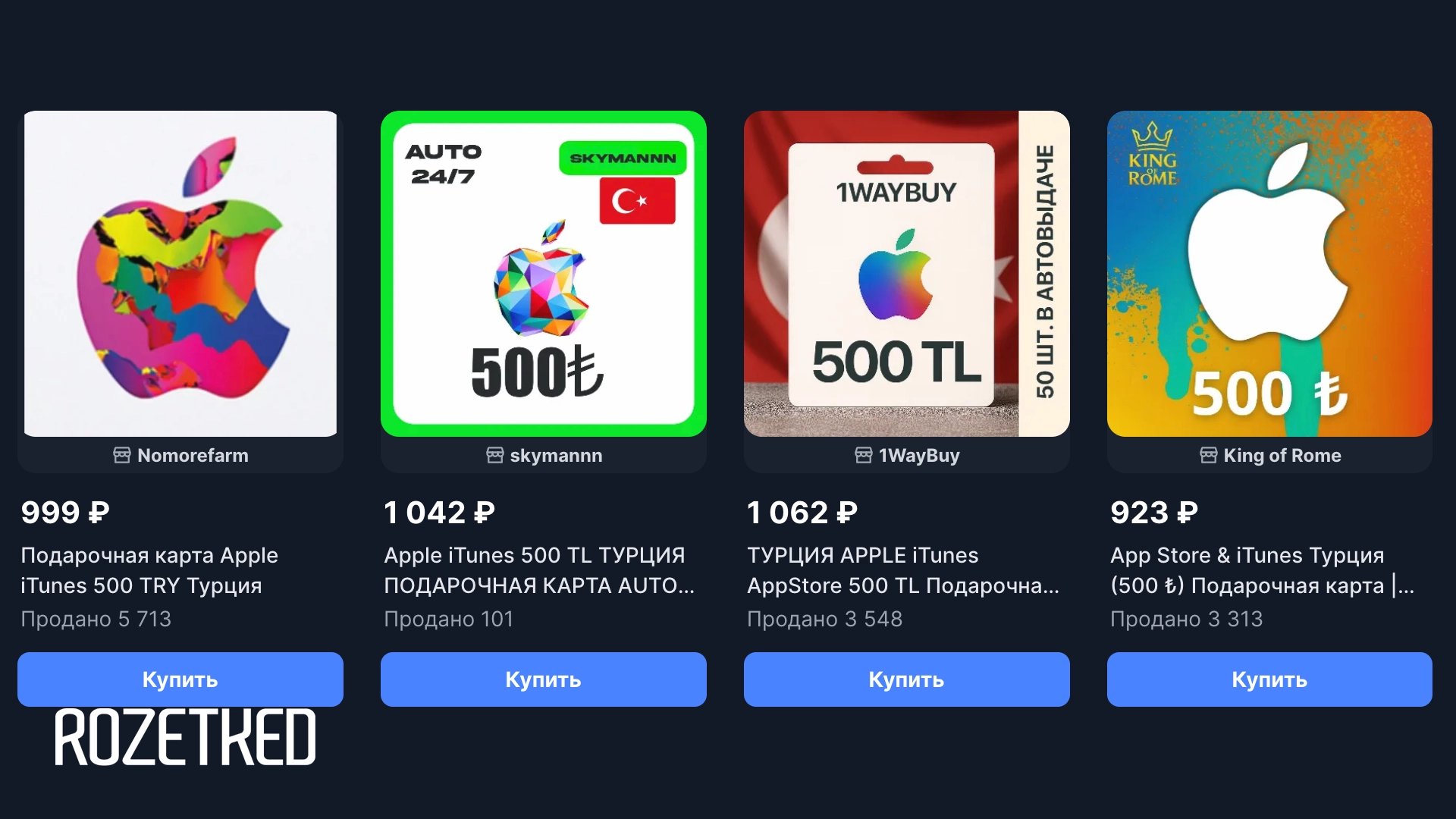
Если у вас есть банковская карта другой страны, удобно перенести аккаунт в соответствующий регион. А для Турции, США, ОАЭ, Индии и ряда других стран можно покупать коды пополнения. Ваучеры нетрудно найти на маркетплейсах, как правило, с наценкой к номиналу в 10–30%.
Как поменять регион существующей учётной записи Apple
Сначала убедитесь, что:
- Баланс App Store обнулён — иначе поменять регион не выйдет. Остаток средств отображается в приложении App Store → аватарка в верхнем правом углу → имя аккаунта. Если потратить баланс полностью не получается, обратитесь в поддержку по номеру телефона, указанному на сайте компании.
- Аккаунт не состоит в семейном доступе: откройте приложение «Настройки» → имя аккаунта → «Семья» → «Прекратить семейный доступ».
Раньше также требовалось отключить все действующие подписки, но с апреля 2026 года Apple неофициально сняла это условие для россиян.
Для смены региона понадобится iPhone, iPad или Mac и несколько шагов:
- Откройте приложение App Store.
- Нажмите на аватарку в верхнем правом углу, затем — на имя аккаунта.
- В разделе «Страна/регион» выберите страну из списка.
- Примите пользовательское соглашение.
- На экране выбора способа оплаты выберите «Нет» (None).
- Укажите любой реальный адрес из выбранной страны. Можно найти адрес случайной организации в «Google Картах» или сгенерировать через сервис вроде Fake Address Generator.
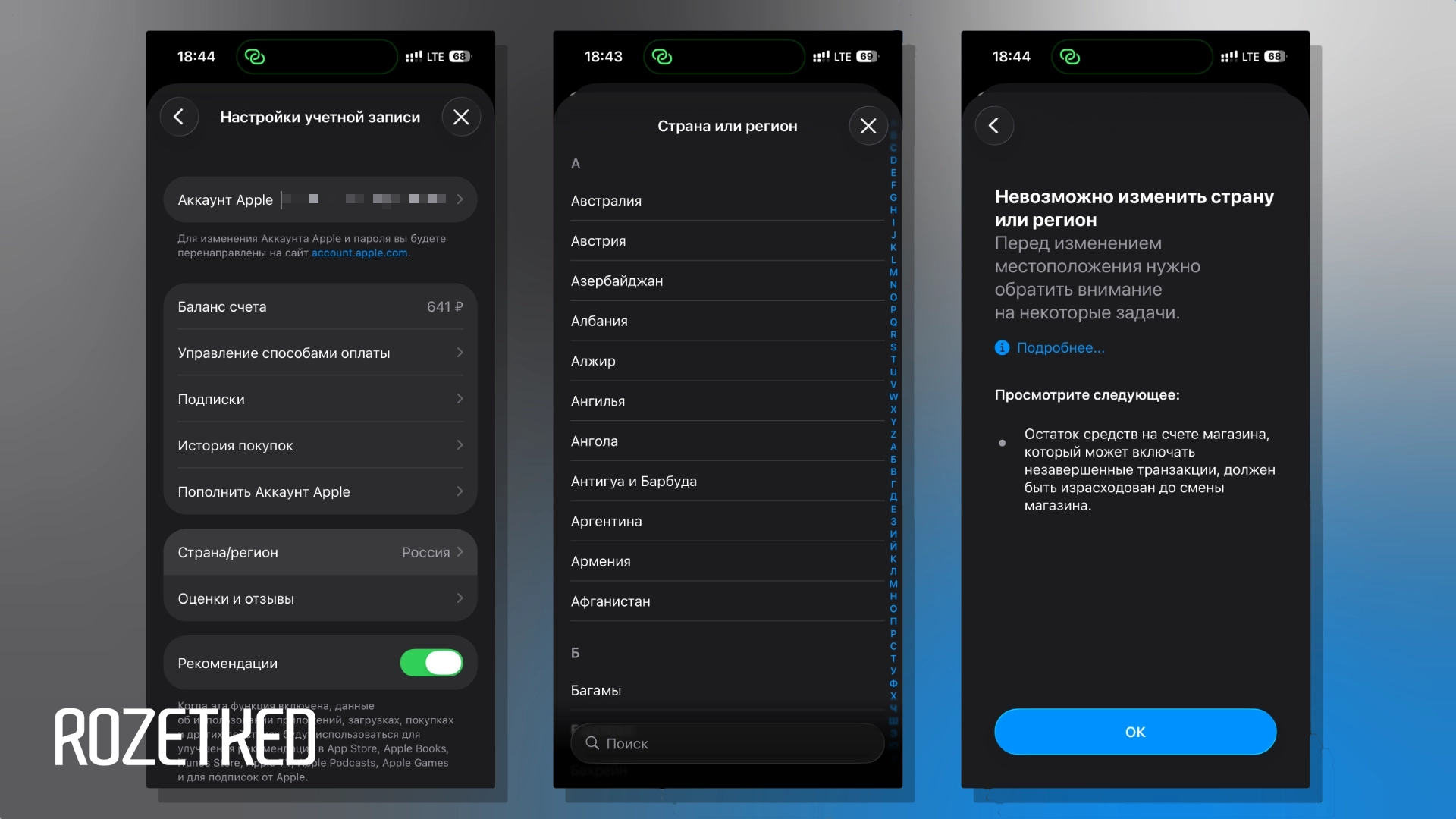
Перезагрузите приложение App Store, чтобы изменения вступили в силу. Сервис откроет каталог выбранного региона.
Как создать дополнительную учётную запись Apple
В последнее время создание аккаунта Apple — задача со звёздочкой: компания практически перестала присылать коды подтверждения на российские номера телефонов. Использовать арендованный номер не стоит, потому что с него не получится подтвердить личность при повторном входе.
Но иногда пользователям всё же удаётся зарегистрировать аккаунт с российского номера. От чего это зависит, достоверно неизвестно. Попробовать можно так:
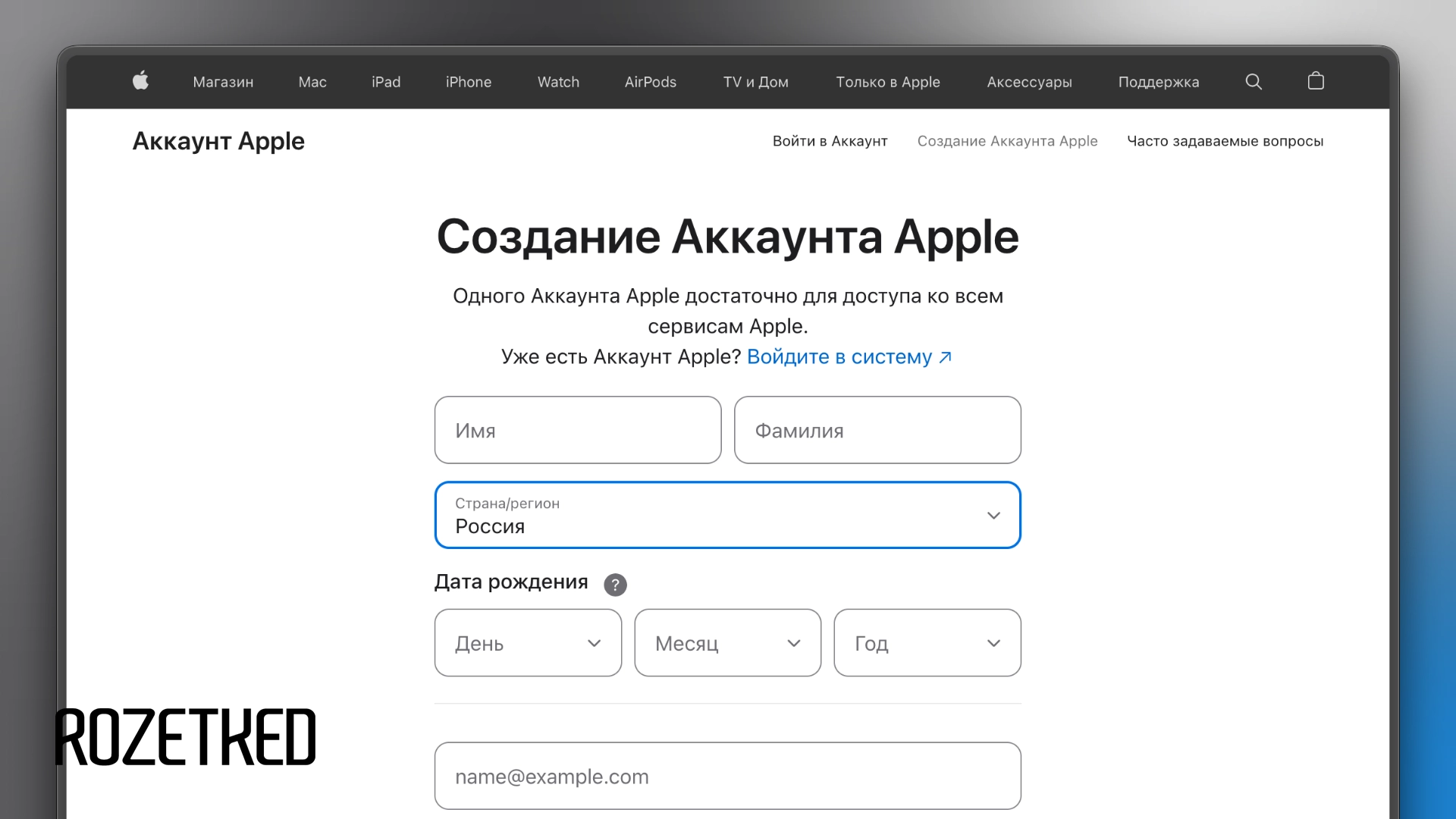
- Перейдите на сайт Apple.
- Заполните форму регистрации как обычно. В поле «Страна/регион» укажите желаемый регион учётной записи.
- В поле «Номер телефона» введите любой номер телефона — российский или иностранный. Регион аккаунта может не совпадать со страной номера.
- Решите капчу и нажмите «Продолжить».
- Введите коды проверки адреса электронной почты и номера телефона. Если всё прошло успешно, Apple создаст новый аккаунт.
Apple разрешает использовать отдельный аккаунт Apple в App Store, не выходя из основного на самом устройстве. Так что переносить данные iCloud на свежесозданный профиль не придётся.
Чтобы войти в новый аккаунт в App Store:
- Откройте приложение «Настройки» → ваше имя → «Контент и покупки» → «Выйти».
- Снова перейдите в «Контент и покупки» и выберите пункт «Не [ваше имя]?».
- В форме авторизации введите данные свежесозданного аккаунта Apple.
- Откройте App Store и убедитесь, что магазин отображает контент для дополнительной учётной записи.
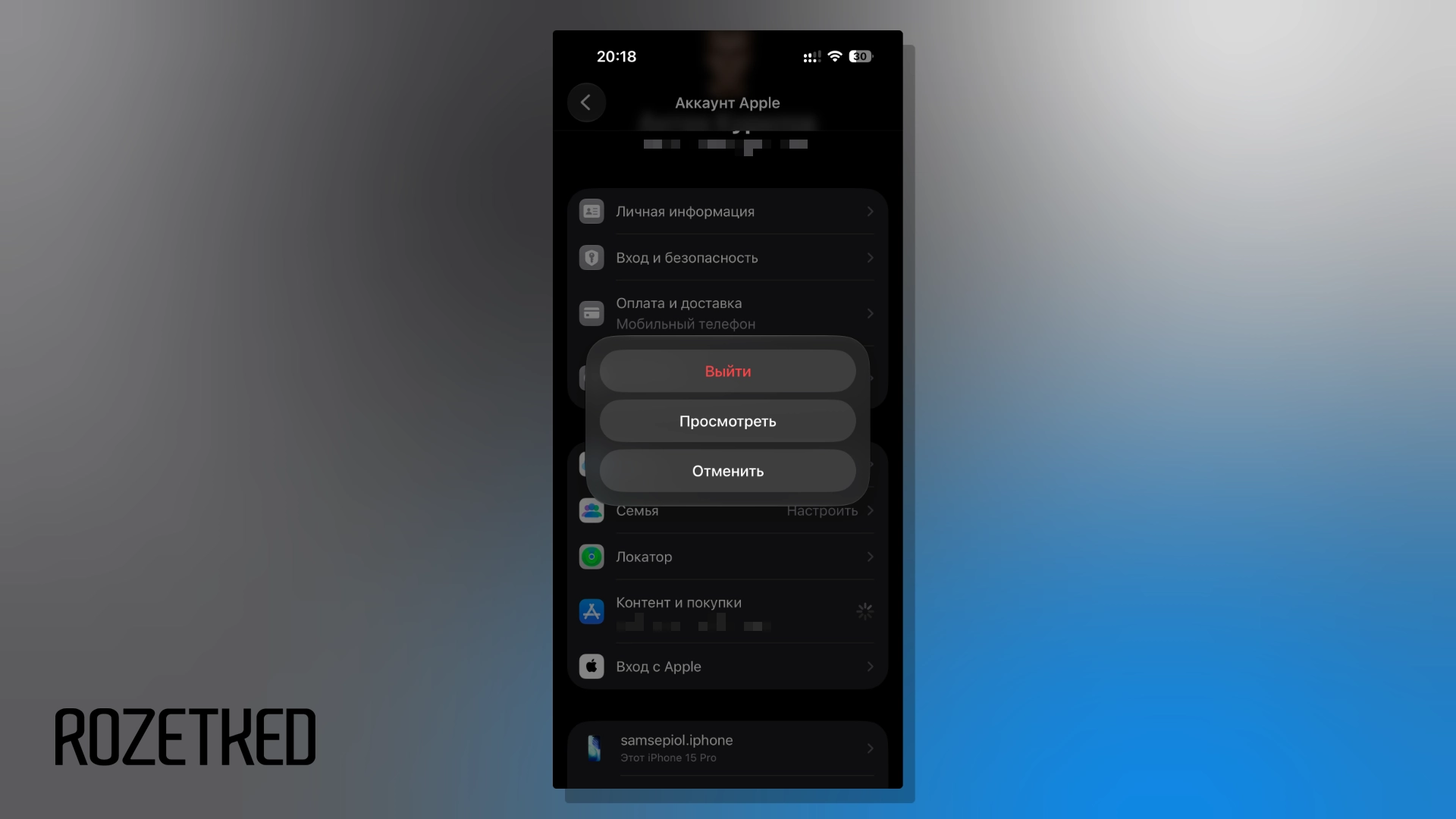
Переключиться на основной аккаунт можно таким же образом.