
Одна из ключевых ИИ-фишек «Яндекс Браузера» — синхронный перевод видеороликов. Технология распознаёт речь в видео, переводит её, определяет пол говорящего и озвучивает текст с учётом пауз и скорости речи поверх видеоряда. Результат звучит как дубляж поверх оригинального звука.
Функция настолько полезная, что сторонние разработчики смогли портировать её в виде юзерскрипта, который можно установить практически в любой браузер. Проект называется voice-over-translation или [VOT]. Он поддерживает перевод видео со множества сервисов, включая YouTube, «VK Видео», Vimeo, TikTok и Weibo. При этом предлагает расширенные настройки, которых нет в исполнении «Яндекс Браузера».
Для установки понадобится расширение для управления юзерскриптами. Самые популярные — Tampermonkey, Violentmonkey и Greasemonkey. Для Safari лучше использовать Userscripts.
Учтите, что менеджеры пользовательских скриптов позволяют внедрять в просматриваемые вами веб-страницы произвольный код. Поэтому не устанавливайте юзерскрипты из сомнительных источников и всегда проверяйте автора дополнения.
Как установить переводчик видео в Chrome, Edge или Opera
Первым делом необходимо установить менеджер юзерскриптов:
- Для установки Tampermonkey перейдите в Chrome Web Store или Microsoft Edge Add-ons и нажмите на кнопку «Установить» или «Получить». Violentmonkey и Greasemonkey для Chrome недоступны.
- Разрешите дополнению применять пользовательские сценарии: вставьте строку chrome://extensions в адресную строку, нажмите на Enter, в блоке с Tampermonkey нажмите на «Сведения» и активируйте опцию «Разрешить пользовательские скрипты».
- Перейдите по ссылке на установку юзерскрипта.
- В появившемся окне нажмите на кнопку «Установить».
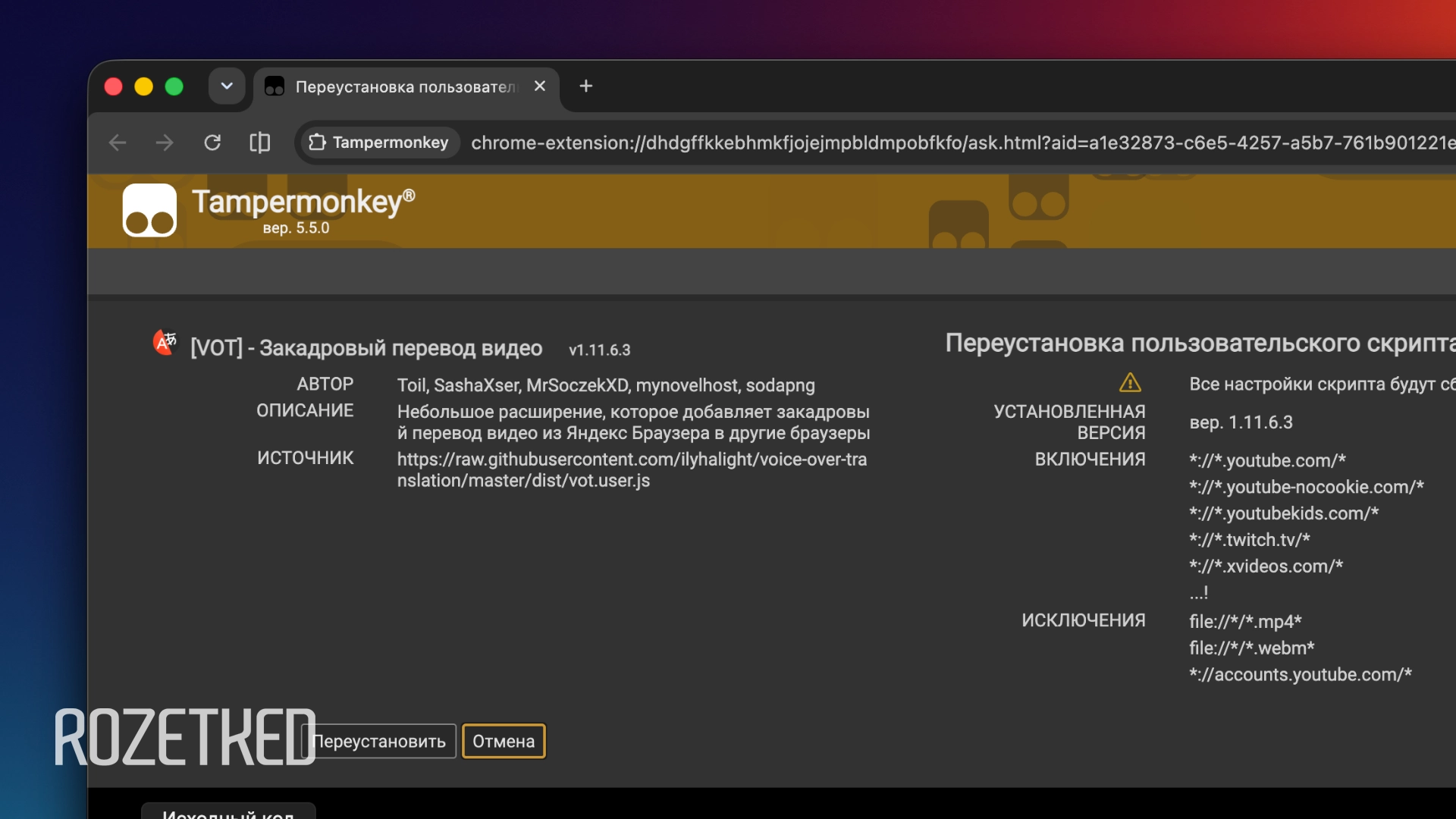
Инструкция актуальна для других браузеров на основе проекта Chromium: Brave, Vivaldi, Arc, Comet и так далее.
Альтернативный вариант — сразу поставить расширение voice-over-translation без посредников. Его не найти в официальных магазинах дополнений, но несложно инсталлировать вручную:
- Перейдите на GitHub-страницу проекта и в разделе Assets нажмите на ссылку vot-extension-chrome-x.x.x.zip. На компьютер скачается архив.
- Откройте страницу расширений, вставив строку chrome://extensions в адресную строку и нажав на Enter. В браузерах, отличных от Chrome, ссылка может быть другой.
- Активируйте опцию «Режим разработчика», которая позволяет устанавливать расширения из сторонних источников.
- Перетащите скачанный архив на страницу — расширение [VOT] установится мгновенно.
Как установить переводчик видео в Firefox
Инструкция практически не отличается от таковой для Chromium-браузеров:
- Скачайте и установите Tampermonkey, Violentmonkey или Greasemonkey из магазина Firefox Add-ons.
- После завершения установки расширения перейдите по ссылке на установку юзерскрипта.
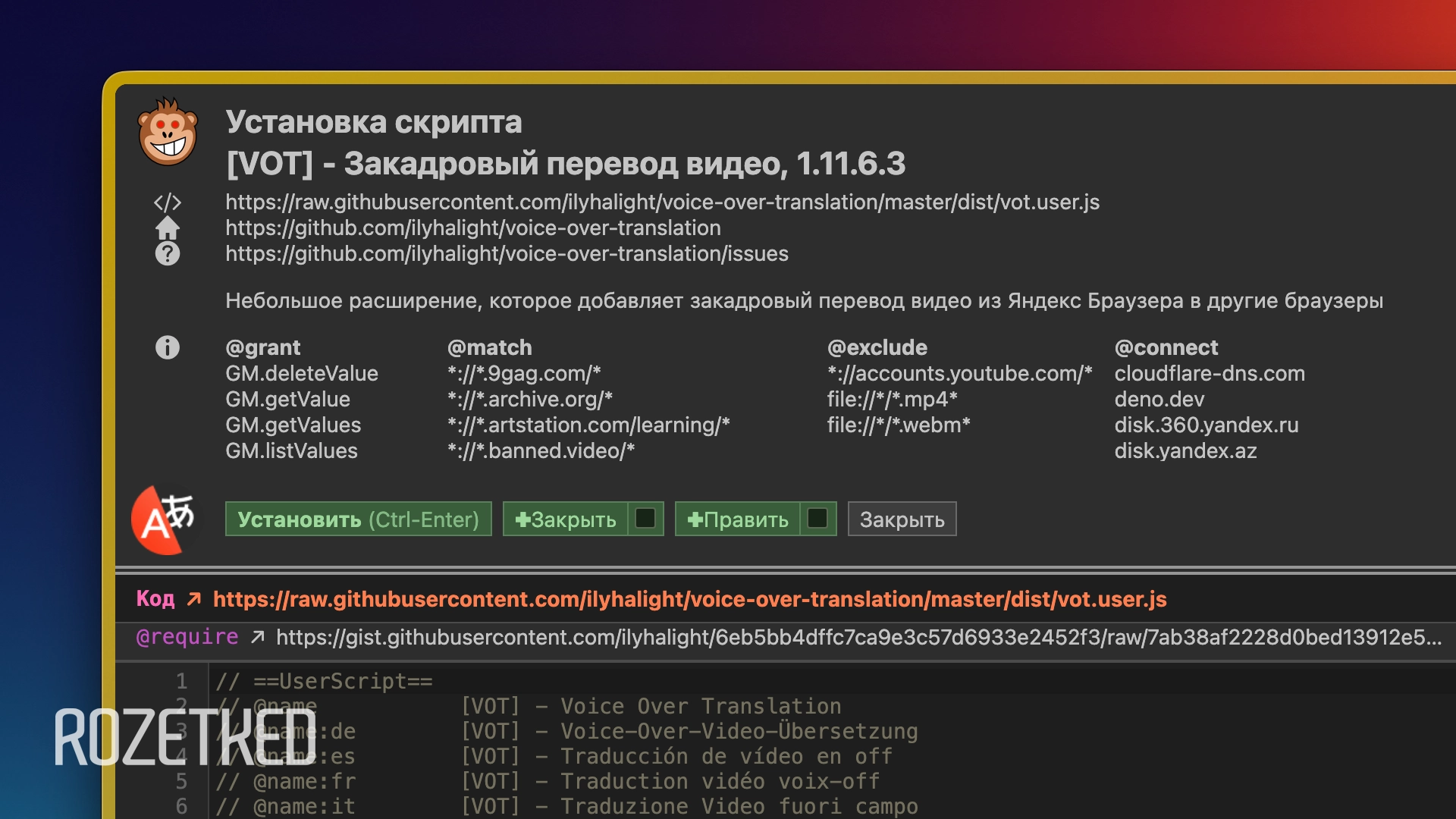
- В появившемся окне нажмите на кнопку «Установить».
Нативное расширение [VOT] для Firefox тоже существует:
- Перейдите на GitHub-страницу проекта и в разделе Assets нажмите на ссылку vot-extension-firefox-x.x.x.xpi.
- В адресной строке появится запрос на установку дополнения. Нажмите «Продолжить установку», а затем «Добавить».
Как установить переводчик видео в Safari
Tampermonkey для Safari продаётся за 249 рублей. Но есть альтернативное бесплатное расширение для установки юзерскриптов:
- Установите расширение Userscripts из App Store.
- Активируйте Userscripts, нажав на Safari в строке меню Mac → «Расширения Safari» → галочка напротив Userscripts.
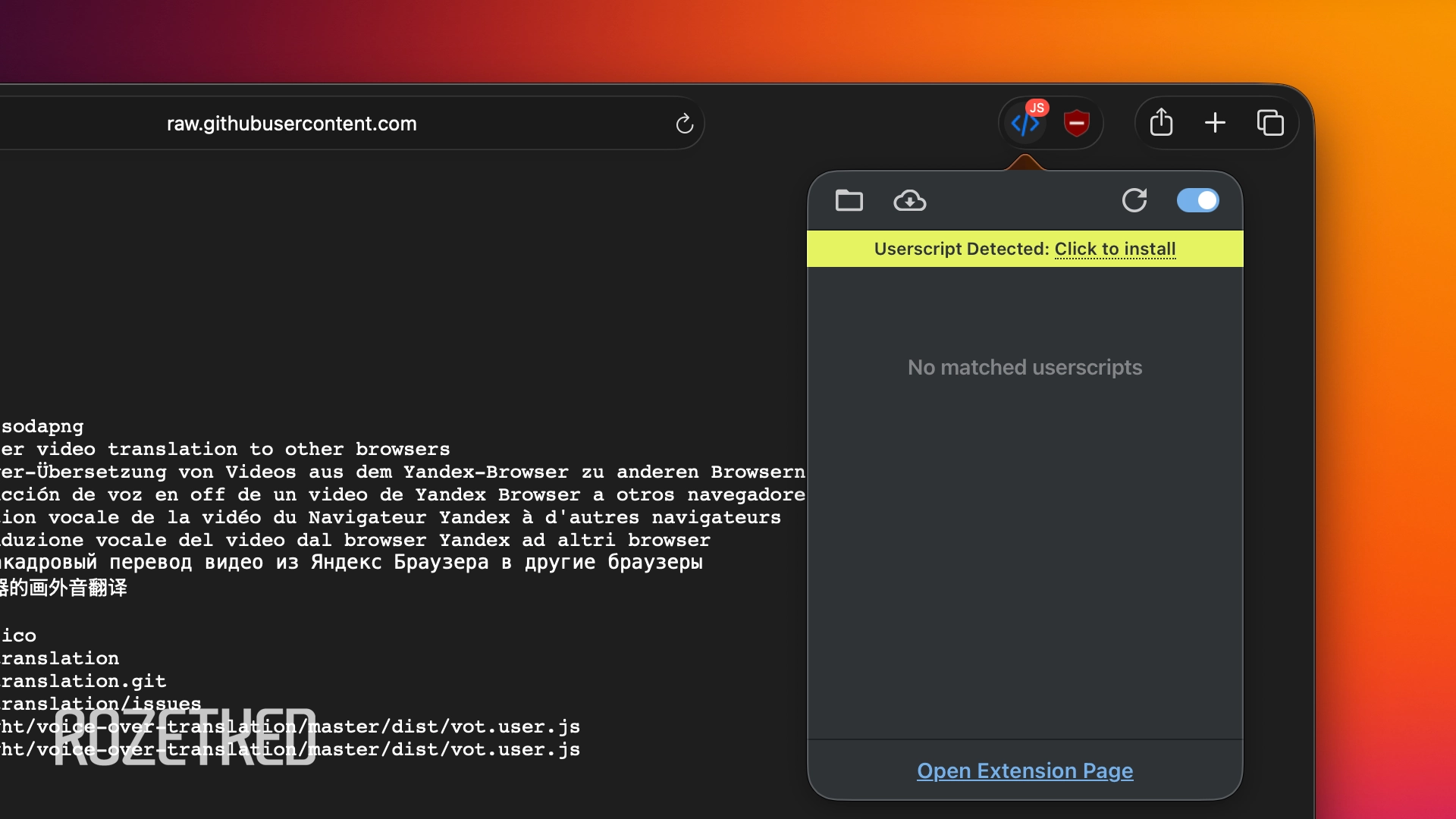
- Перейдите по ссылке с кодом пользовательского скрипта [VOT] и нажмите на иконку Userscripts рядом с адресной строкой.
- В панели должна появиться строка Userscript Detected: Click to Install. Нажмите на ссылку, а затем подтвердите действие нажатием на кнопку Install.
Как настроить и пользоваться переводчиком видео
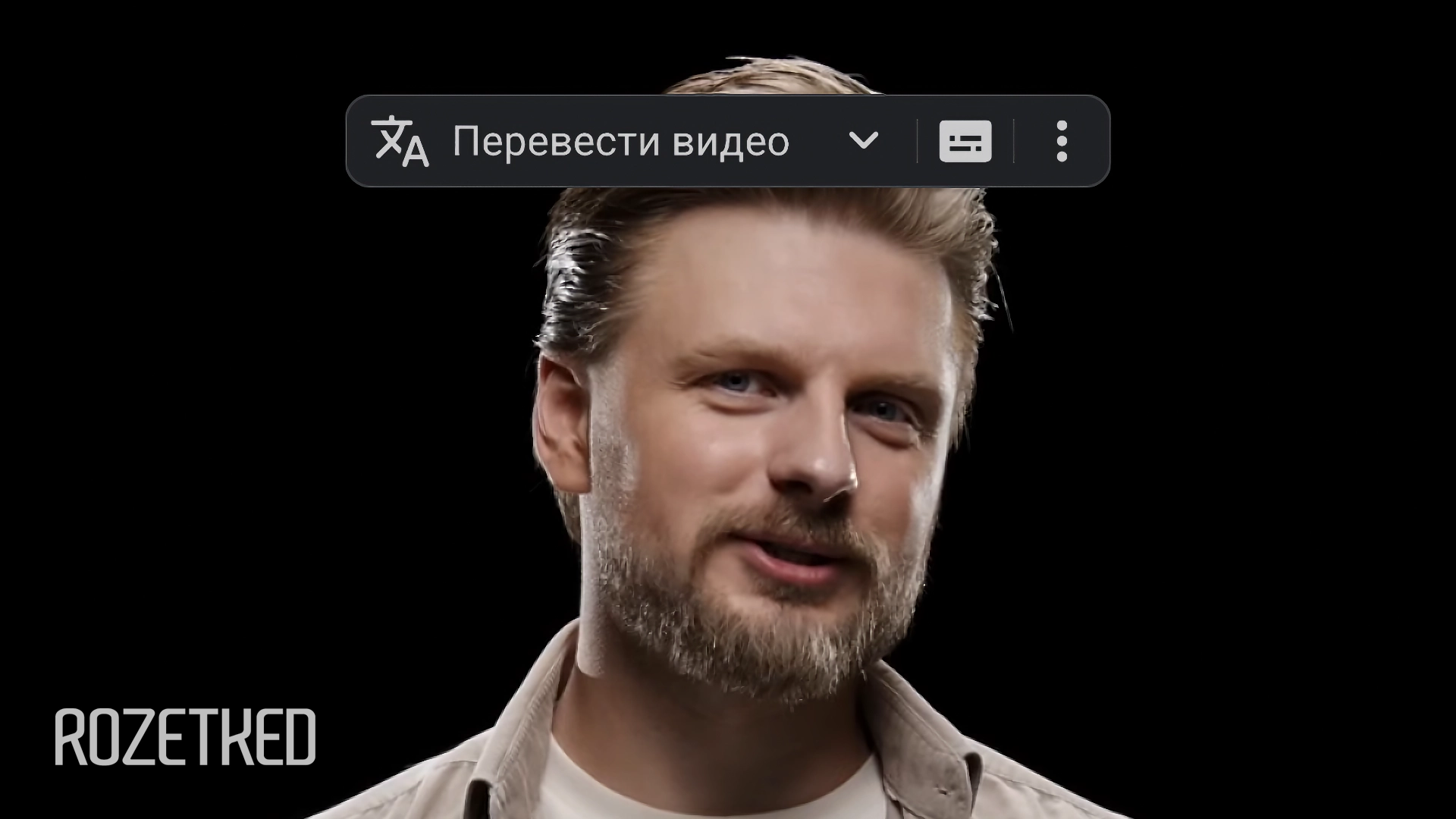
[VOT] добавляет в плеер поддерживаемых видеосервисов всплывающее меню. По умолчанию оно скрыто, но появляется при движении курсора поверх ролика. Из меню можно в один клик включить перевод текущего видео, а ещё активировать субтитры и перейти к расширенным настройкам.
Если нажать на стрелку рядом с «Перевести видео», появится возможность включить «живые» голоса, то есть с имитацией голосов спикеров в видео. Но для этого нужно авторизоваться через аккаунт «Яндекса».
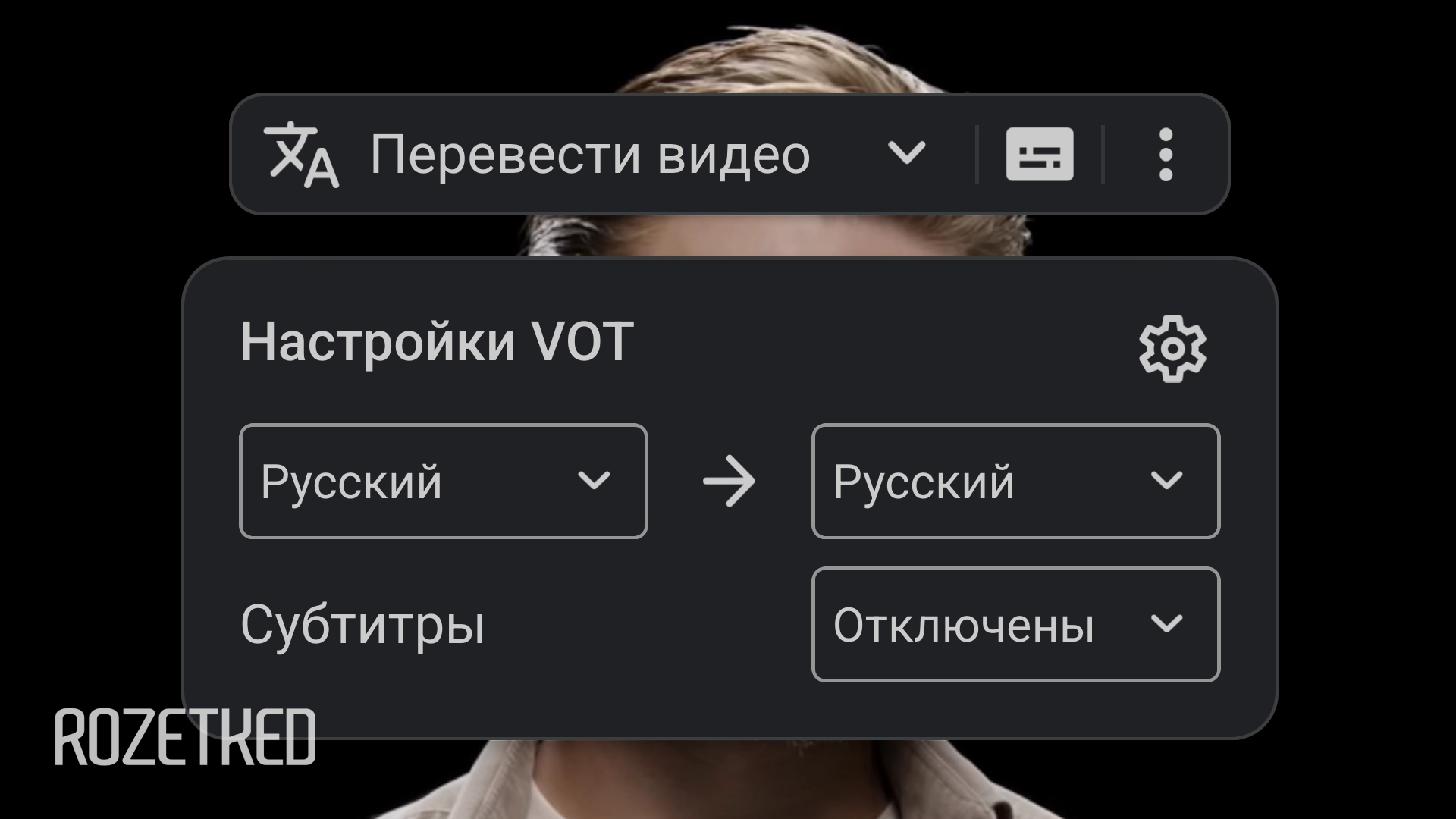
Расширение умеет переводить на русский, английский и казахский языки. Поддерживаемых языков источника не так уж много: всего чуть больше 10. Но все самые востребованные на месте.
Через настройки расширения можно отрегулировать громкость оригинального видео, чтобы оно не заглушало перевод, включить автоматический перевод при запуске воспроизведения или назначить эту функцию на сочетание клавиш.
Удобная фишка — возможность скачать уже переведённую аудиодорожку как MP3-файл. Получается эдакий подкаст. Кнопка «Скачать» появляется после запуска перевода в трёхточечном меню расширения.
Но у [VOT] есть и ограничения: скрипт не умеет переводить прямые трансляции и ролики длиннее 4 часов. К тому же прокси-серверы, которые отправляют запросы на перевод на серверы «Яндекса», иногда могут быть недоступны.