
В России могут серьёзно ограничить потребление мобильного интернета: по данным источников Forbes, с мая 2026 года сотовые операторы введут лимит на 15 ГБ международного трафика на одного абонента в месяц. При превышении лимита включится тарификация — обсуждается вариант по 150 рублей за каждый «лишний» гигабайт.
15 ГБ хватит примерно на 25 часов видео в разрешении 480p или 200–220 часов аудиостриминга в среднем качестве. По данным Минцифры, в среднем россиянин ежемесячно потребляет 10 ГБ международного трафика.
Мера направлена на борьбу с VPN: «Коммерсантъ» сообщал о резком росте спроса среди россиян на средства обхода блокировок на фоне замедления YouTube, Telegram, WhatsApp и других зарубежных сервисов.
Пока официальные лица не подтверждали введение описанных в СМИ ограничений. Но подготовиться к их возможному введению можно заранее: оценить собственное потребление, пересмотреть настройки приложений и собственные привычки.
Как посмотреть статистику потребления трафика
И в Android, и в iOS есть встроенные инструменты для анализа потребления мобильного интернета. Но стоит учитывать, что измерения смартфона могут отличаться от подсчётов оператора связи. Кроме того, счётчики в iOS и Android показывают объём сотовых данных по приложениям: даже вроде бы российская программа может подключаться к зарубежным серверам, чтобы загрузить аналитику или другие компоненты.
В iOS статистика показывает расход не за календарный месяц, а с момента последнего ручного сброса. Информация находится в приложении «Настройки» → «Сотовая связь», по умолчанию показывается статистика с той SIM-карты, которая используется для передачи данных.
Можно сложить потребление всех зарубежных приложений и поделить его на количество месяцев, прошедших с момента последнего сброса статистики (дата указана в конце страницы). Но расчёт в любом случае будет очень примерный. А если вы активно раздаёте интернет на ноутбук или другие устройства, то практически бессмысленный: весь такой трафик идёт под одной строкой «Режим модема».
В Android расход трафика рассчитывается помесячно. Конкретный путь до статистики отличается в зависимости от оболочки: например, на Pixel необходимо открыть «Настройки» и перейти в раздел «Сеть и интернет» → «SIM-карты» → название нужной SIM-карты → «Трафик приложений».
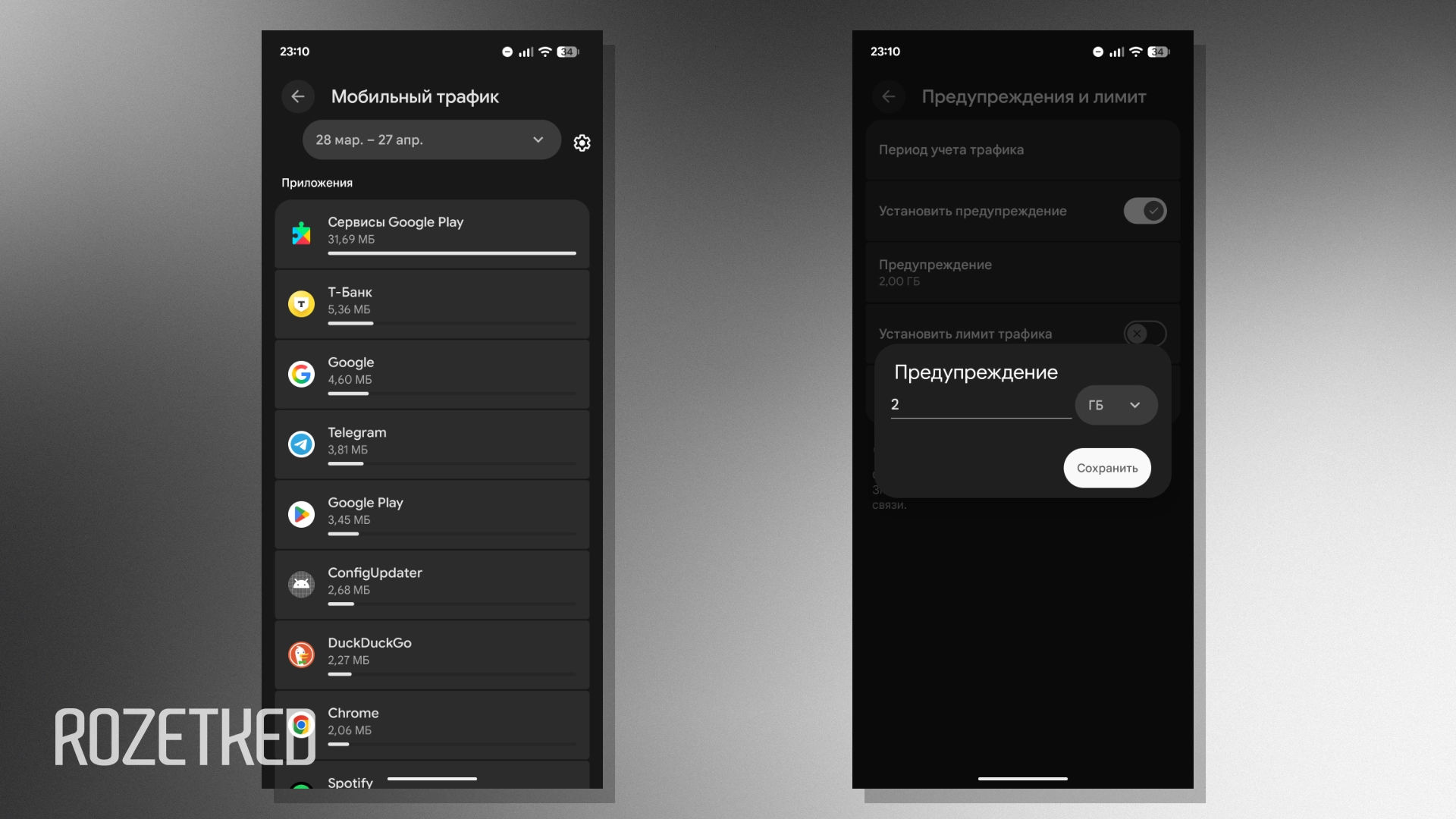
На Android ещё удобно установить предупреждение о потреблении свыше установленного лимита. Для этого в разделе «Трафик приложений» нужно нажать на значок шестерёнки и выбрать пункт «Предупреждение».
Как сократить потребление трафика в Telegram и WhatsApp*
Оба мессенджера предлагают настройку потребления данных. Общий принцип — отключить или ограничить автозагрузку медиафайлов: даже если вы просто листаете канал в поисках нужного поста, встречающиеся по пути картинки и видео начинают скачиваться автоматически. Зато текстовые сообщения почти ничего не весят.
Telegram. Три полезные настройки:
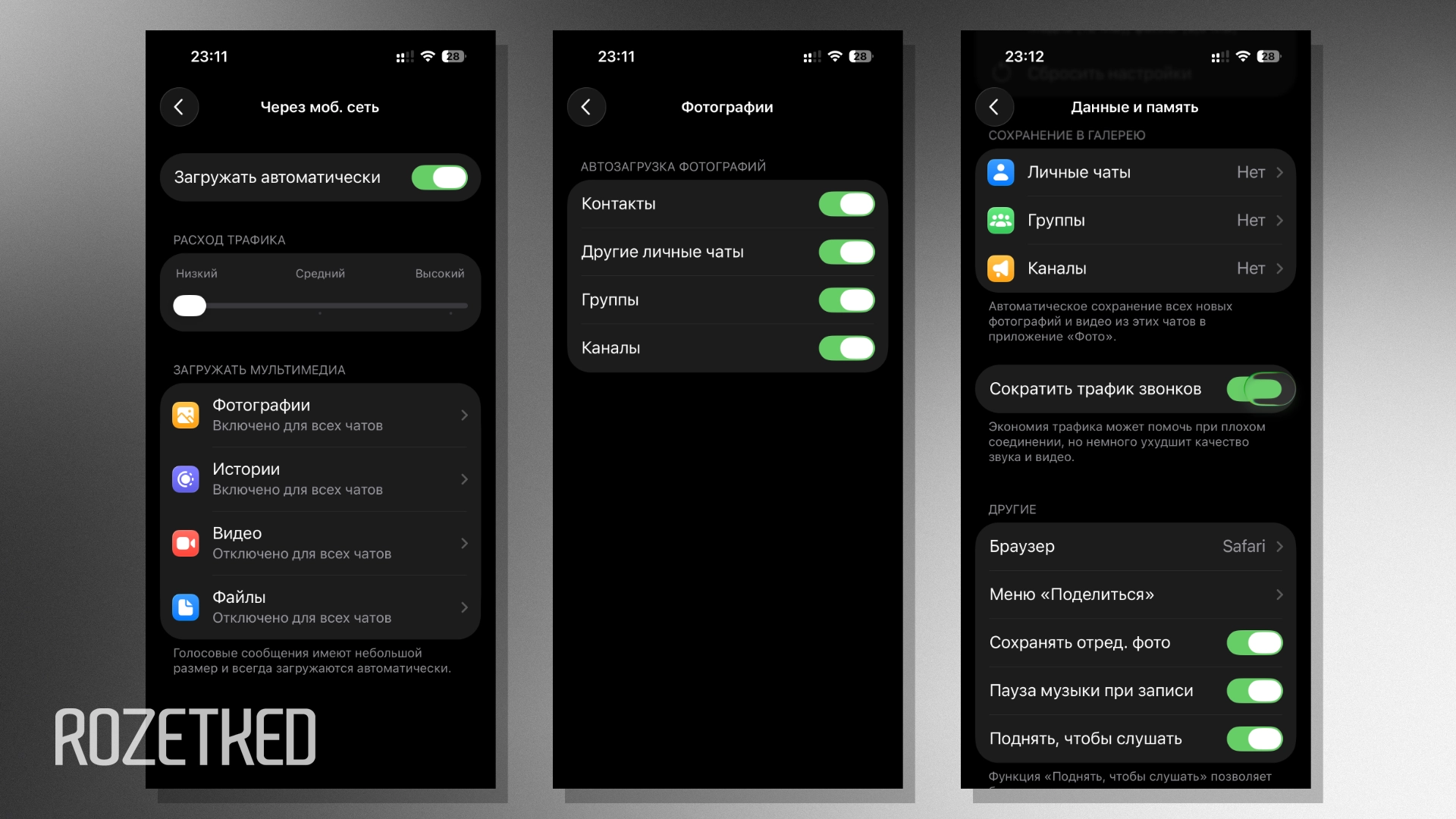
- Пункт «Автозагрузка медиа» в разделе «Данные и память» → «Через мобильную сеть» настроек приложения. Можно воспользоваться пресетом расхода трафика «Низкий»: тогда Telegram будет загружать автоматически только фото.
- В том же разделе для видео и файлов доступна настройка максимального размера: если у вас лимит, допустим, на автозагрузку видео до 20 МБ, то более тяжёлые ролики будут скачиваться только по вашей команде.
- Опция «Сократить трафик звонков» в разделе «Данные и память». Ухудшает качество аудио- и видео-разговоров в угоду экономии. На Android опция называется «Экономия трафика».
Также не стоит сбрасывать кэш Telegram без необходимости. Иначе медиа, которые вы пересматриваете или переслушиваете, приложению придётся скачать заново.
WhatsApp*. В мессенджере есть опция «Экономия данных», которая находится на вкладке «Настройки» → «Данные и хранилище». На этом же экране можно настроить автозагрузку фото, аудио, видео и файлов: отключить совсем или оставить только для Wi-Fi.
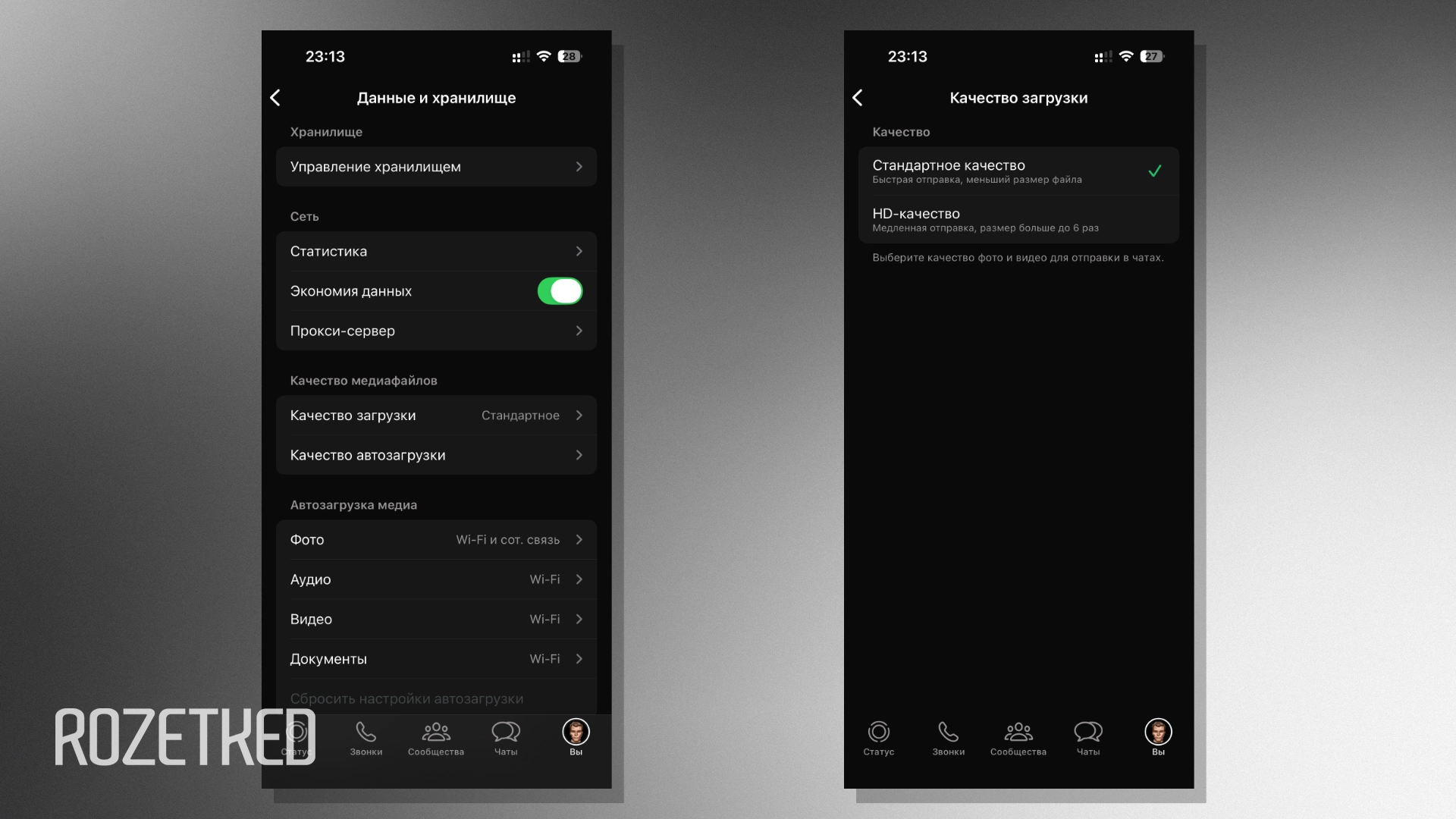
Для экономии трафика также логично выбрать стандартное качество загрузки медиа и документов вместо HD.
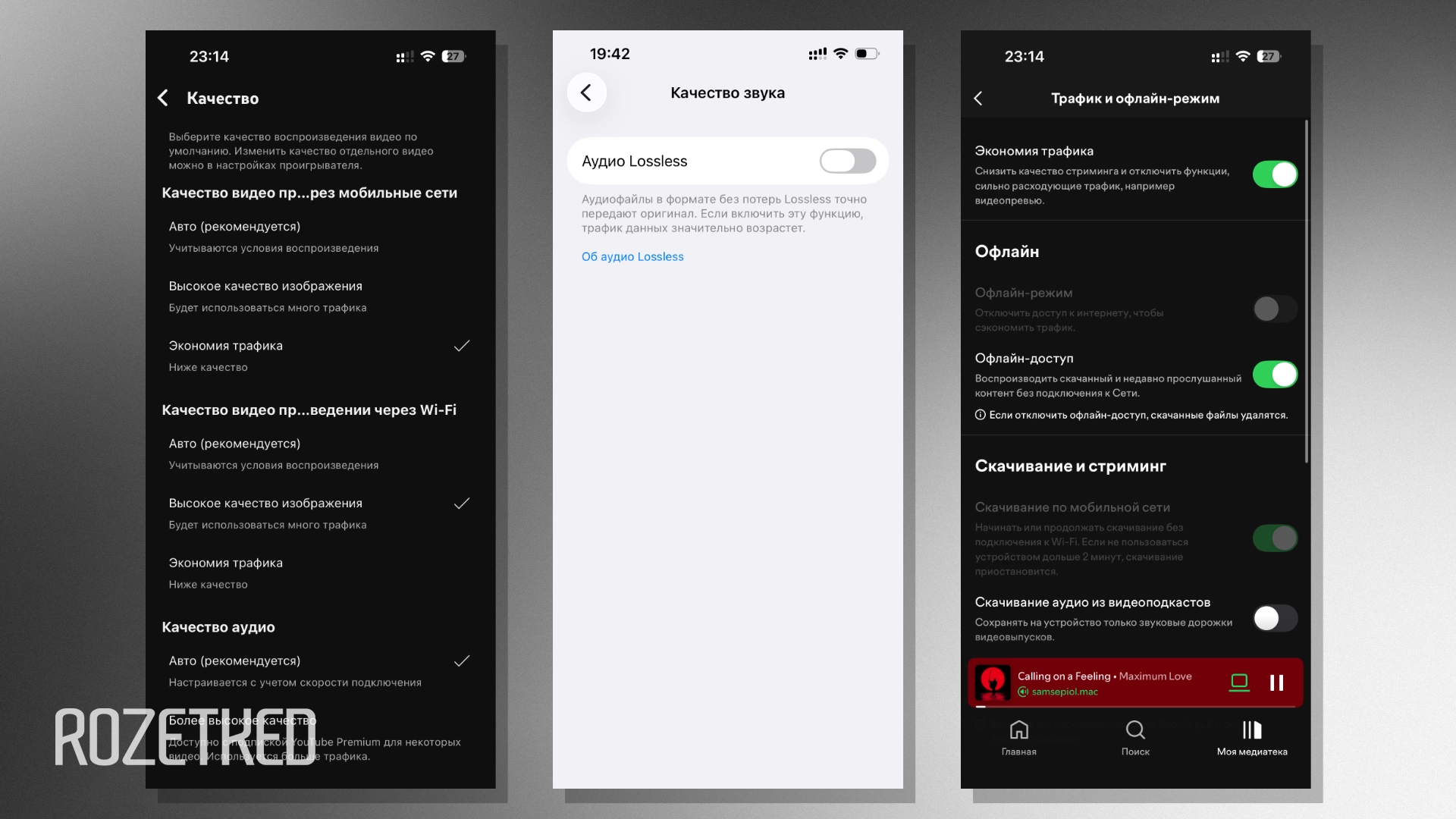
Как сократить потребление трафика в YouTube, Spotify и Apple Music
Ещё одна прожорливая по части трафика категория приложений — стриминги. Как правило, все они поддерживают настройку качества воспроизведения.
Для YouTube:
- Откройте мобильное приложение и перейдите на вкладку «Вы».
- Нажмите на значок шестерёнки в верхнем правом углу.
- Выберите «Качество» и в пункте «Качество при воспроизведении через мобильные сети» выберите «Экономия трафика».
- В разделе «Воспроизведение» для опции «Предпросмотр видео» выберите «Только через Wi-Fi» или «Отключить».
- Если у вас есть подписка YouTube Premium, в разделе «Фоновый и офлайн-режим» активируйте опцию «Скачивать только через Wi-Fi».
Для Spotify:
- В приложении нажмите на свою аватарку вверху слева и перейдите в «Настройки и конфиденциальность».
- В разделе «Трафик и онлайн-режим» активируйте опцию «Экономия трафика» и отключите «Скачивание по мобильной сети».
- В разделе «Качество медиафайлов» отрегулируйте качество аудиостриминга до приемлемого для вас уровня. В приложении указано среднее потребление трафика для каждого из уровней качества.
Для Apple Music:
- На iOS перейдите в «Настройки» → «Приложения» → «Музыка» → «Качество аудио» и отключите опцию «Аудио Lossless».
- На Android в приложении стриминга перейдите в ⋮ → «Настройки» → «Качество звука» и деактивируйте опцию Lossless.
Для TikTok:
- Откройте приложение, перейдите в «Профиль» → ☰ → «Настройки и конфиденциальность» → «Экономия трафика».
- Активируйте опцию «Экономия трафика».
Также у сервиса есть версия приложения TikTok Lite для iOS и Android, которая потребляет на 20% меньше трафика. В российских магазинах TikTok Lite недоступен.
Как сократить потребление трафика на уровне системы
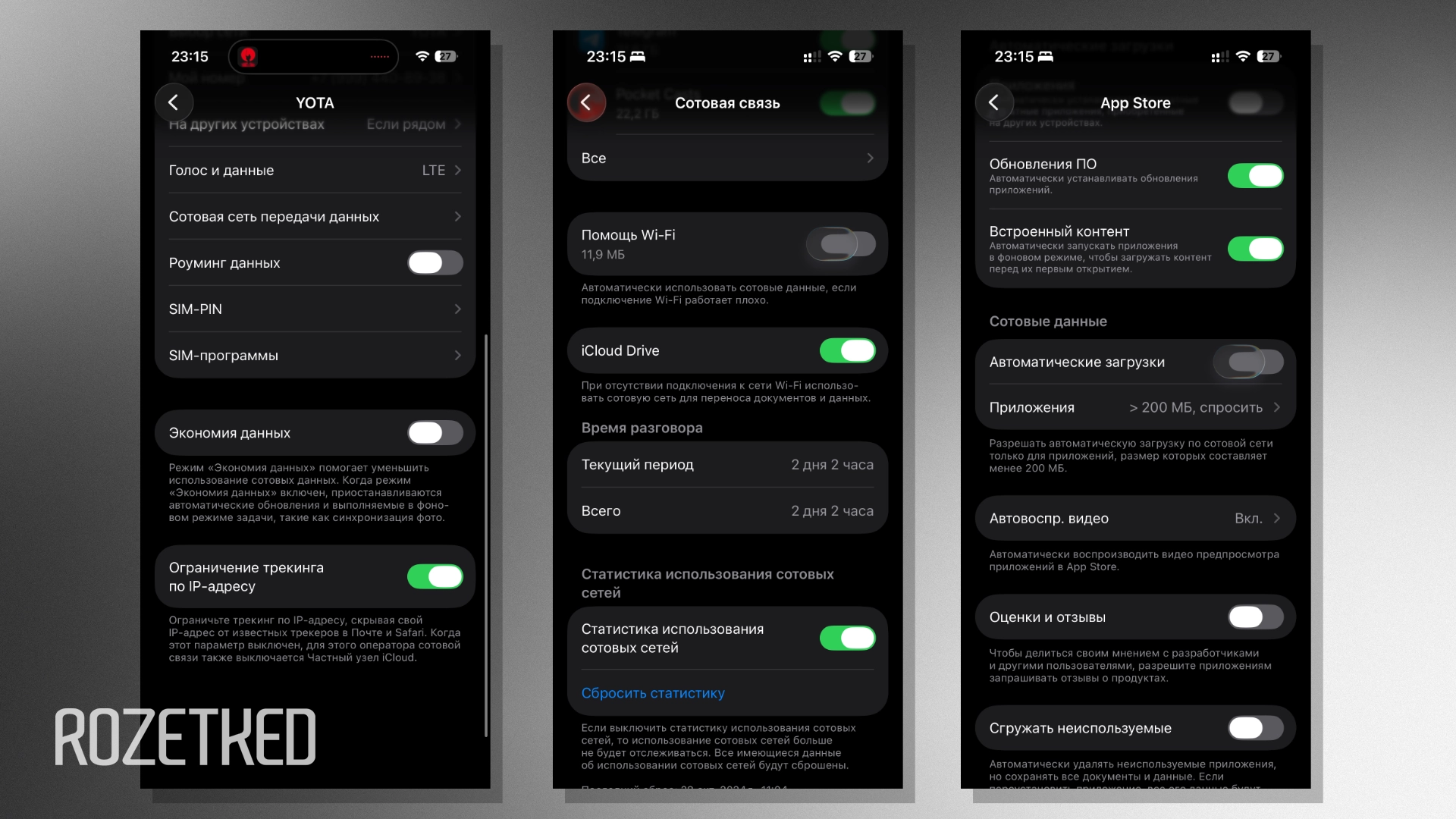
На iPhone стоит сделать следующее:
- Откройте «Настройки» → «Сотовая связь» и для каждой SIM-карты активируйте опцию «Экономия данных».
- В разделе «Настройки» → «Сотовая связь» отключите доступ к передаче данных через мобильную сеть для отдельных приложений, если уверены, что пользуетесь ими только через Wi-Fi.
- Отключите опцию «Помощь Wi-Fi», которая тратит мобильный трафик, если соединение через Wi-Fi нестабильно.
- Перейдите в «Настройки» → «Приложения» → App Store и в блоке «Сотовые данные» отключите опцию «Автоматические загрузки».
- В «Настройки» → ваше имя → iCloud → Drive → «Сотовые данные» отключите опцию «Сотовые данные».
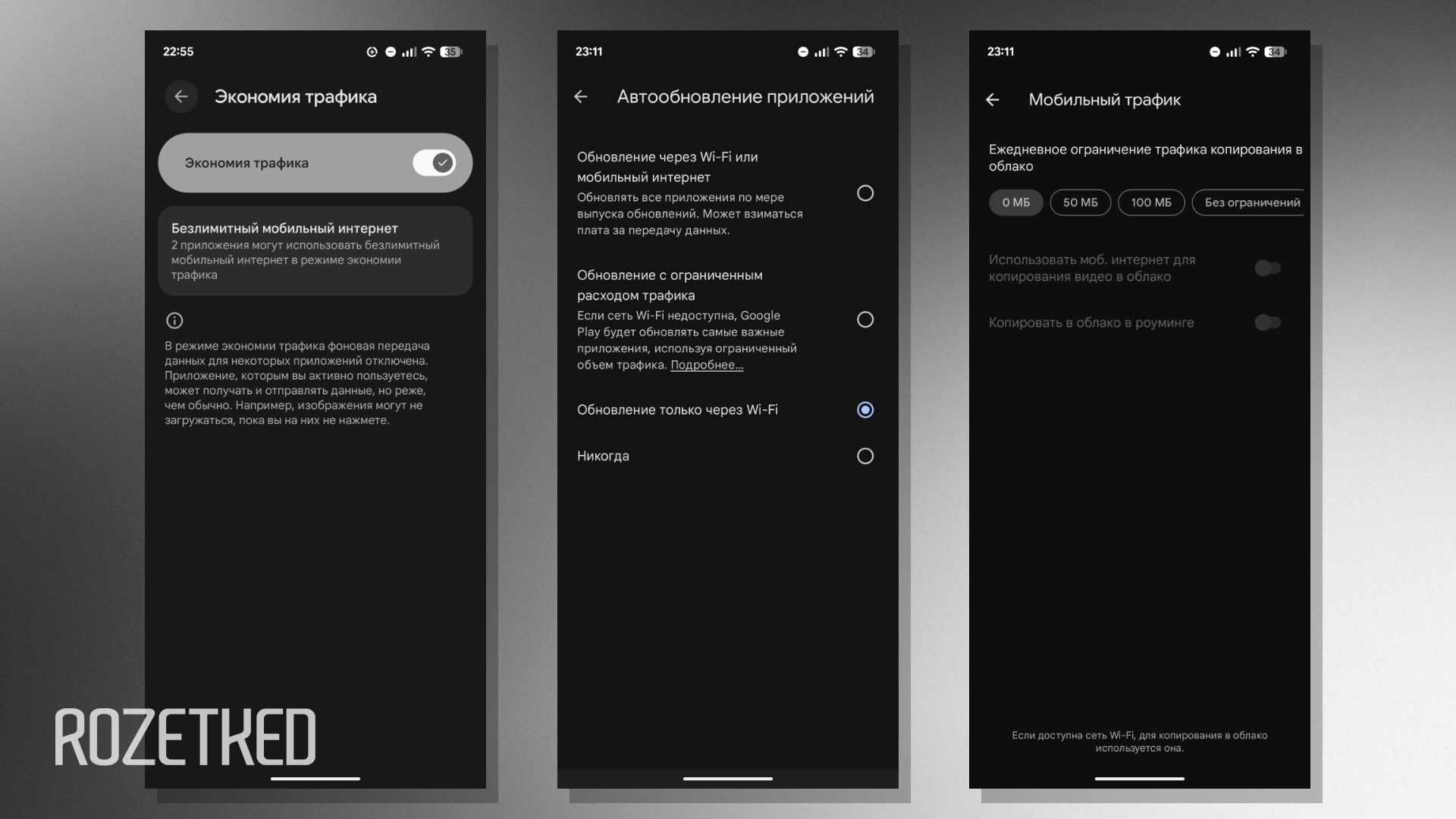
На Android-устройствах тоже есть несколько полезных опций:
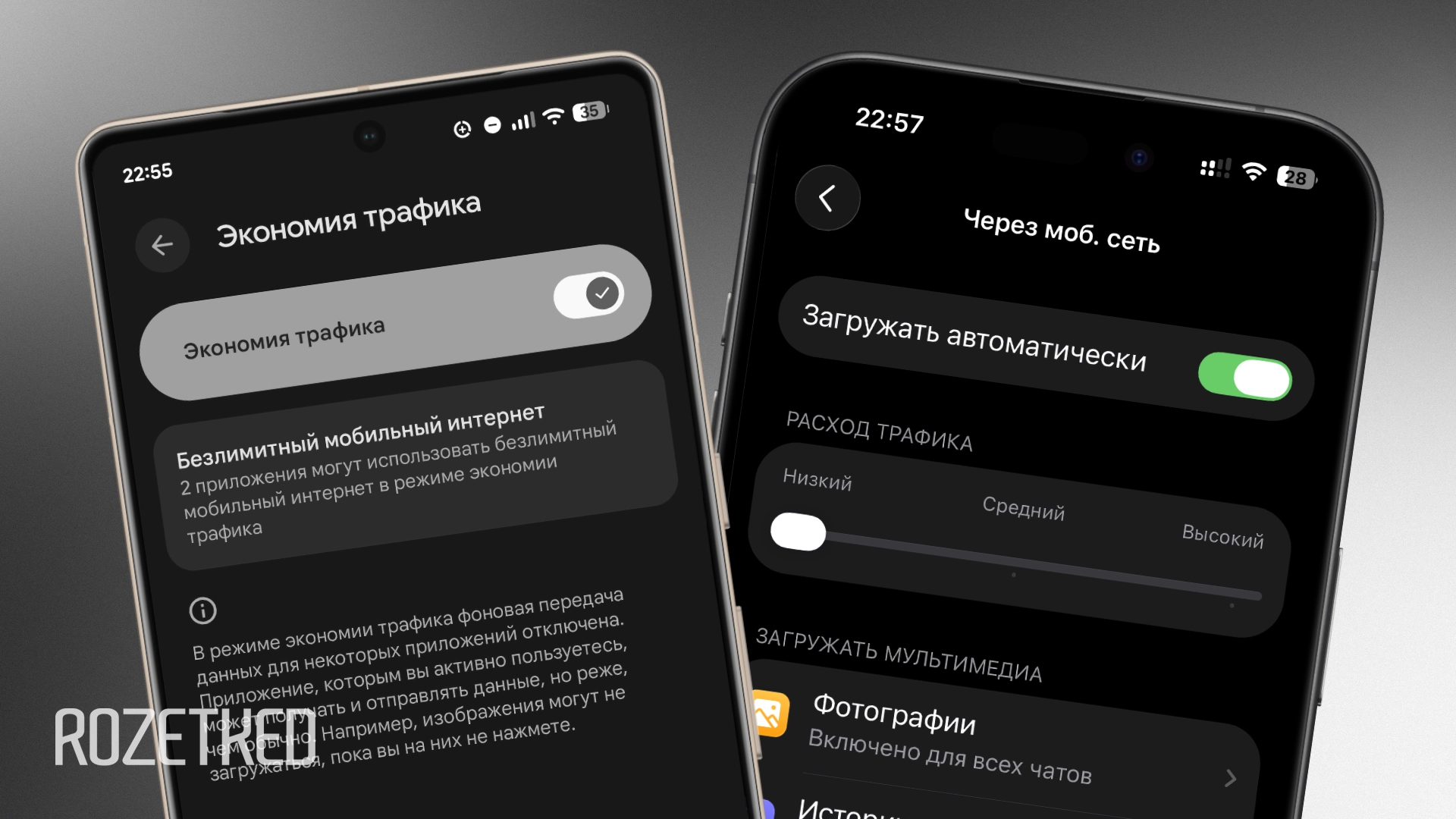
- В разделе «Настройки» → «Сеть и интернет» → «Экономия трафика» включите опцию «Экономия трафика». Она отключает фоновую активность приложений.
- В Google Play нажмите на свою аватарку в правом верхнем углу и перейдите в «Настройки» → «Настройки подключения» → «Автообновление приложений». Здесь выберите «Обновление только через Wi-Fi» или «Никогда».
- В «Google Фото» нажмите на свою аватарку в правом верхнем углу и перейдите в «Настройки приложения Фото» → «Копирование в облако» → «Мобильный трафик» и выберите ограничение «0 МБ».
- В «Настройки» → Google → «Резервное копирование» → «Управление копированием» → «Другие данные на устройстве» деактивируйте параметр «Использовать сеть Wi-Fi с тарификацией или мобильный интернет».
Учитывайте, что некоторые пункты меню могут называться иначе в зависимости от версии операционной системы, а в случае Android — программной оболочки.