
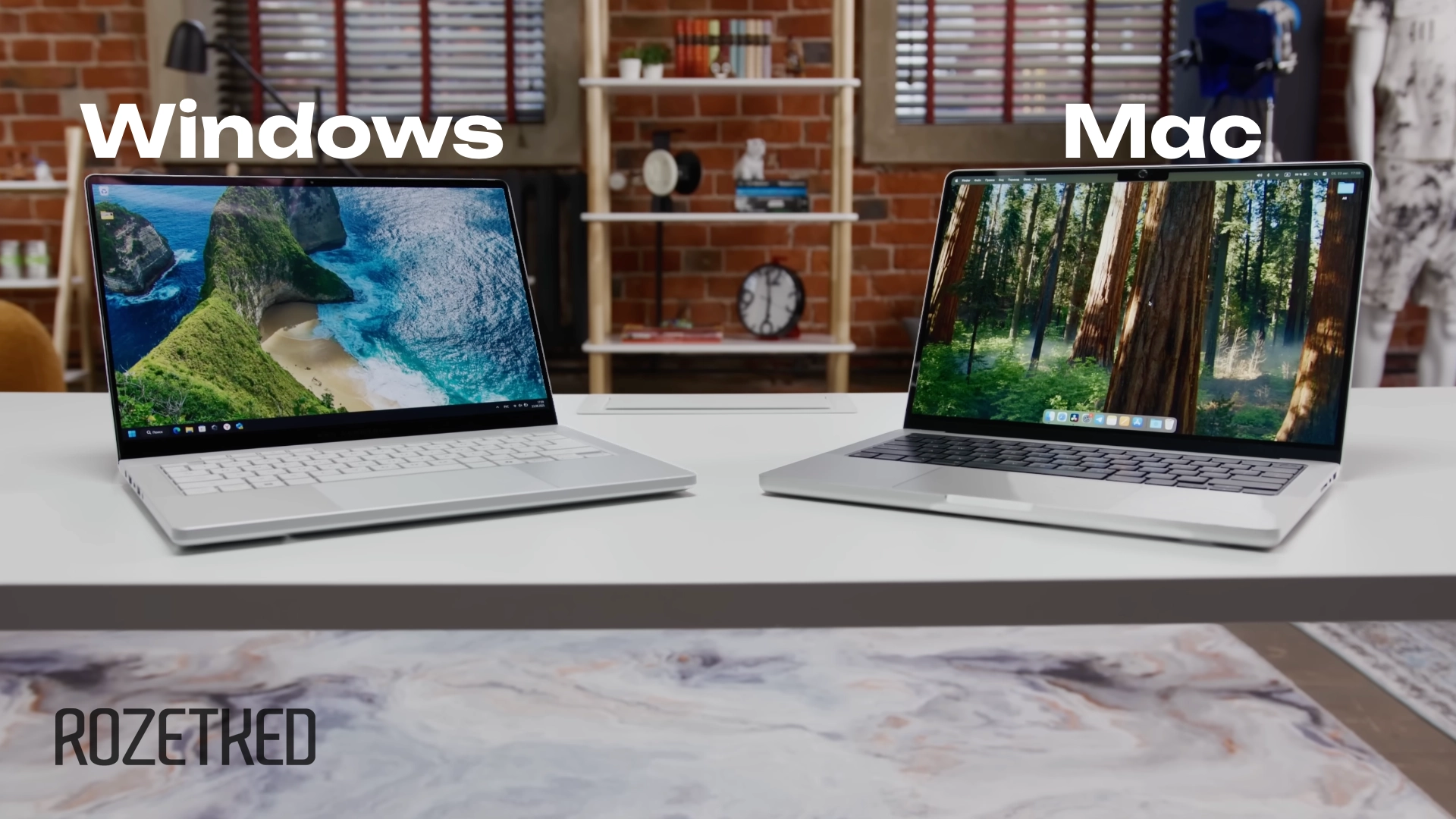
В начале марта Apple поставила рекорд по числу покупателей, приобретающих Mac впервые в своей жизни. Во многом благодаря премьере бюджетного ноутбука MacBook Neo — хотя новые MacBook Air и MacBook Pro на чипах M5 и M5 Pro/Max наверняка тоже внесли свой вклад.
macOS заметно отличается от Windows. Здесь тоже есть приложения, окна, курсор и… баги, конечно. Но некоторые вроде бы фундаментальные принципы работы операционных систем работают иначе. Например, кнопка «Закрыть» в панели управления окном не всегда закрывает приложение полностью. И даже скролл здесь работает в другую сторону.
Этот материал поможет сгладить переход между платформами.
Как перенести данные с Windows на Mac
У Apple есть «Ассистент миграции», который упрощает перенос электронной почты, списка контактов, записей календаря, пользовательских фотографий и файлов, а также настроек браузера.
«Ассистент миграции» предлагается при первичной настройке Mac, но его можно запустить в любой момент — приложение предустановлено. На Windows-компьютер также понадобится установить Windows Migration Assistant. Перед импортом необходимо обновить ПО обоих компьютеров, активировать Bluetooth и подключить их к одной сети Wi-Fi.
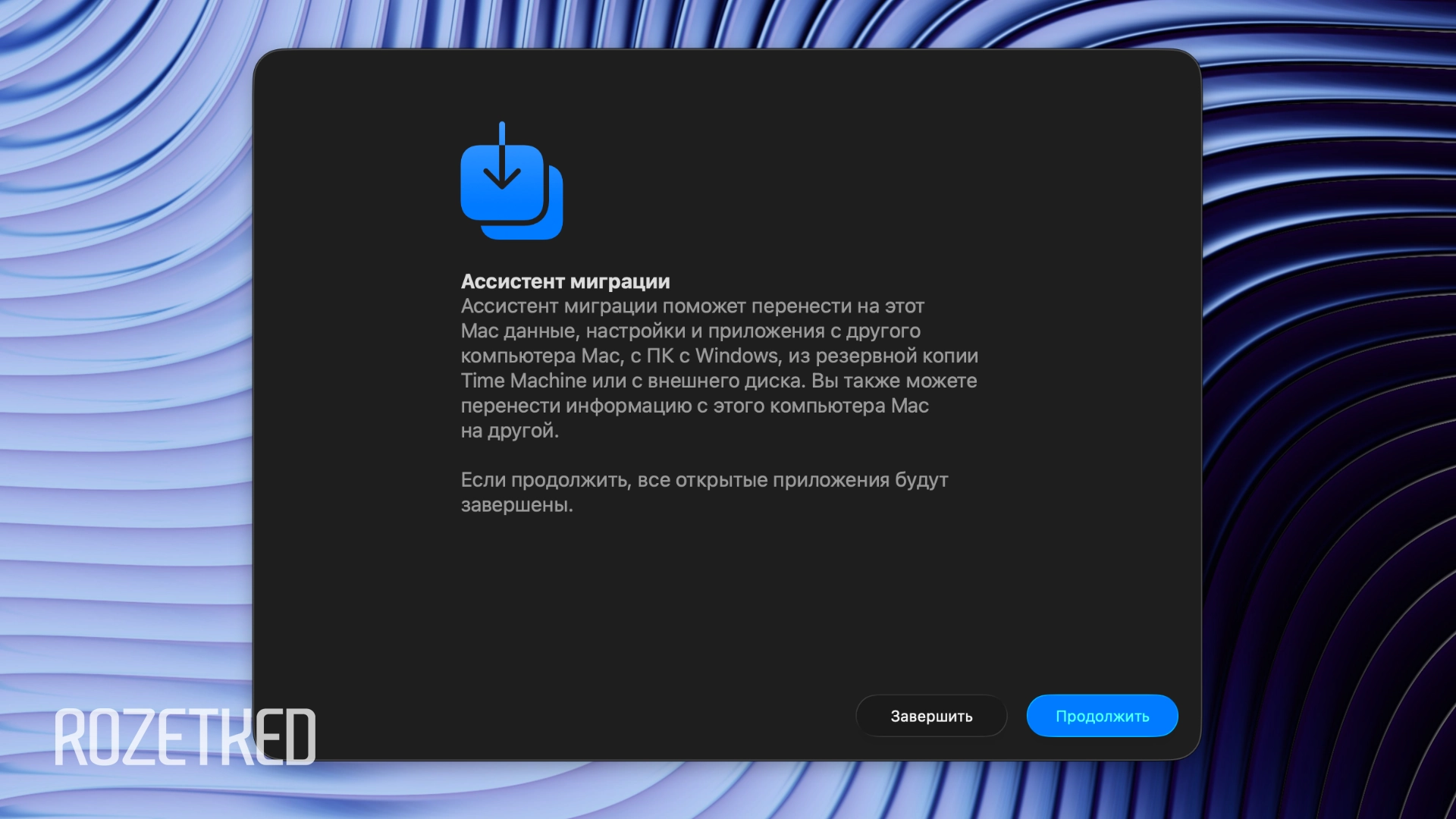
- Откройте «Ассистент миграции» на Mac и выберите опцию «С компьютера с Windows».
- Когда на экране Mac появится числовой код, откройте «Ассистент миграции Windows» на ПК и следуйте инструкциям на экране, а затем введите код с экрана Mac.
- Приложение подсчитает объём файлов, доступных к переносу. Ненужные типы объектов можно исключить из архива, сняв галочку напротив.
- На экране появится временный пароль или предложение создать собственный. Запомните комбинацию — она понадобится для входа в учётную запись на Mac.
- Дождитесь завершения миграции. На процедуру может уйти несколько часов.
Подробная справка по процессу миграции с Windows на Mac есть на сайте Apple.
Какие настройки изменить в первую очередь
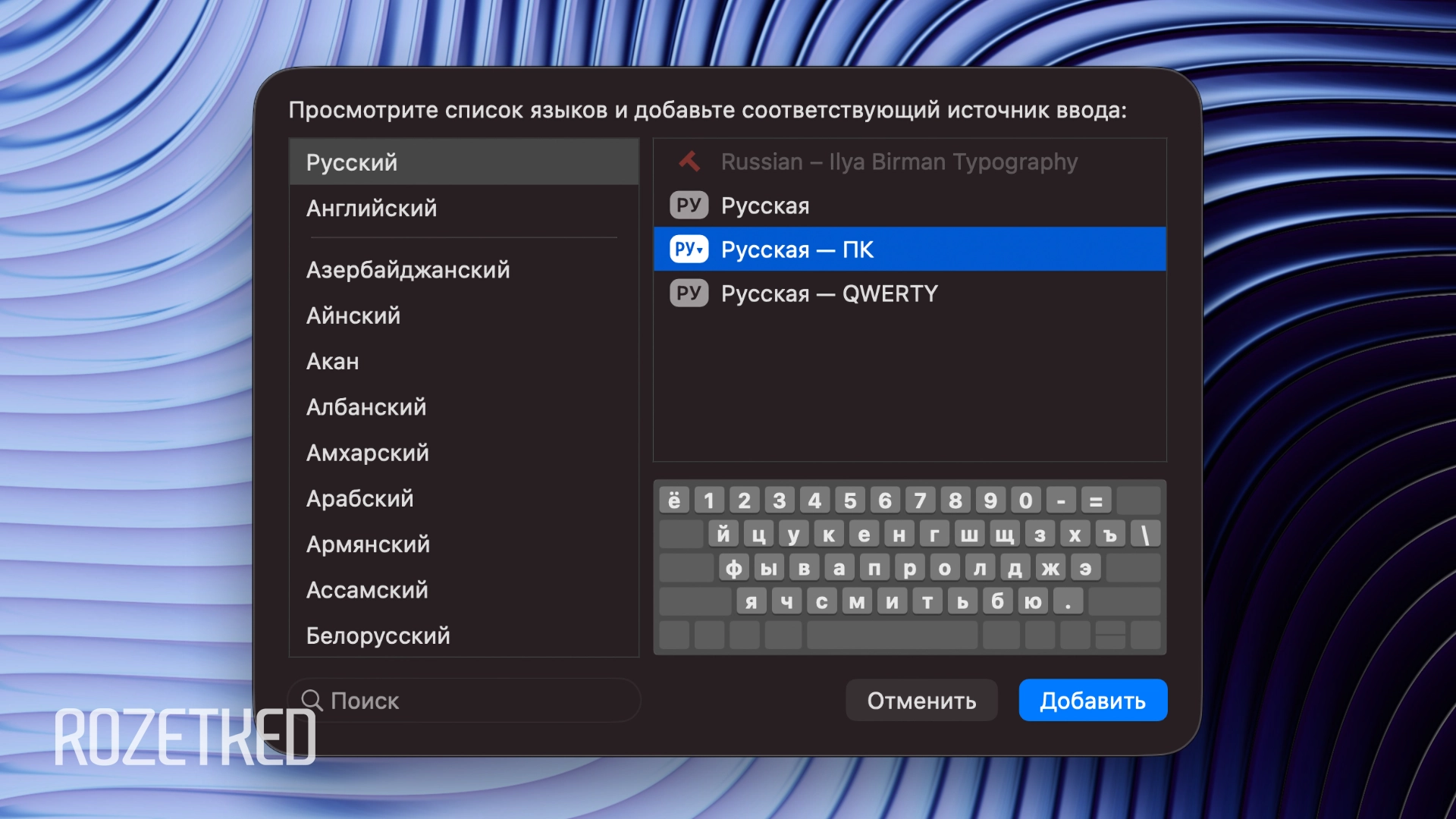
Смените раскладку клавиатуры. По умолчанию в macOS для русского языка используется раскладка «Русская». Устроена она непривычно: чтобы поставить точку или запятую, приходится нажимать сразу две клавиши одновременно.
Проблему можно исправить так:
- Откройте приложение «Системные настройки».
- Перейдите в раздел «Клавиатура» и в пункте «Ввод текста» нажмите на «Изменить».
- Нажмите на + снизу слева и выберите раскладку «Русский» → «Русская — ПК».
- Удалите старую раскладку, выделив её в панели слева и нажав на -.
Заодно можно перенастроить сочетание для переключения языков ввода. Например, удобно менять раскладку коротким нажатием на Caps Lock: такая опция есть в «Системные настройки» → «Клавиатура» → «Изменить» → «Использовать клавишу Caps Lock для переключения на клавиатуру и обратно». Стандартное действие клавиши не пропадает, достаточно зажать её на секунду.
Переназначить переключение раскладки на кастомное сочетание можно в «Системные настройки» → «Клавиатура» → «Сочетания клавиш» → «Источники ввода».
Настройте мышь или трекпад. Чтобы изменить направление прокрутки, необходимо отключить опцию «Естественная прокрутка» в разделе «Системные настройки» → «Трекпад» → «Прокрутка и масштабирование».
Ещё есть смысл изменить скорость перемещения курсора на более комфортную (вкладка «Выбор и нажатие» в том же разделе).
Смените анимацию сворачивания окон. По умолчанию приложения сворачиваются и разворачиваются из док-панели с красивой, но долгой анимацией. Это поправимо: в меню «Системные настройки» → «Рабочий стол и Dock» есть параметр «Анимация окон, убираемых в Dock». Его значение следует изменить на «Простое уменьшение».
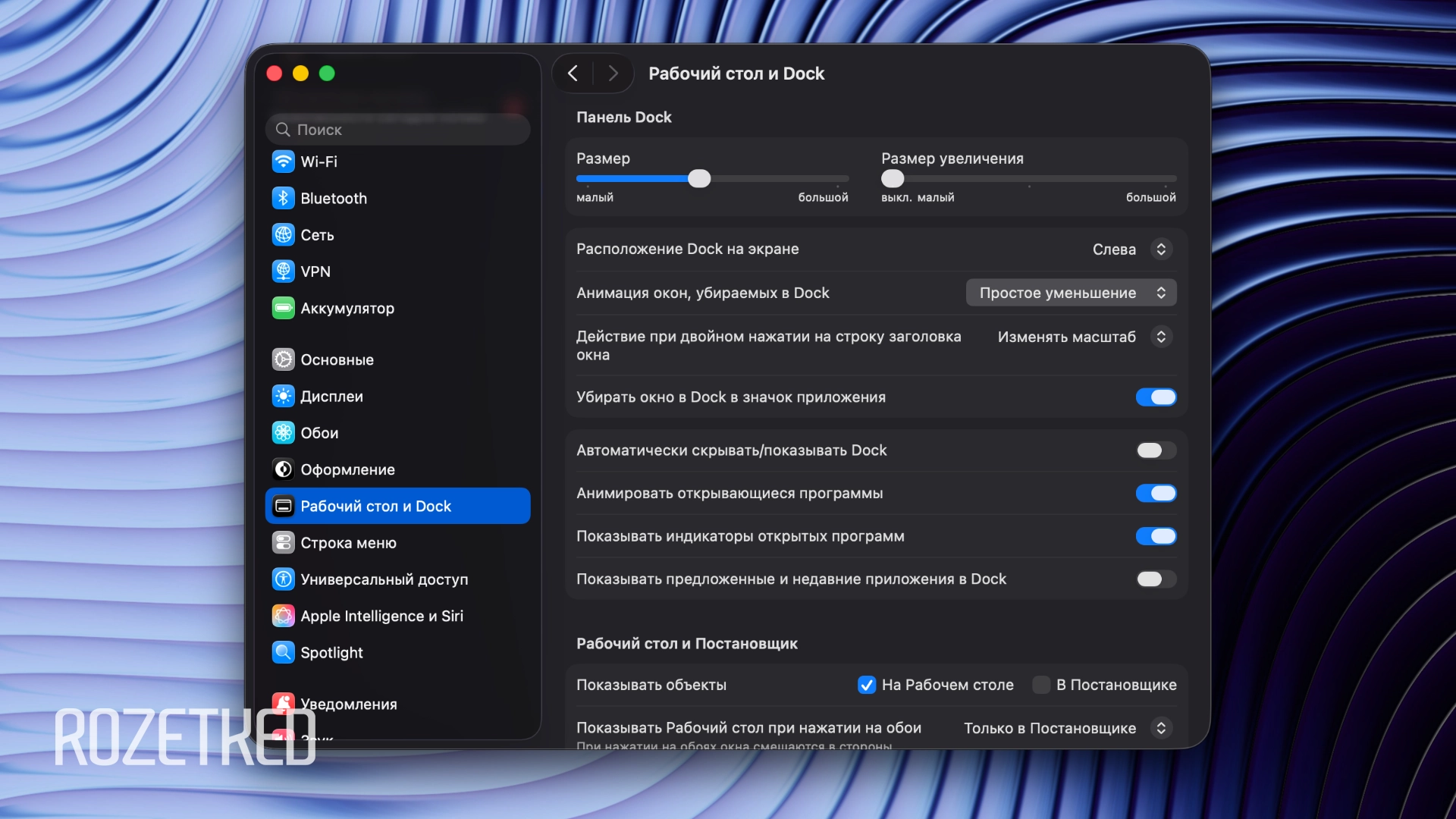
В этом же меню можно перенести док-панель на левую или правую сторону экрана: это особенно полезно на ноутбуках, где вертикальное пространство ограничено.
Настройте поиск в Finder. Стандартный файловый менеджер macOS ищет сразу по всему компьютеру — это неудобно, если хотите найти файл в открытой сейчас директории. Чтобы изменить это поведение, откройте Finder, в строке меню сверху выберите Finder → «Настройки» → «Дополнения» и измените значение параметра «При выполнении поиска» на «Искать в текущей папке».
Включите историю буфера обмена. До macOS 26 система не умела запоминать историю скопированных объектов: пользователи ставили сторонние утилиты вроде Paste или Maccy. Но теперь функция есть в Spotlight — стандартном лаунчере приложений.
Откройте Spotlight через Command + Пробел или F4 и переключитесь на вкладку «Буфер обмена» (Command + 4). Здесь появится предложение включить историю буфера. Также функцию можно активировать в «Системные настройки» → Spotlight → «Результаты из буфера обмена».
Изучите жесты трекпада. Если у вас MacBook, стоит освоить хотя бы основные жесты встроенного трекпада. Несколько примеров:
- Чтобы показать все открытые окна на одном экране, проведите по трекпаду вверх тремя пальцами.
- Для переключения между рабочими столами или полноэкранными приложениями проведите четырьмя пальцами влево или вправо.
- Чтобы увидеть рабочий стол, не сворачивая все приложения вручную, разведите большой и остальные пальцы.
Для удобной имитации клика правой кнопкой мыши следует включить опцию «Вспомогательное нажатие» → «Нажатие или касание двумя пальцами» в разделе «Системные настройки» → «Трекпад».
В современных MacBook — кроме MacBook Neo — также есть функция Force Touch, которая активирует дополнительные возможности по сильному нажатию на трекпад. Например, при чтении текста сильное нажатие обычно вызывает поиск выделенного слова в словаре.
Подборка полезных приложений для macOS
Raycast. Утилита заменяет Spotlight, добавляя поддержку тысяч расширений, доступ к моделям искусственного интеллекта и удобное управление открытыми окнами. Вот что умеет утилита:
- заменять текст по шорткату: например, подставлять в любое текстовое поле адрес электронной почты по команде @@;
- запускать приложения и системные функции через сочетания клавиш;
- удалять приложения с компьютера полностью, убирая «хвосты» из системных разделов;
- управлять сторонними приложениями и сервисами при помощи расширений: создавать заметки в Todoist или Notion, переводить тексты в «Google Переводчике», скачивать видео с сайтов, искать по репозиториям GitHub и так далее;
- проводить базовые математические вычисления, конвертировать величины и валюты.
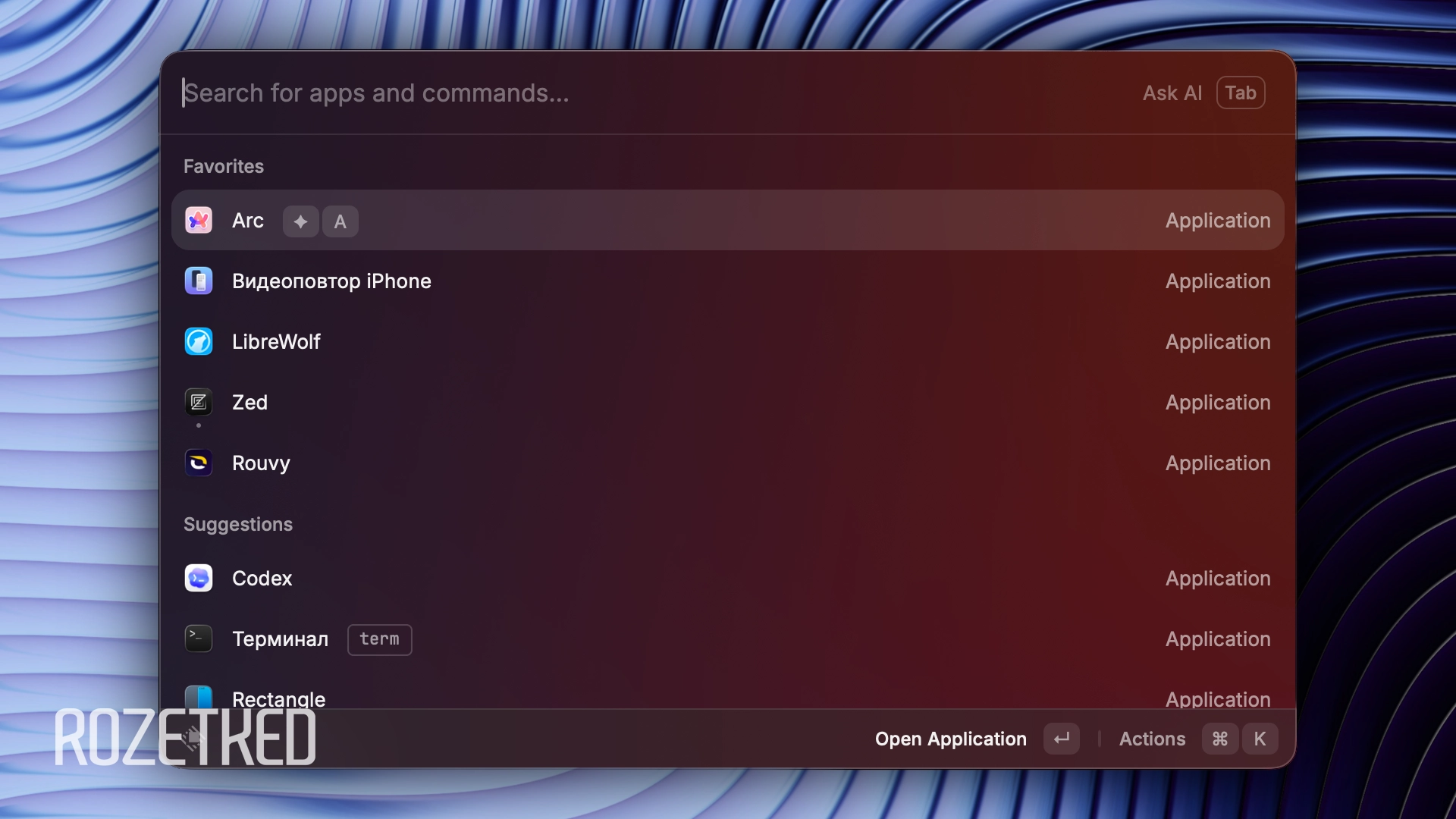
Приложение бесплатное, но для доступа к ИИ-моделям необходима подписка Raycast Pro от 8 долларов (~650 рублей) в месяц. Российские банковские карты сервис не принимает.
Rectangle. Бесплатный менеджер окон. Он позволяет назначить горячие клавиши, чтобы быстро перемещать окно в нужную часть экрана — влево, вправо, на весь экран, да хоть в нижнюю ⅙ часть справа. Особенно полезно при работе с большим внешним монитором.
Есть и функция Snap Areas: если перетащить окно к краю экрана, оно автоматически займёт заданную область. Это удобно, когда не хочется запоминать сочетания клавиш.
Command X. В macOS логика функции «Вырезать» работает совсем не так, как в Windows: сначала нужно просто скопировать файл, а затем перейти в искомую папку и нажать сочетание Option + Command + V. Тогда документ пропадёт из исходной директории.
Утилита Command X возвращает привычный порядок: Command + X в исходной папке, Command + V в искомой.
Ice. Помогает навести порядок в строке меню, скрыв лишние значки приложений за сворачиваемой панелью. Раскрывать панель можно по сочетанию клавиш, наведению или клику по строке меню.
Заодно Ice может добавить полупрозрачный фон или тень для строки меню и изменить отступ между значками.
Ранее мы публиковали две подборки полезных приложений для macOS.