

Microsoft несколько лет развивает не слишком известное, но очень полезное приложение для Windows 10 и 11 — PowerToys. Это набор инструментов, которые расширяют стандартную функциональность операционной системы. В самой компании отмечают, что PowerToys предназначен для «продвинутых пользователей».
Рассказываем о полезных фишках, которые экономят время и усилия при решении повседневных задач.
Как установить Microsoft PowerToys
Где скачать. Проще всего получить PowerToys из Microsoft Store. Приложение доступно бесплатно для Windows 10 и 11, в том числе в российском каталоге. Специфических технических требований нет: подойдёт даже ARM-версия системы.
Ещё актуальная версия PowerToys публикуется на GitHub. Установочные файлы находятся в таблице в разделе Installer Hashes — обратите внимание на архитектуру процессора, указанную в столбце Description или названии файла.
Приложение можно скачать и через командную строку. Введите в «Терминале» следующую команду и нажмите Enter:
winget install --id Microsoft.PowerToys --source wingetКак настроить. При первом запуске PowerToys встретит приветственным окном. В панели слева находится список доступных функций. По клику можно узнать описание возможности и сочетание клавиш для её вызова.
Иногда горячие клавиши PowerToys конфликтуют с системными кнопками отдельных приложений. Все такие случаи собраны на вкладке «Общие» → «Обнаружение конфликтов сочетаний клавиш». Для корректной работы стоит самостоятельно перенастроить хоткеи.
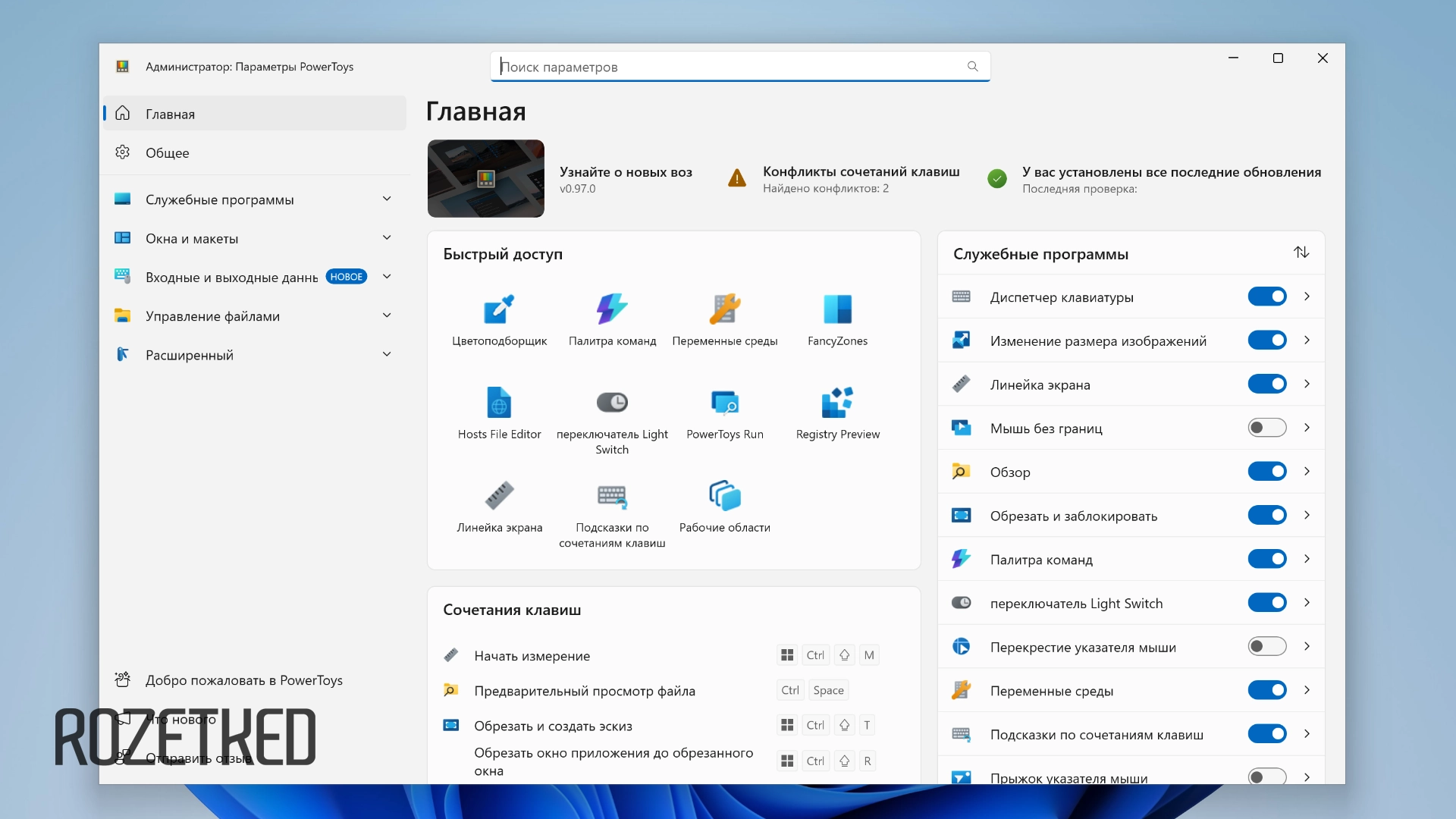
Иконка PowerToys также отображается в трее. По клику на неё появляется окно с избранными утилитами. Настроить окно быстрого доступа можно на вкладке «Главная» в PowerToys. Здесь же отключаются или включаются отдельные функции пакета.
Какие функции есть в Microsoft PowerToys
PowerToys регулярно получает новые функции. По состоянию версии 0.97, которая вышла в январе 2026 года, утилита включает 28 инструментов. Рассказываем о самых полезных.
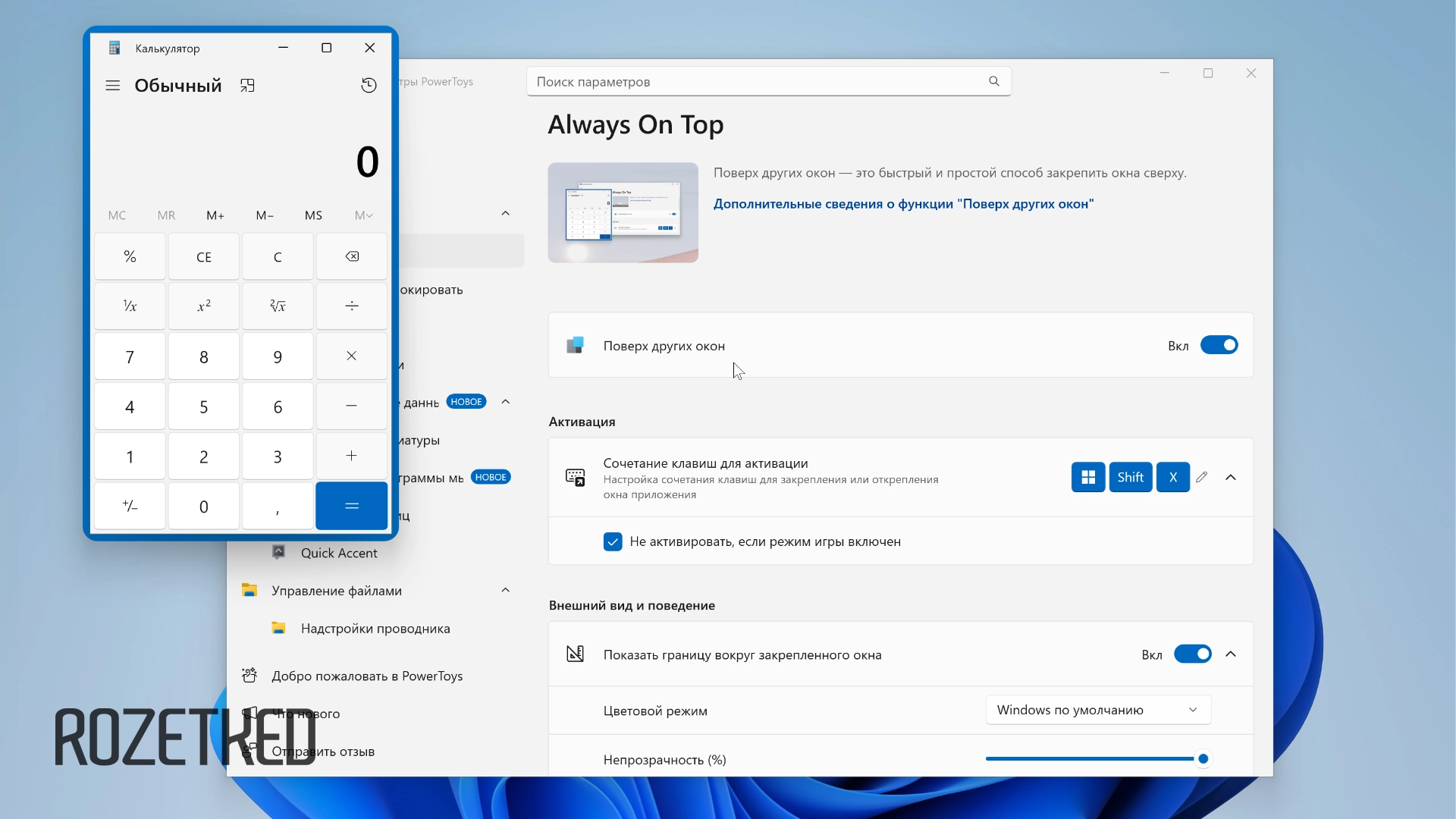
«Поверх других окон». Смысл функции понятен из названия. Любое открытое окно можно закрепить поверх остальных — оно не спрячется даже после смены фокуса. Это удобно, например, когда нужно держать на виду калькулятор.
Активное окно закрепляется и открепляется по сочетанию Win + Ctrl + T. По умолчанию зафиксированное приложение выделяется цветной обводкой — отключить её или выбрать другой цвет можно в настройках PowerToys.
«Палитра команд». Это аналог функции Spotlight в macOS — единая панель поиска по системе с дополнительными возможностями. Её можно вызывать из любого приложения и:
- найти по названию и запустить приложение;
- найти нужный файл или папку;
- выполнить поиск в интернете через Bing;
- переключиться между открытыми окнами;
- выполнить простую математическую операцию;
- создать и перейти к закладкам для часто посещаемых сайтов;
- открыть нужный раздел системных настроек.

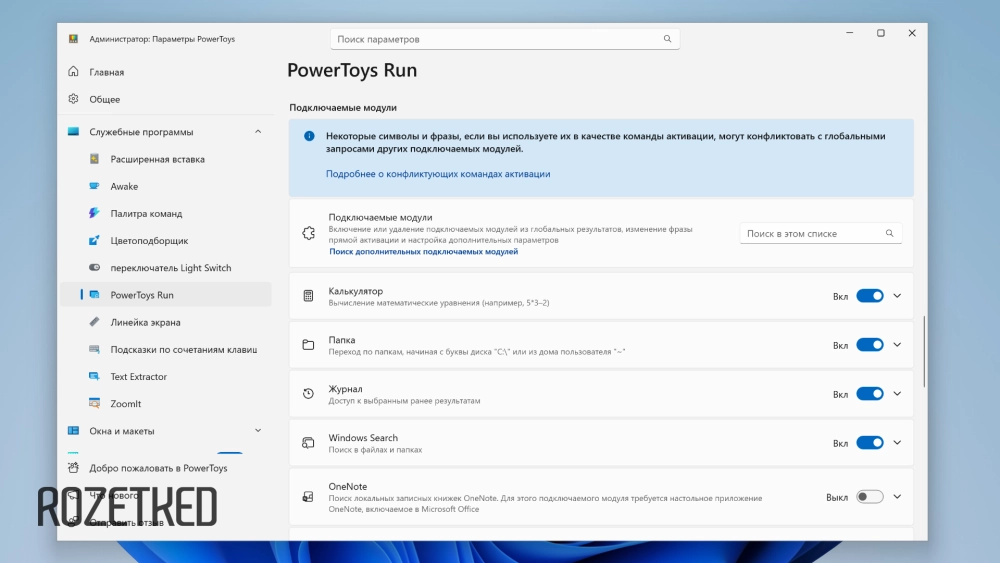
Для некоторых команд доступны шорткаты: например, для быстрого перехода к интернет-поиску запрос стоит начать с сочетания ??.
FancyZones. Мощный инструмент для создания кастомных шаблонов размещения окон на экране. FancyZones позволяет разбить экран на несколько зон с произвольной сеткой и быстро раскладывать по ним приложения.
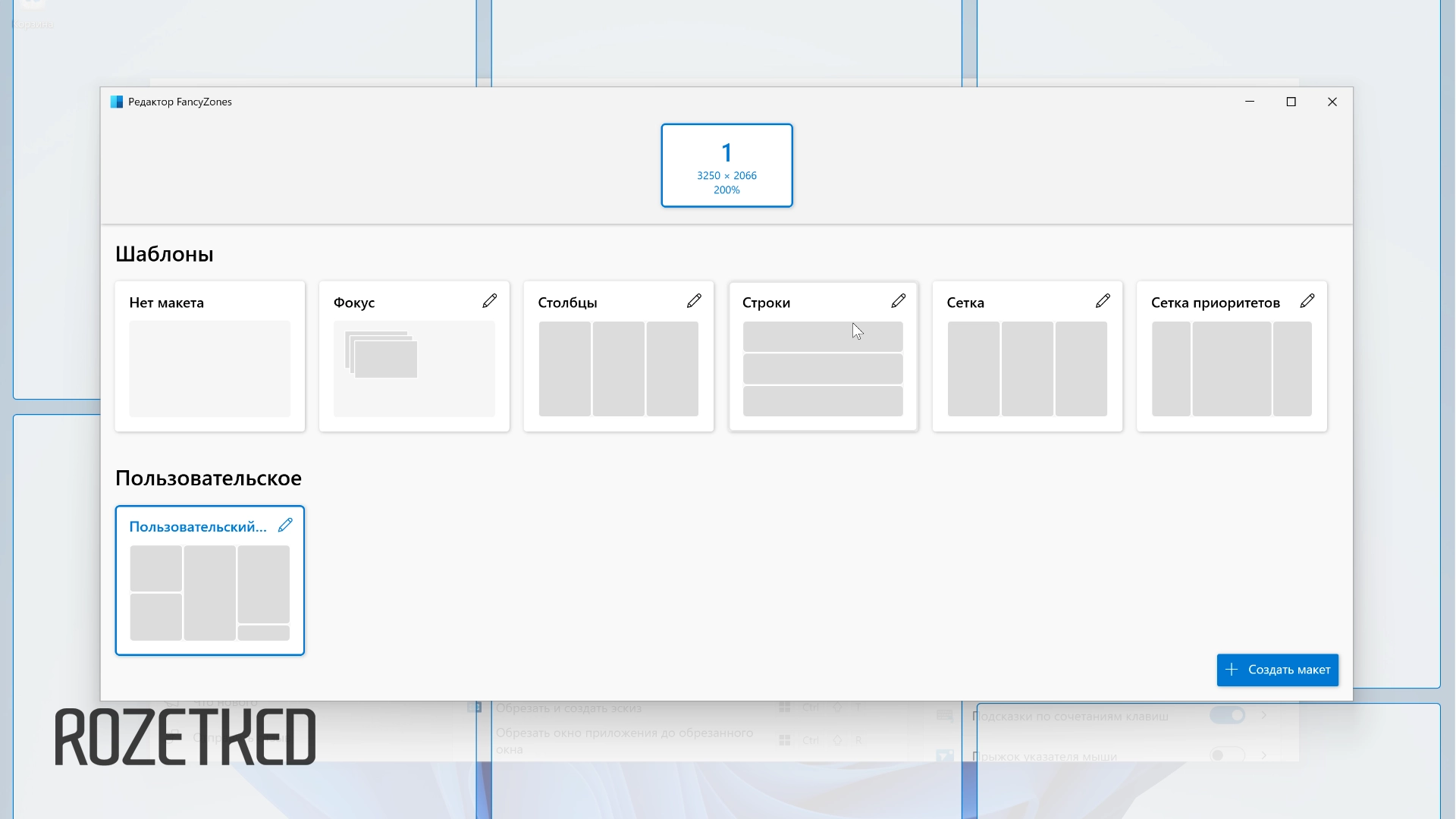
По умолчанию окно можно отправить в нужную зону, удерживая Shift во время перетаскивания. Макеты настраиваются в редакторе FancyZones: можно выбрать готовый шаблон или собрать собственный, указав количество колонок, отступы и поведение окон. Для разных мониторов можно создать отдельные схемы.
Awake. Простая функция, которая не даёт компьютеру уйти в сон. Полезна, когда нужно надолго оставить устройство включённым: во время рендеринга, компиляции проекта или, например, работы агента OpenClaw.
Awake может работать в нескольких режимах: держать ПК активным постоянно, в течение заданного времени или до конкретного часа. Запустить его можно через интерфейс PowerToys либо из системного трея. При этом менять основные параметры электропитания Windows не требуется.
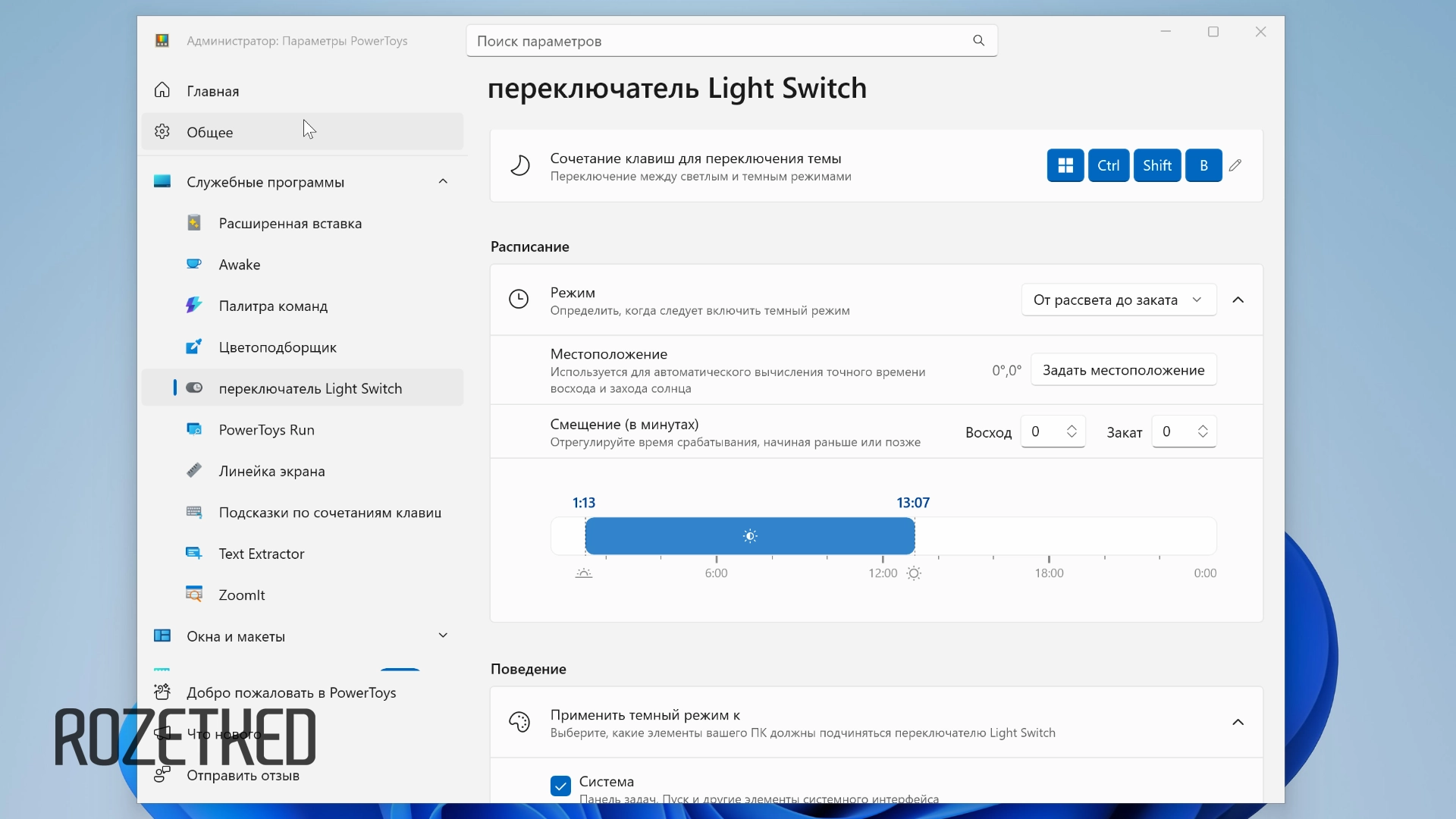
Light Switch. Утилита с одной простой задачей — быстрое переключение между светлой и тёмной темами оформления Windows.
Функция позволяет сменить оформление системы сочетанием клавиш без путешествия по настройкам Windows. Ещё можно включить автосмену темы по расписанию, в том числе с учётом времени рассвета и заката или активации функции «Ночной свет». PowerToys также позволяет менять тему только для интерфейса системы, только для приложений или для всего сразу.
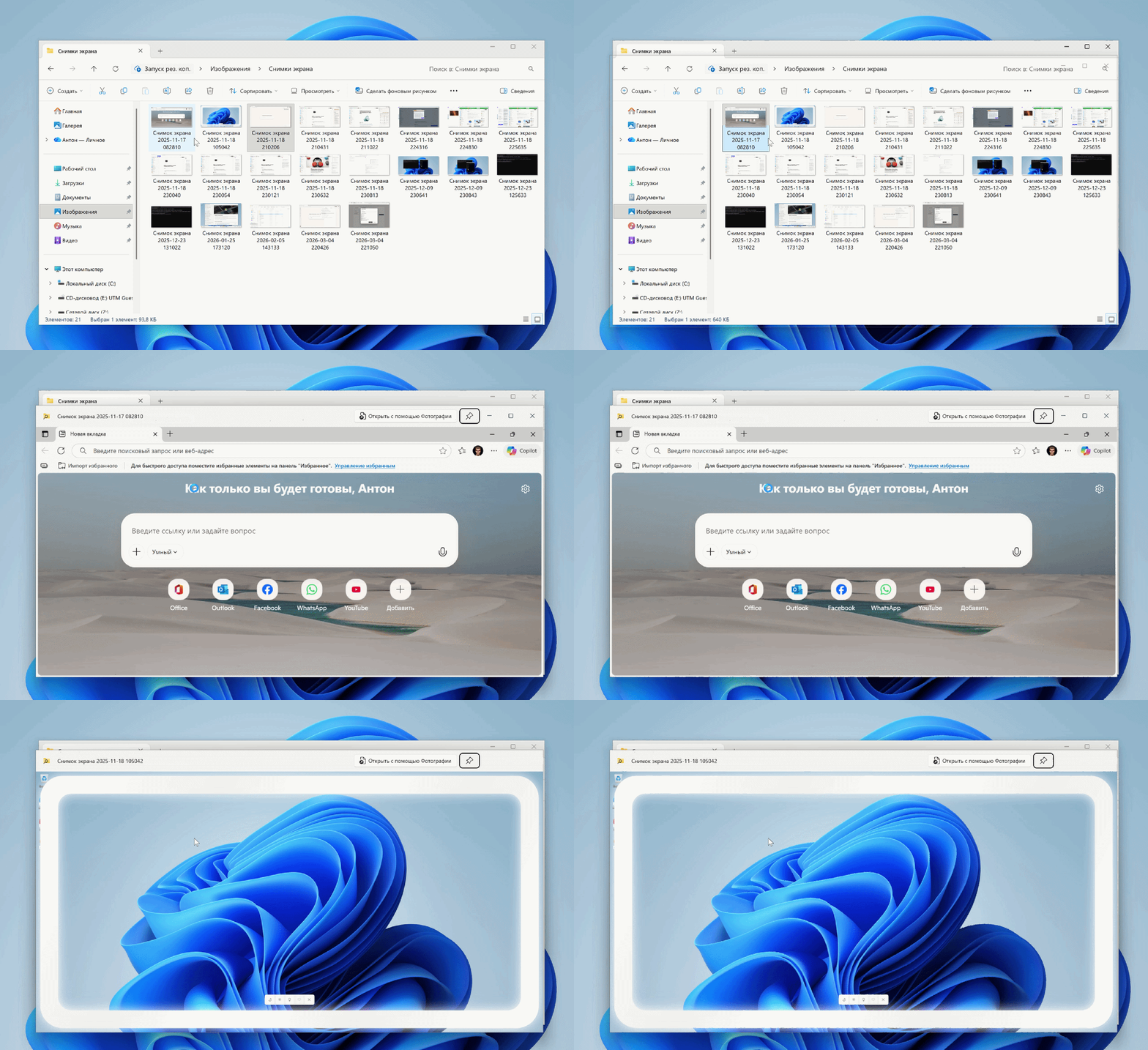
«Обзор». Копия функции «Быстрый просмотр» из macOS. С помощью «Обзора» можно просмотреть превью файла, не запуская специализированное приложение. Выделили картинку или текстовый документ в «Проводнике» → нажали «Пробел» → просмотрели содержимое, не открывая «Фотографии» или «Блокнот».
Функция работает с картинками, видео, офисными и текстовыми документами (в том числе с разметкой Markdown), а также с документами веб-страниц. Нажимая на стрелки, можно перемещаться между превью файлов в текущей директории. Окно предпросмотра ещё можно закрепить, чтобы оно не закрылось после смены фокуса.
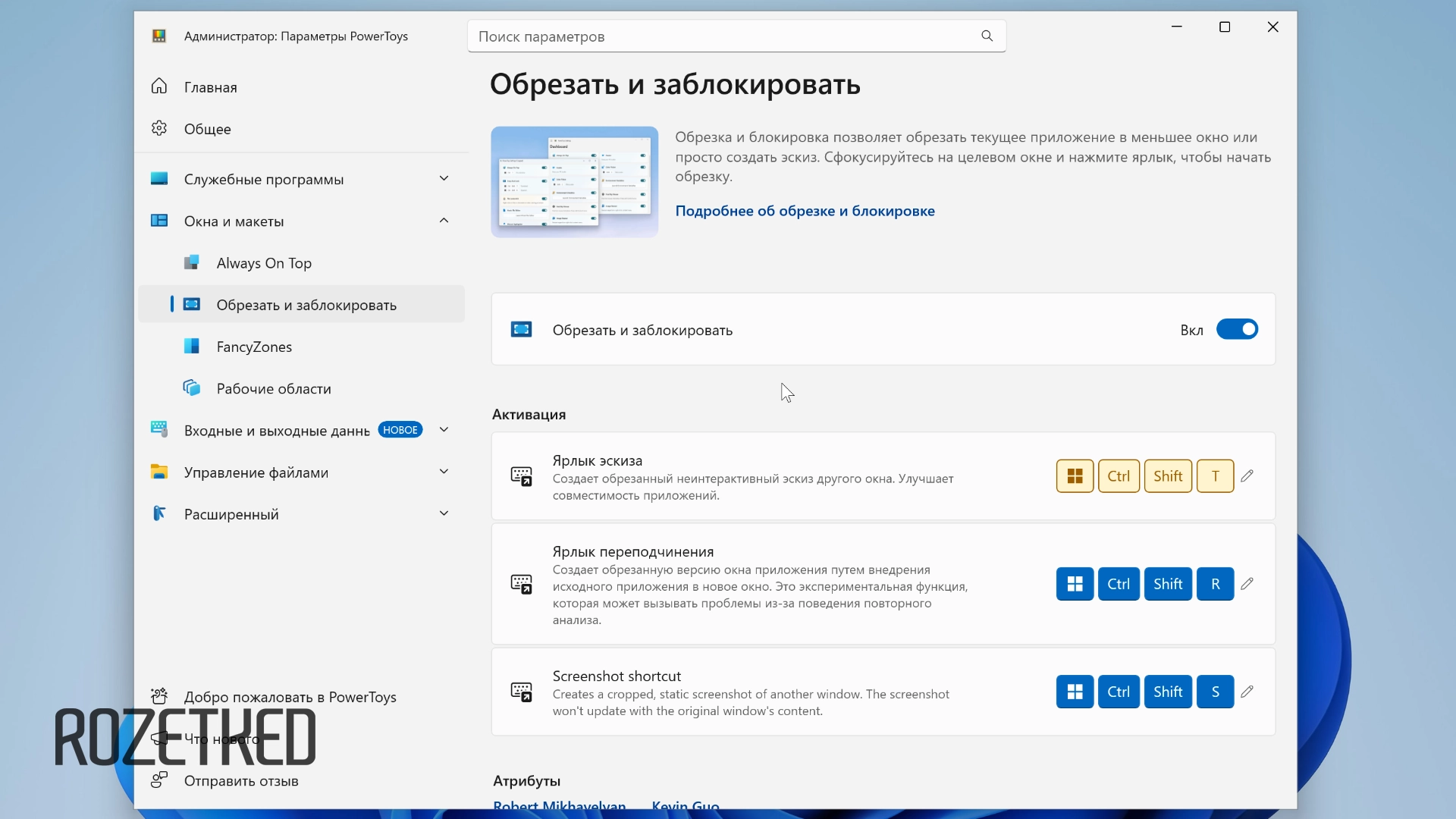
«Обрезать и заблокировать». Функция позволяет «вырезать» часть открытого приложения и превратить её в отдельное небольшое окно. Например, можно вытащить с сайта только фрагмент с чатом или нужным графиком на дашборде, не занимая экран целым приложением.
У функции есть три режима, которые запускаются через сочетания клавиш:
- «Ярлык эскиза» — создаёт миниатюру выбранной области, которая просто повторяет содержимое исходного окна.
- «Ярлык переподчинения» — пытается вынести фрагмент в интерактивное окно, с которым можно работать независимо от основного. Режим может работать нестабильно.
- «Ярлык скриншота» — делает скриншот выбранной области и выносит его в отдельное окно.
PowerRename. Модуль позволяет массово переименовывать файлы по шаблону: удобно для задач вроде «привести названия серии скриншотов по единому стандарту».
Выделяем несколько документов → кликаем правой кнопкой мыши → выбираем «Переименовать с помощью PowerRename». В интерфейсе можно заменить названия файлов с использованием:
- Даты и времени создания файла (вплоть до миллисекунд).
- Порядка файла в папке (с точной настройкой счётчика).
- Случайных значений.
- Метаданными медиафайла — шириной или высотой изображения, координатами места съёмки, модели камеры и так далее.
Hosts File Editor. Когда-то многие редактировали системный файл hosts для блокировки рекламы или для «родительского контроля», ограничивая компьютеру доступ к определённым веб-адресам. Сейчас для обеих целей есть более удобные решения. Но всё же иногда hosts полезен: например, веб-разработчики используют его для создания локальных доменных имён.
Hosts File Editor позволяет не ходить в системный каталог, а редактировать файл в удобном интерфейсе. Функция автоматически создаёт резервные копии, чтобы быстро откатиться к предыдущему варианту в случае ошибочной конфигурации.
«Подсказки по сочетаниям клавиш». Функция показывает список доступных сочетаний с клавишей Win. Достаточно зажать её на короткое время, и на экране появится шпаргалка с основными системными командами: от управления окнами до быстрого запуска отдельных разделов и функций Windows.
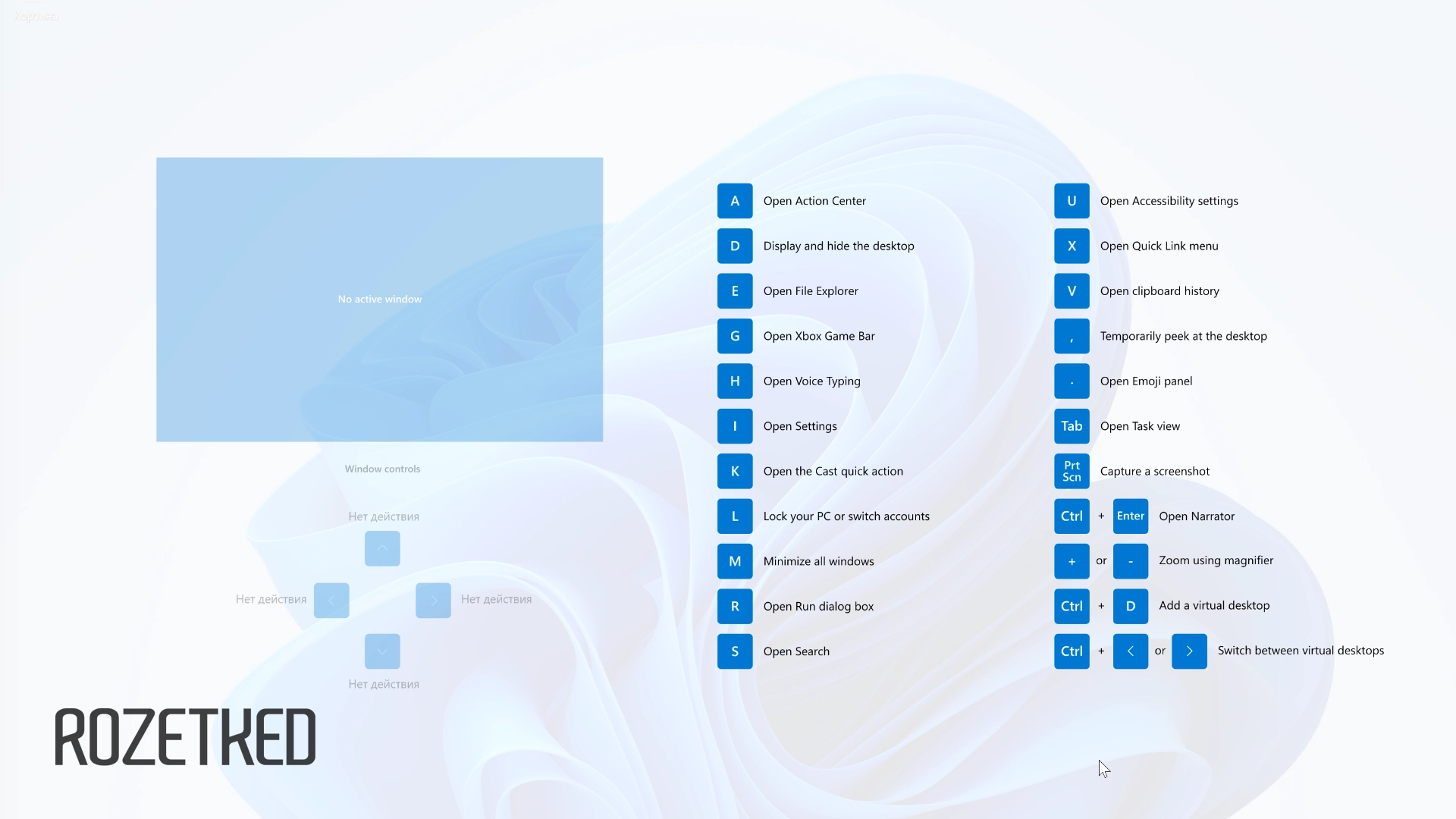
Инструмент пригодится тем, у кого полезные сочетания вроде Win + V, Win + Shift + S или Win + . вылетают из головы. Правда, придётся запомнить шорткат хотя бы для вызова самой подсказки — или открывать её через трей Windows.
«Цветоподборщик». Утилита для быстрого определения цвета любого элемента на экране. Она пригодится дизайнерам, разработчикам и иллюстраторам.
После вызова инструмента курсор превращается в пипетку: можно навести его на любую область и получить значение цвета в нужном формате — например, HEX, RGB или HSL. Сразу после выбора открывается окно со значениями в выбранных форматах, которые можно скопировать в один клик. По умолчанию «Цветоподборщик» запускается сочетанием Win + Shift + C.
Другие функции. Вот что ещё умеет PowerToys:
- Quick Accent. Помогает вводить символы с диакритическими знаками (â, ö, ş и так далее) на клавиатурах, где их нет в явном виде. Полезно для набора текста на европейских языках без переключения раскладок и символьных таблиц.
- Registry Preview. Инструмент для просмотра и редактирования .reg-файлов в более наглядном виде. Полезен, если приходится разбираться в правках реестра.
- «Расширенная вставка». Это продвинутая вставка из буфера обмена: вместо обычного Ctrl+V можно открыть меню и вставить содержимое в нужном формате. Инструмент умеет преобразовывать текст в Markdown или JSON, сохранять содержимое в виде файлов вроде .txt, .html и .png, извлекать текст из изображений через локальный OCR, а также перекодировать медиафайлы в .mp3 или .mp4.
- «Линейка». Помогает измерить расстояние между объектами на экране в пикселях, ориентируясь в том числе на границы элементов. Удобный инструмент для дизайнеров и верстальщиков.
- «Создать+». Расширяет меню создания новых файлов и папок в «Проводнике» с помощью собственных шаблонов. Например, если вы ведёте дневник в виде обычных текстовых файлов, функция поможет быстро сгенерировать новый документ с текущей датой в заголовке.
- «Рабочие области». Запускает заранее подготовленный набор приложений в нужных позициях на экране одним действием. Шаблон можно вынести на рабочий стол в виде обычного ярлыка.