
С начала февраля 2026 года в России замедляют Telegram. Текстовые сообщения принимаются и отправляются без ограничений, но медиафайлы загружаются с трудом. СМИ со ссылкой на источники сообщали, что власти планируют полную блокировку Telegram в начале апреля.
Telegram — один из самых популярных сервисов среди россиян: во втором квартале 2025 года 74% жителей страны старше 12 лет заходили в приложение со значком бумажного самолётика хотя бы раз в месяц. Люди используют мессенджер для общения с друзьями и близкими, для работы, для чтения новостей и для развлечения.
Чтобы не лишиться доступа ко всей истории переписки и медиафайлам в один момент, стоит выгрузить архив из Telegram заранее. На момент подготовки материала функция экспорта есть только в приложении Telegram Desktop для Windows, macOS и Linux.
Если ещё не используете это приложение, скачайте и установите его на компьютер с официального сайта. Если у вас компьютер Apple, убедитесь, что у вас установлен именно Telegram Desktop: он отличается от нативного приложения Telegram for Mac наличием меню ☰ в верхней панели.
Затем авторизуйтесь в своём аккаунте Telegram, если необходимо. Понадобится номер телефона, одноразовый код (через SMS, другое приложение Telegram или альтернативные методы) и, если устанавливали, облачный пароль для двухфакторной аутентификации.
Учитывайте, что если вы впервые вошли в аккаунт в Telegram Desktop, может потребоваться ожидание до 24 часов или подтверждение экспорта со смартфона.
Как создать полную резервную копию Telegram
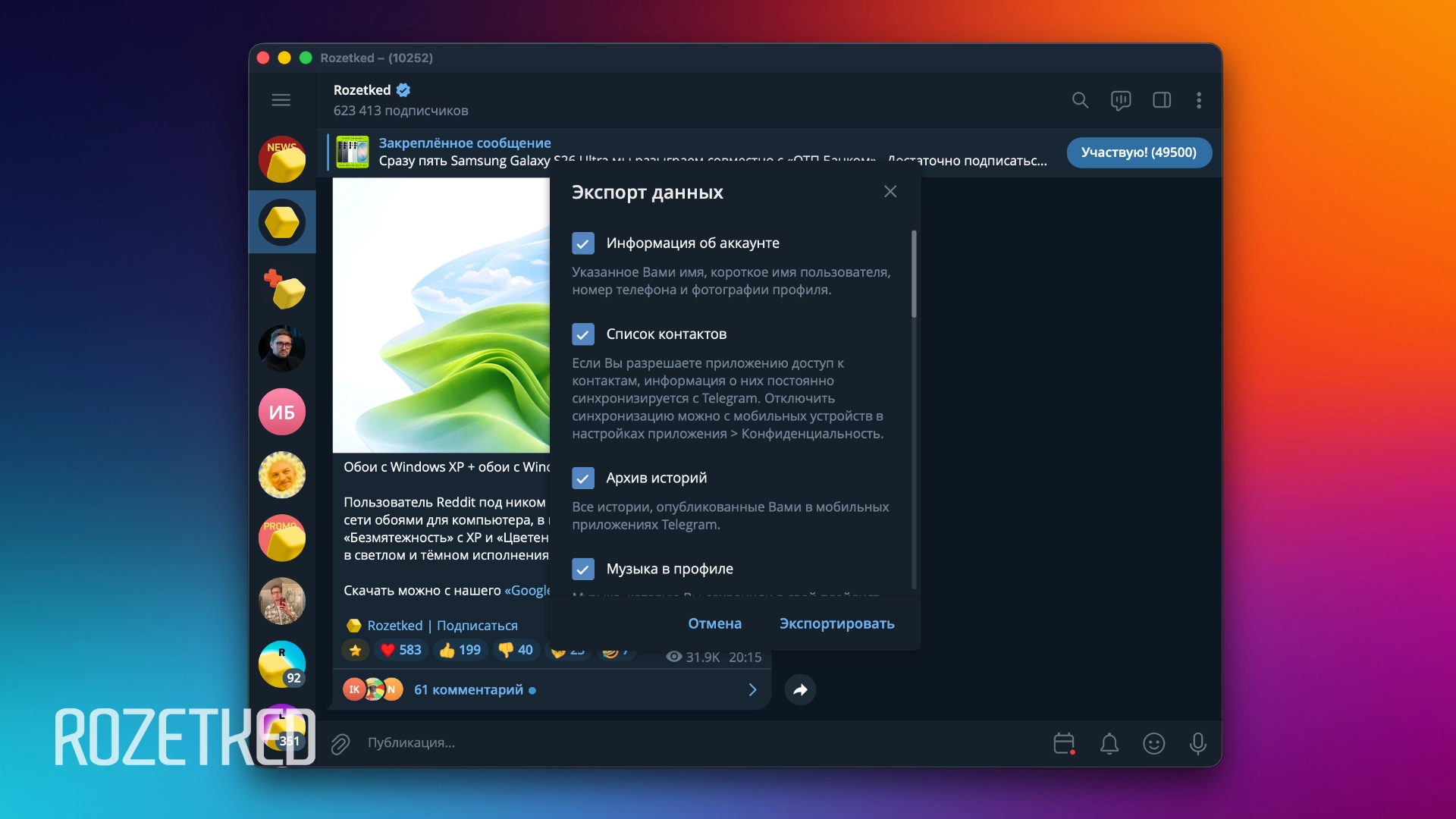
- В Telegram Desktop перейдите в ☰ → «Настройки» → «Продвинутые настройки» → «Экспорт данных из Telegram».
- Выберите, какие типы данных вы хотите экспортировать. Едва ли вам понадобится список контактов, история чатов с ботами и сообщения в публичных каналах. Также можно выбрать типы вложений: фото, видео, голосовые и видеосообщения, даже стикеры. Для файлов можно задать лимит на размер, от 1 МБ до 4 ГБ.
- В разделе «Путь для сохранения и формат» выберите «Читаемый HTML».
- Нажмите на кнопку «Экспортировать» и дождитесь завершения процедуры. На экспорт может уйти до нескольких часов — в зависимости от объёма выбранных данных. Не закрывайте приложение Telegram Desktop до завершения.
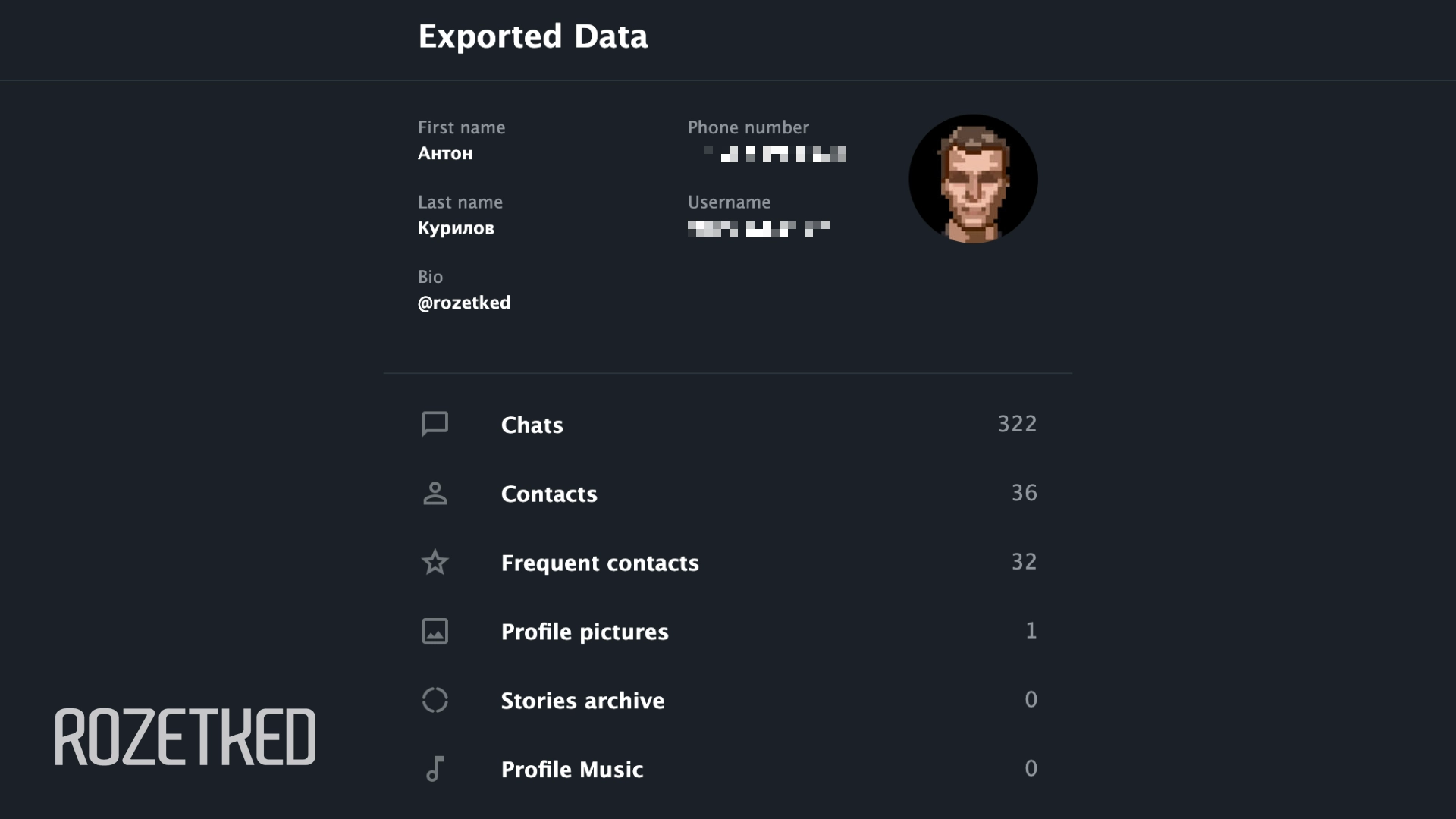
На компьютере появится папка Telegram Desktop, а в ней — раздел DataExport с текущей датой. Откройте файл export_results.html: это простой способ навигации по содержимому резервной копии. Здесь можно перейти к конкретному чату и просмотреть переписку в удобном виде, почти как в приложении Telegram.
Фотографии, видео, документы и другой контент в исходном виде хранится в каталоге Chats, который разбит на подпапки с отдельными чатами.
Как создать резервную копию отдельного чата
Иногда проще сохранить только отдельные переписки. В Telegram Desktop есть и такая опция:
- Откройте интересующий чат, групповую беседу или канал.
- В верхней панели нажмите на ⋮ → «Экспорт истории чата».
- Выберите, какие типы вложений следует сохранить. Формат оставьте HTML.
- Нажмите на кнопку «Экспортировать» и дождитесь завершения процедуры.
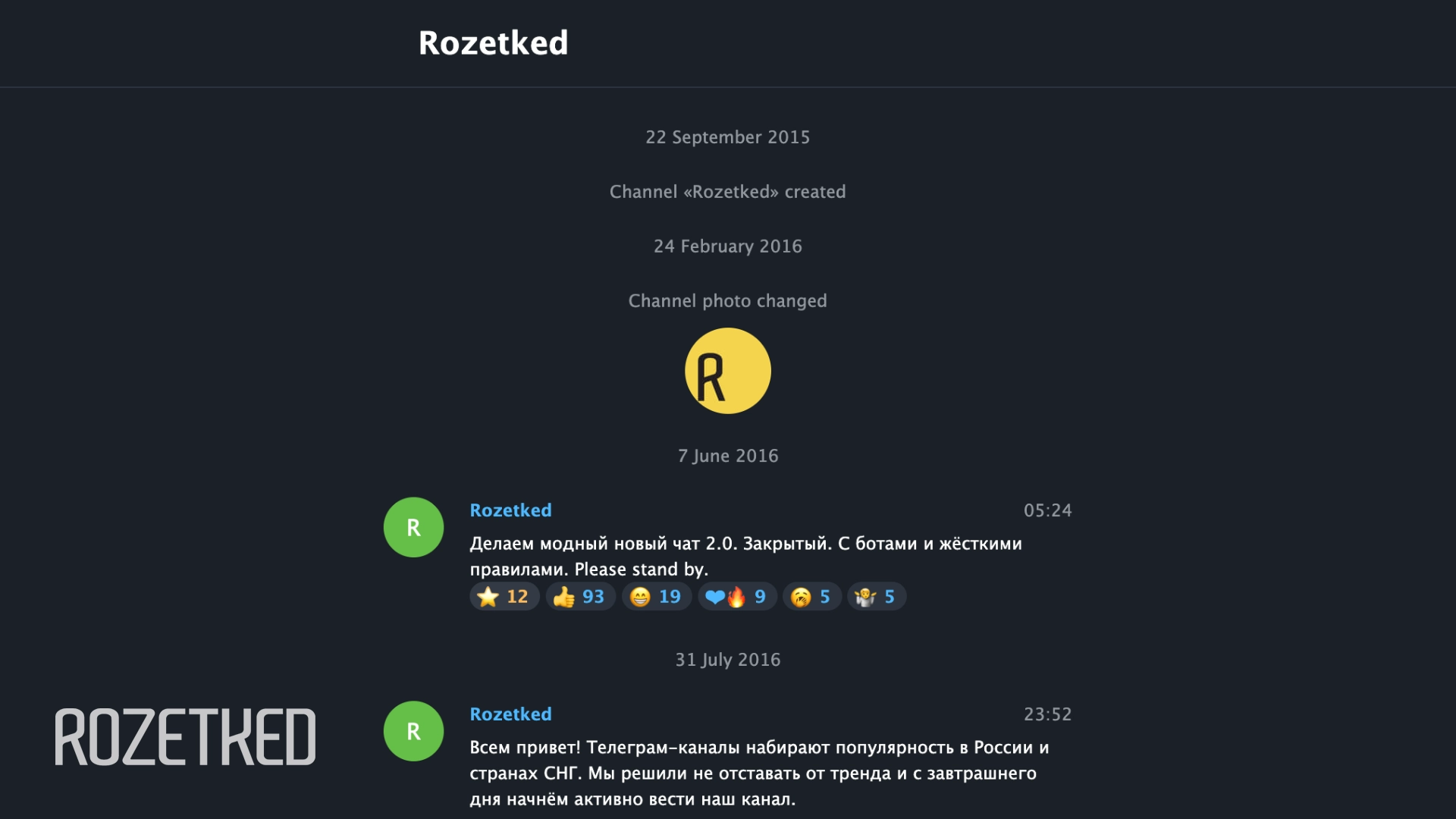
На компьютере появится папка Telegram Desktop, а в ней — раздел ChatExport с текущей датой. Для просмотра истории сообщений в понятном формате откройте файл messages.html.
Как защитить резервную копию
Хранить бэкап Telegram в открытом виде на компьютере — не лучшая идея. Стоит зашифровать архив: для этого достаточно встроенных инструментов Windows и macOS.
На компьютере c Windows 11 Pro:
- В «Проводнике» кликните правой кнопкой мыши по архиву и выберите «Показать дополнительные параметры» → «Свойства».
- В разделе «Атрибуты» выберите «Другие».
- Отметьте пункт «Шифровать содержимое для защиты данных».
- На следующем экране выберите «К данной папке и ко всем вложенным файлам и папкам» и нажмите «ОК». Шифрование привязано к профилю пользователя Windows, так что злоумышленники не смогут прочитать содержимое, если выгрузят архив с вашего компьютера.
Если у вас домашняя версия операционной системы, воспользуйтесь сторонними приложениями — например, 7-Zip.
На Mac:
- Откройте приложение «Дисковая утилита».
- Нажмите в строке меню «Файл» → «Новый образ» → «Образ из папки».
- Выберите папку с архивом через Finder, в разделе «Шифрование» выберите «256 бит AES» и нажмите «Сохранить».
- Укажите и повторите пароль, который будет использоваться для расшифровки архива.
- Дождитесь завершения процедуры. Зашифрованный образ с расширением .dmg появится в выбранном в пункте 3 каталоге.