
C 2026 года Google введёт обязательную регистрацию для разработчиков Android-приложений: она коснётся даже девелоперов, которые создают аппы для распространения за пределами Google Play. Мы подробно рассказывали о новых правилах.
Если вкратце, то операционная система просто откажется устанавливать программы, чьи авторы не оставили Google свои контактные данные. К счастью, компания оставила лазейку: опытные пользователи смогут ставить на свой смартфон любые приложения через инструмент Android Debug Bridge (ADB).
Объясняем подробнее, как именно воспользоваться ADB для установки приложений — напрямую и через удобную утилиту.
Как устанавливать приложения через Android Debug Bridge
ADB предполагает использование компьютера для отправки команд на смартфон. Установить инструментарий можно на ПК под управлением Windows, macOS и Linux. Исчерпывающая инструкция по настройке интерфейса есть по ссылке выше, а здесь опишем краткую версию.
Пункты из первых двух разделов потребуется выполнить лишь однажды, остальные — при каждой попытке установить программу в обход новых правил.
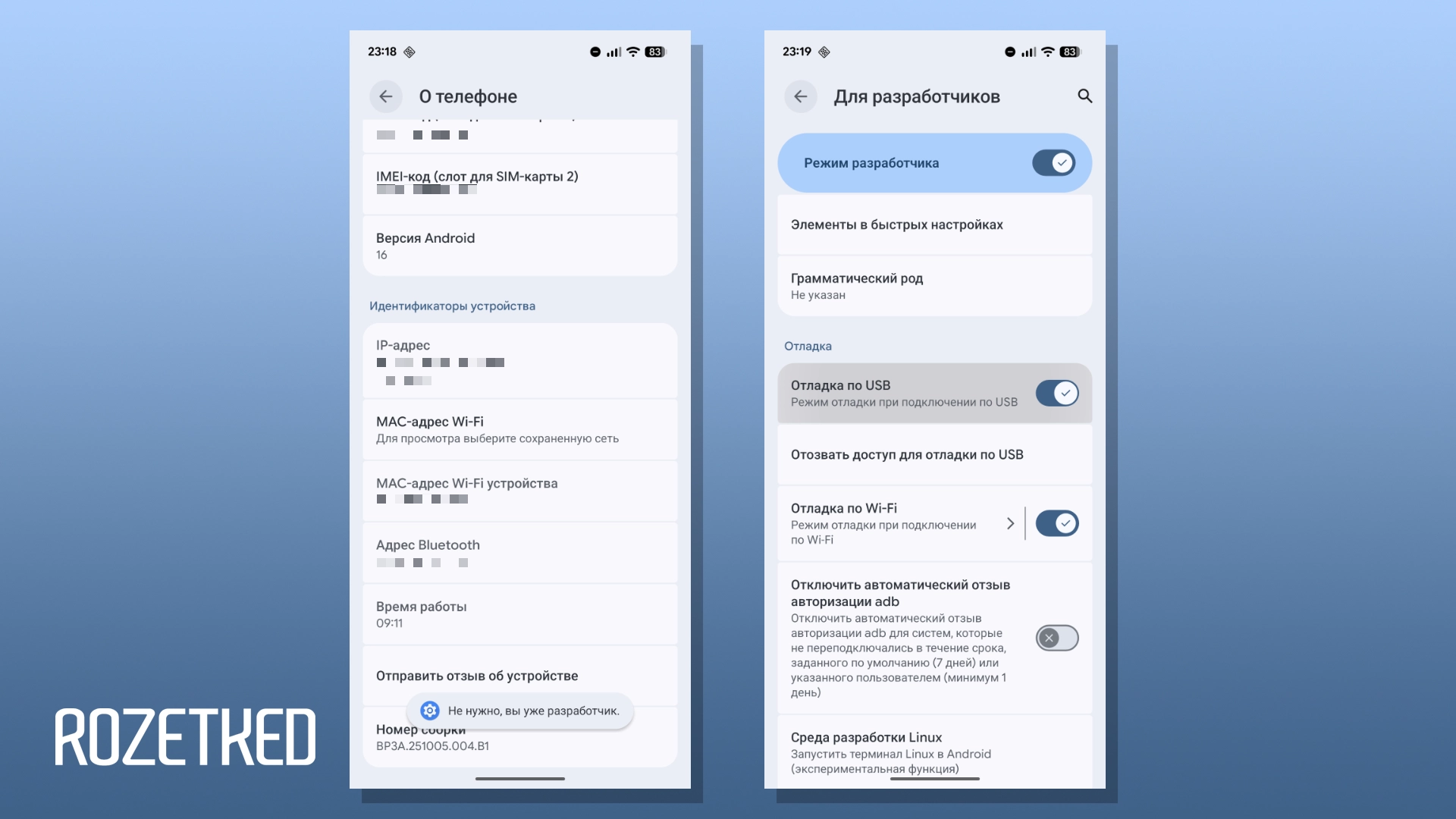
Включите USB-отладку на смартфоне. Связь компьютера со смартфоном происходит через отладочный интерфейс по кабелю USB.
- Разблокируйте настройки для разработчиков: на большинстве оболочек для этого необходимо найти пункт «Номер сборки» в системных настройках и быстро нажать на него несколько раз.
- Откройте меню «Для разработчиков» (обычно находится в разделе «Настройки» → «Система»).
- Найдите пункт «Отладка по USB» и активируйте его.
Загрузите ADB на компьютер. Файлы для подключения через ADB включены в пакет SDK Platform Tools. Актуальная версия пакета находится на сайте Android Developers: нажмите на ссылку с названием вашей операционной системы в разделе Downloads.
Далее распакуйте скачанный архив встроенными средствами ОС.
Настройте соединение. Откройте в распакованной папке командную строку:
- На Windows: откройте через «Проводник» распакованную папку, кликните правой кнопкой мыши, удерживая клавишу Shift, и выберите «Открыть окно PowerShell здесь».
- На macOS: откройте через Finder распакованную папку, в строке меню выберите «Вид» > «Показать строку пути», кликните по имени папки в нижней панели правой кнопкой мыши и выберите «Открыть в Терминале».
Подключите смартфон к компьютеру при помощи USB-кабеля с поддержкой передачи данных. Далее:
- Измените режим работы USB на смартфоне на «Передача файлов» — в панели уведомлений для этого появится пункт.
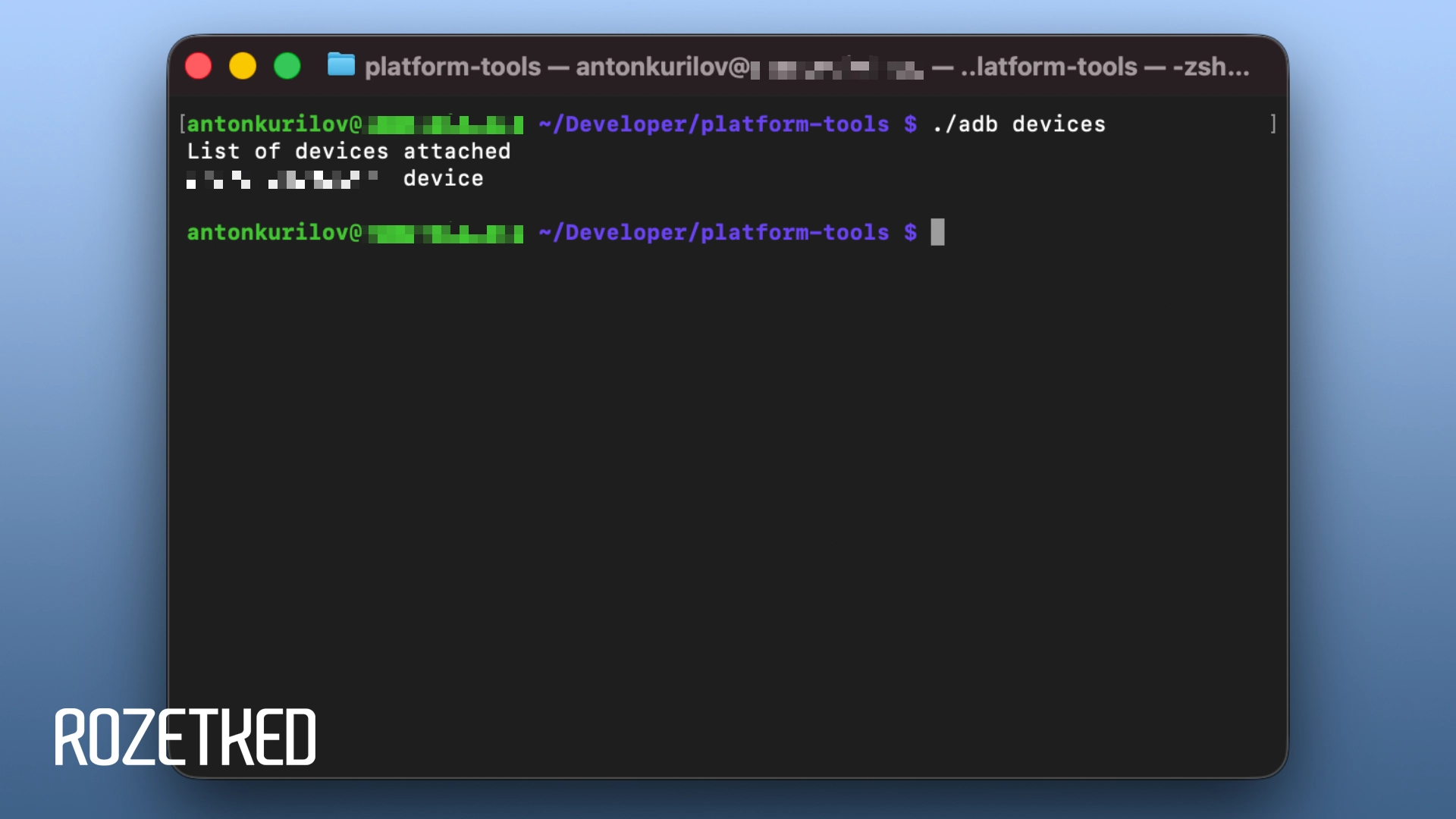
- Введите в терминале на компьютере команду для запуска службы ADB и нажмите Enter. Примечание: в случае ошибки попробуйте команду без ./ в начале: ./adb devices
- На экране смартфона появится окно для разрешения или запрета отладки по USB с этого компьютера. Разрешите действие.
- Повторите действие из пункта 3. Если всё прошло успешно, в командной строке появится устройство с указанным серийным номером.
Установите приложение. Разместите установочный файл с расширением .apk в той же папке, что и Platform Tools. Теперь останется ввести в терминал одну команду: ./adb install appname.apk
Не забудьте заменить appname на название APK-файла. В случае ошибки попробуйте использовать команду без ./ в начале.
Как устанавливать приложения через anyapk
Чтобы не дёргать компьютер при каждой установке приложения в обход правил, можно обойтись локальным решением. Утилита anyapk способна установить соединение через ADB локально. Процедура настройки схожа с инструментом Shizuku.
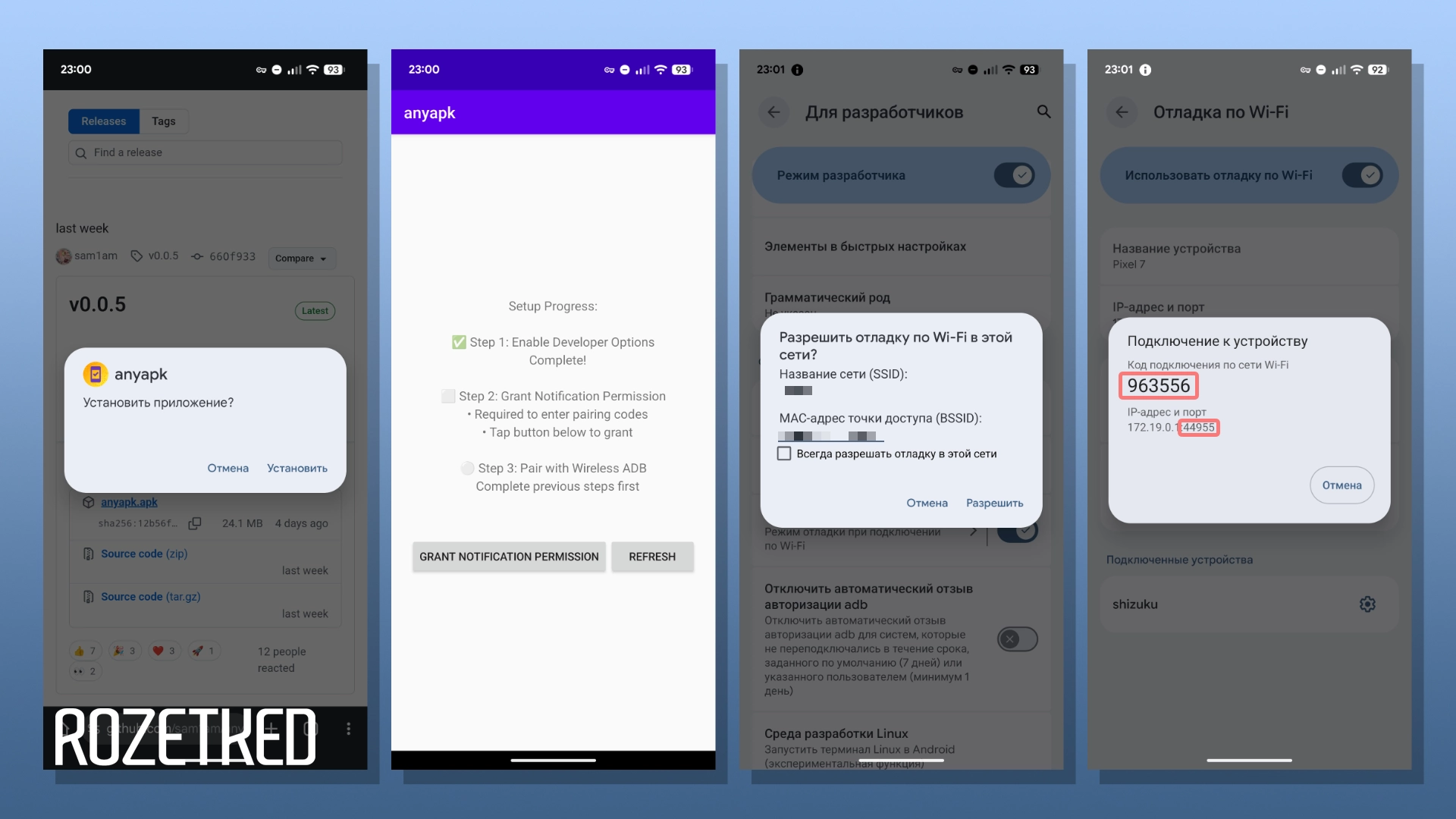
- Скачайте актуальную версию anyapk с GitHub: нажмите на ссылку anyapk.apk и дождитесь окончания загрузки. Установите программу нажатием на уведомление об успешной загрузке, при необходимости выдайте доступ на инсталляцию приложений из неизвестных источников.
- Активируйте настройки для разработчиков: на большинстве оболочек для этого необходимо найти пункт «Номер сборки» в системных настройках и быстро нажать на него несколько раз.
- Запустите anyapk.
- Нажмите на кнопку Grant Notification Permission и выдайте разрешение на отправку уведомлений.
- Подключите смартфон к любой точке Wi-Fi.
- Нажмите на кнопку Start Pairing в anyapk — откроются настройки для разработчиков.
- Найдите пункт «Отладка по Wi-Fi»: активируйте переключатель напротив него и нажмите на сам раздел. Подтвердите запуск отладки в текущей сети.
- Нажмите на кнопку «Подключить устройство с помощью кода подключения».
- В уведомлении от имени anyapk нажмите Reply и введите два значения через пробел: код подключения и порт. Порт — это набор цифр после двоеточия в разделе «IP-адрес и порт». Затем нажмите ввод.
Если всё успешно, утилита покажет сообщение Pairing successful. Первичная настройка завершена, она сохраняется до перезагрузки смартфона. После перезагрузки потребуется повторять пункты 5–9.
Теперь можно перейти к установке программ:
- Скачайте в память смартфона установочник желаемого приложения с расширением .apk.
- На главном экране anyapk нажмите Select APK to Install и выберите файл через появившийся интерфейс.
- Подтвердите действие нажатием на кнопку Install APK.