
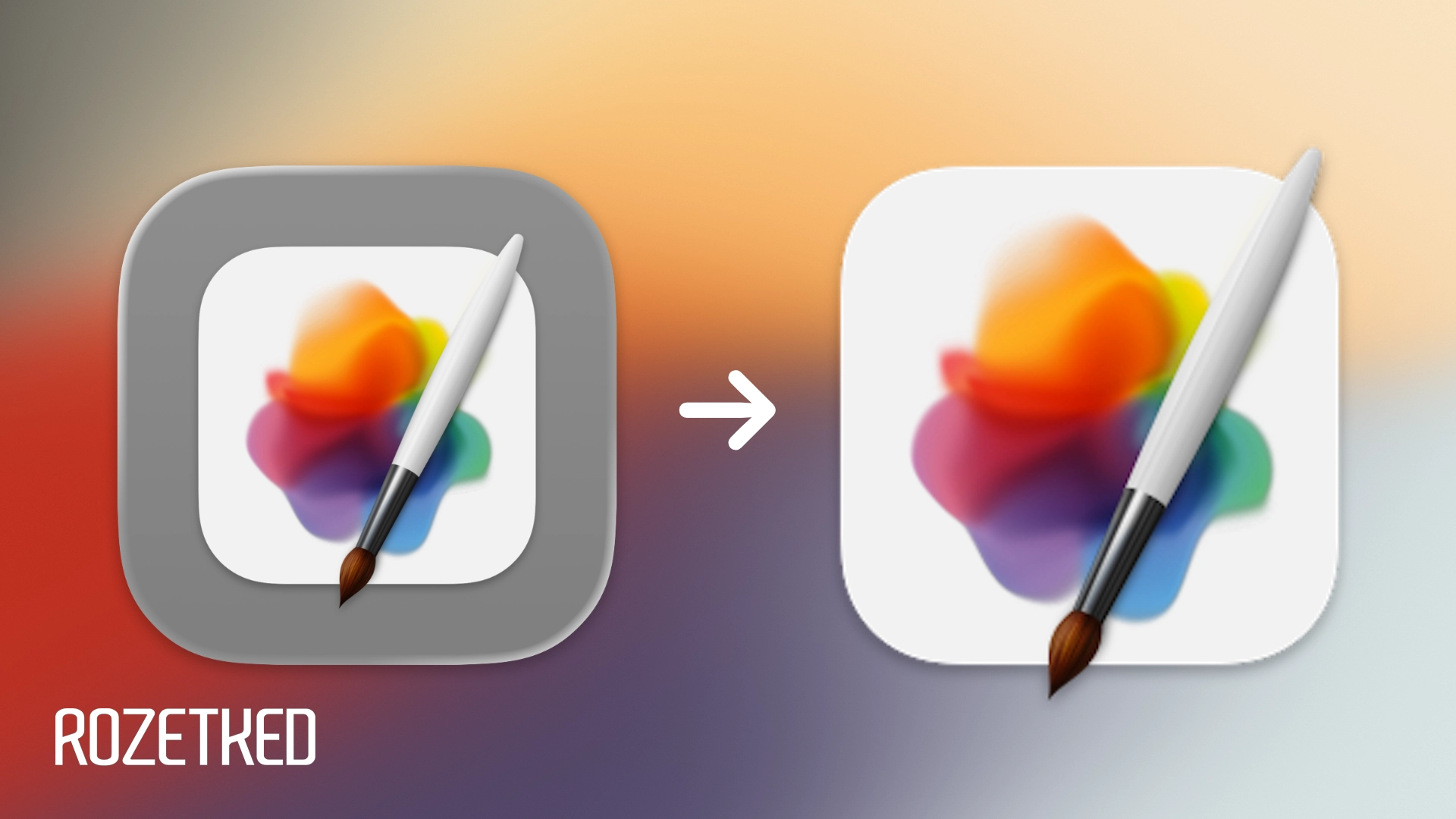
В середине сентября Apple выпустила стабильную версию macOS Tahoe 26. Одно из небольших, но заметных сразу изменений — строгая форма для значков приложений.
Раньше логотипы многих популярных программ выделялись акцентами. Например, у фоторедактора Pixelmator Pro кисть слегка выходит за границы фона. А у видеоредактора Final Cut Pro значок выполнен в виде кинохлопушки с «откинутой» верхней частью. Мелочь, а приятно.
Начиная с macOS 26, все иконки заключены в суперэллипс (он же скруглённый квадрат). И если разработчик не успел адаптировать логотип под новые гайдлайны, система автоматически добавляет серую обводку.
«Проблемных» программ немало даже спустя полмесяца после релиза: в их числе Notion и даже упомянутый Pixelmator Pro, который вообще-то принадлежит самой Apple.
К счастью, есть способ вернуть macOS индивидуальность и очарование. В macOS можно назначать значки приложениям вручную через Finder: в этом случае система будет учитывать оригинальную форму логотипа.
Вот как всё сделать:
- Откройте Finder и выберите в боковом меню папку «Программы». Если её там нет, воспользуйтесь сочетанием клавиш Cmd + Shift + A.
- Найдите в списке программу, иконку которой хотите заменить, кликните по ней правой кнопкой мыши и выберите «Свойства».
- Снова кликните по программе правой кнопкой мыши и выберите «Показать содержимое пакета».
- Откройте директорию Contents → Resources.
- Найдите файл с расширением .icns и перетащите его в миниатюру значка, которая располагается в ранее открытом окне «Свойства». При необходимости авторизуйте операцию при помощи Touch ID или пароля от компьютера.
- Закройте и запустите снова приложение, чтобы увидеть обновлённый значок в докбаре.
Лайфхак для продвинутых: можно заменить стандартную иконку на более стильную. Или, например, адаптированную под тёмную тему. Есть целые библиотеки кастомных иконок для macOS-приложений вроде macosicons.com. Для замены перетащите скачанный файл с расширением .icns в миниатюру исходного логотипа в окне «Свойства» (пункты 1–2 инструкции выше).