
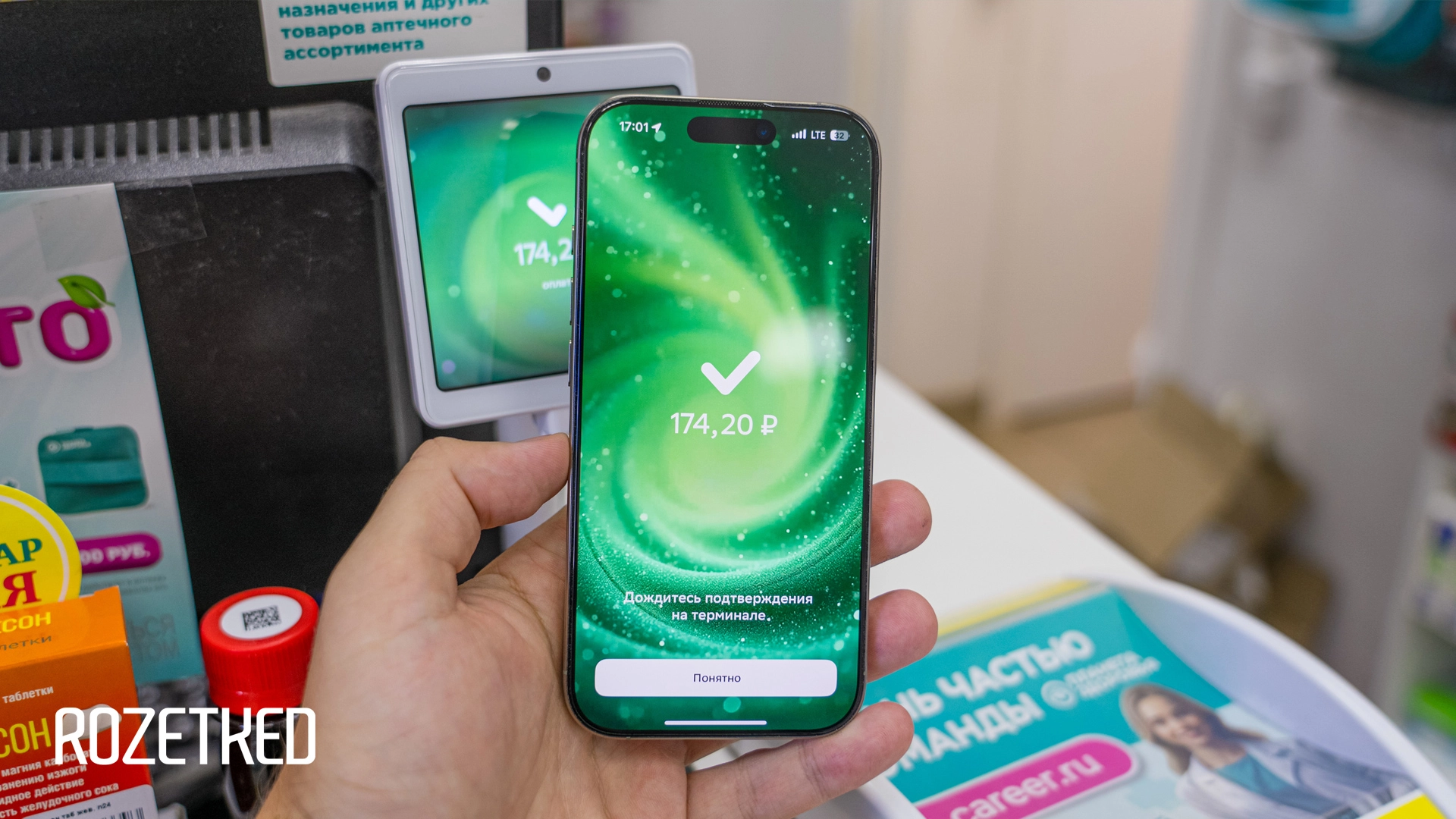
25 августа «Сбер» выпустил в App Store «Активы Онлайн» — новую версию своего приложения для iOS. По уже сложившейся для российских банков традиции официальное приложение прячется под сторонними названием и описанием.
Обновлено (26.08, 9:00 по МСК): Сейчас приложение уже недоступно для самостоятельной загрузки — его удалили из App Store менее чем через сутки после релиза. Единственный способ установки теперь — в офисе банка.
Главное обновление, которое получили «Активы Онлайн», это возвращение бесконтактной оплаты на iPhone. Она пропала ещё в 2022 году, так как такой метод оплаты завязан на NFC в Apple Pay — а Apple Pay в России больше не работает.
Новый метод от «Сбера» называется «Вжух», и он завязан на Bluetooth Low Energy (BLE). NFC тут не требуется, но из этого вытекают два нюанса:
- Такая оплата совместима только с терминалами с поддержкой биометрии
- Официально оплата работает без интернета, но периодически возникают сбои — в ситуациях, когда нет интернета
Вот так всё это работает:


А вот так не работает:


На первом фото попробовали оплатить через старый терминал, а на втором просто вылезла ошибка. Правда, эта ошибка потом пропала, и приложение заработало.
Пока «Вжух» освоил только «Сбер» — она подходит для любых карт банка («Мир», Visa, MasterCard). Деньги списываются напрямую с карты, а не через СБП, так что кешбэк имеется.
Для клиентов «Т-Банка» и «Альфа-банка» тоже есть хорошие новости — банки уже тестируют новую технологию. Но когда это доберётся до клиентов — неизвестно.
Инструкция
- Скачать приложение «Активы Онлайн» — либо через App Store (пока не удалили), либо в офисе «Сбера»
- Дать приложению доступ к Bluetooth при первом запуске. Если пропустили, то это можно исправить через «Настройки» → «Приложения» → «Онлайн»
- Открыть приложение «Онлайн» с включённым Bluetooth
- Поднести iPhone к терминалу. При этом необязательно подносить смартфон вплотную, как банковскую карту, так как Bluetooth работает и с больших расстояний — хотя в «Сбере» и ограничили его на ~10 см
- В появившемся окне с оплатой проверить данные о карте и операции и нажать «Подтвердить»
- В случае успешной оплаты появится соответствующее окно


Как упростить процесс оплаты
Ещё весь этот процесс можно сократить двумя разными способами: один подходит для iPhone с Action Button (15 Pro/Pro Max и все iPhone 16), другой — для iPhone без Action Button. Рассмотрим оба.
На iPhone с Action Button
Бесконтактную оплату можно привязать к нажатию кнопки «Действие». Так как для инициации оплаты нужно только открыть приложение (с включённым Bluetooth), всё, что нужно завязать на Action Button, это запуск самого приложения.
Делается это через «Настройки»:
- Открыть «Настройки» → «Кнопка действия»
- Прокрутить предлагаемые действия до варианта «Быстрая команда» → нажать на кнопку выбора действия
- В открывшемся окне выбрать «Открыть приложение...»
- Выбрать приложение «Онлайн»
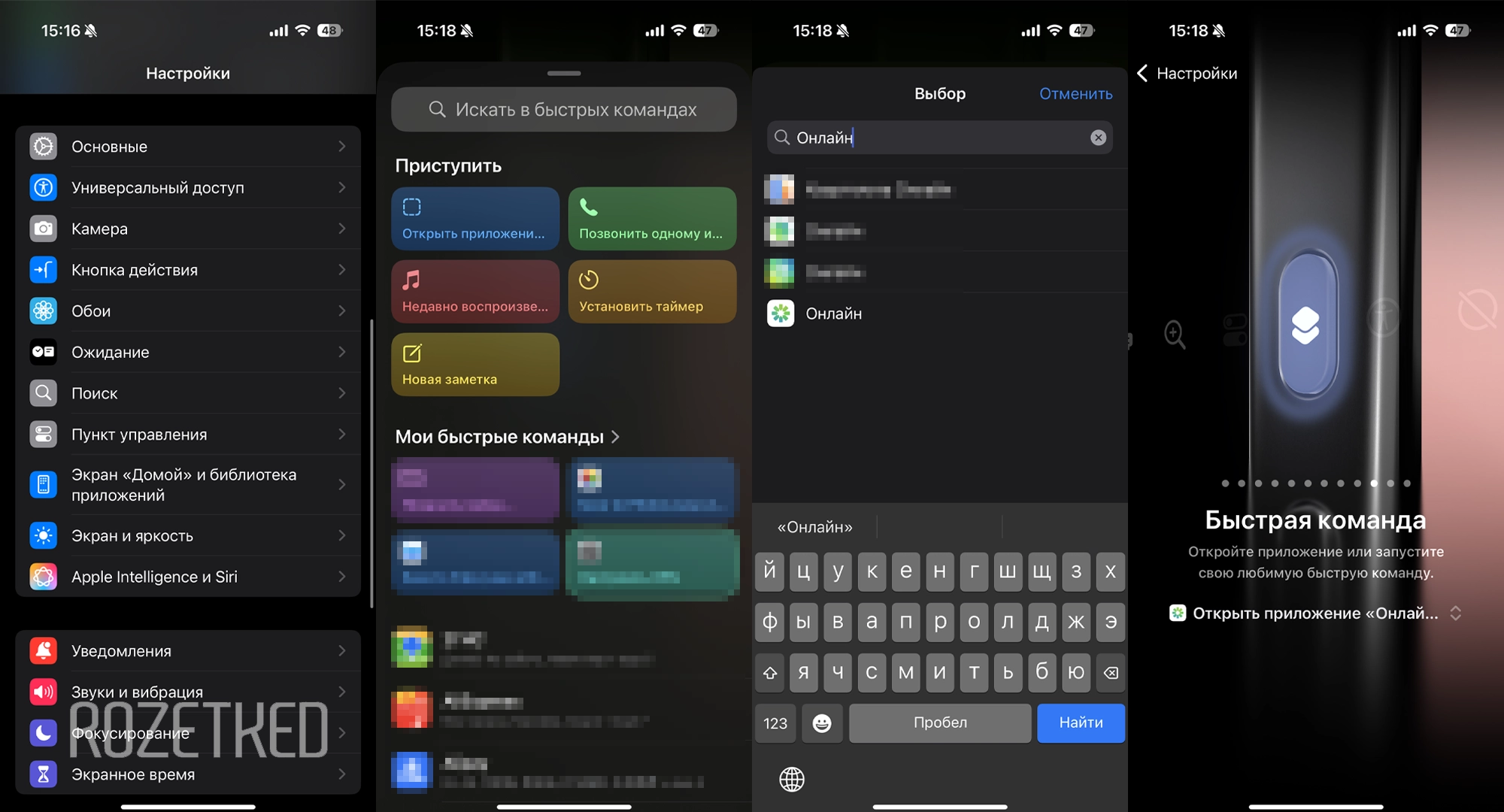
Всё — теперь по нажатии Action Button у вас будет открываться приложение «Активы Онлайн». Можно сказать, что по нажатии кнопки запускается бесконтактная оплата.
На iPhone без Action Button
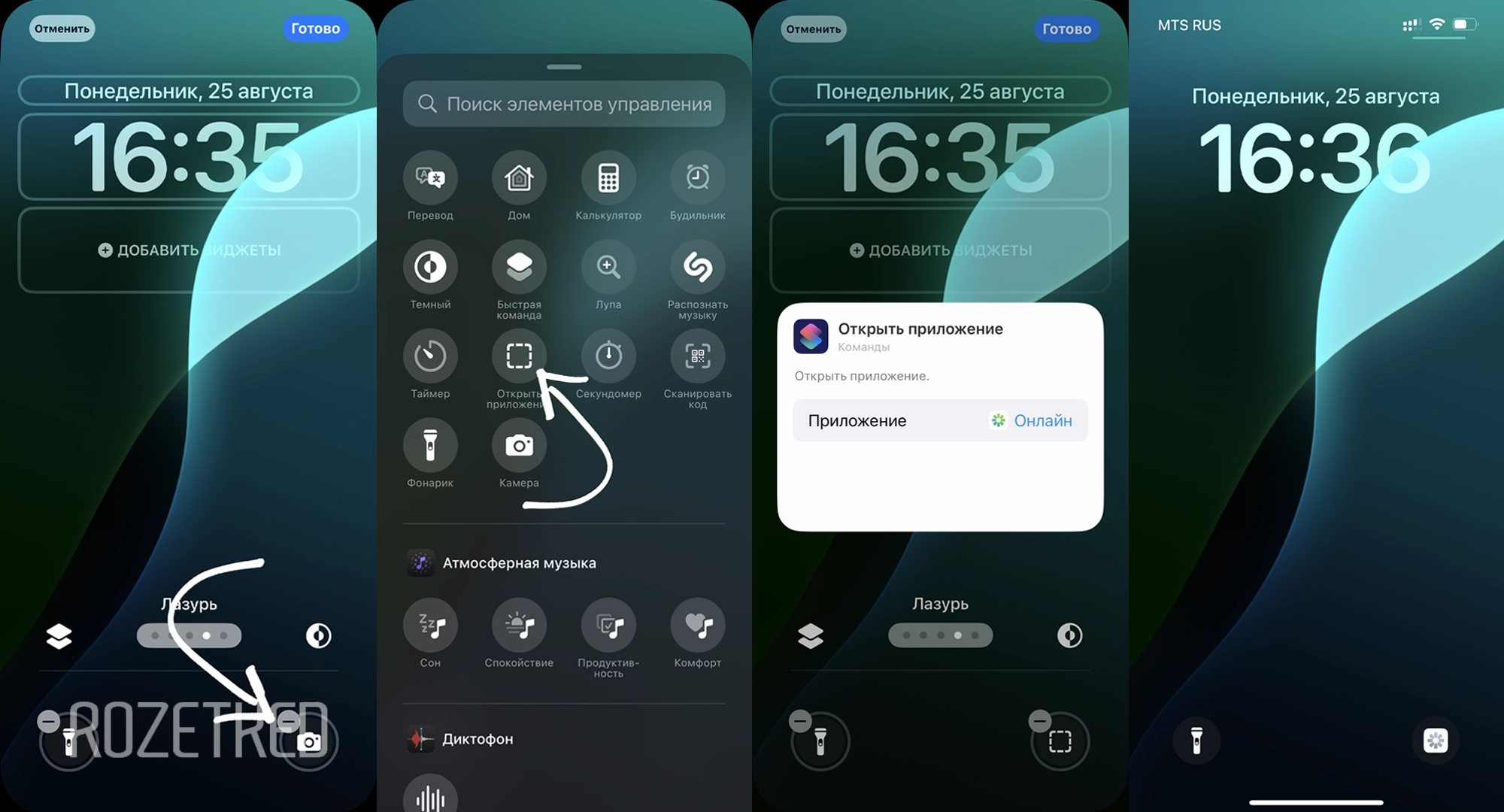
Второй вариант — добавить приложение на экран блокировки и/или назначить запуск приложения «Активы Онлайн» на двойной или тройной тап по задней панели iPhone.
Шорткат на экране блокировки:
- Нажать на экран блокировки и подержать, чтобы появилось меню с настройками
- Нажать на один из двух шорткатов внизу (по умолчанию это «Фонарик» и «Камера»)
- Переназначить действие на «Открыть приложение»
- В списке приложений выбрать «Онлайн»
После этого приложение можно будет запускать напрямую с экрана блокировки — как «Фонарик» или «Камеру».
Запуск приложения по двойному тапу:
- Открыть приложение «Команды» → нажать на «+» в верхнем правом углу → выбрать «Открыть приложение»
- В списке выбрать «Онлайн»
- Открыть «Настройки» → «Универсальный доступ» → «Касание» → «Касание задней панели»
- Выбрать «Двойное/тройное касание» и в списке с действиями в самом низу найти свежую команду, которая запускает приложение
Теперь по двойному или тройному тапу iPhone будет автоматически открывать приложение — почти как с Action Button.


Вот так с помощью нехитрых приспособлений iPhone можно использовать так, будто NFC в Apple Pay снова работает. Удобнее так или же стикером, QR-кодом или непосредственно банковской картой — решать вам.