
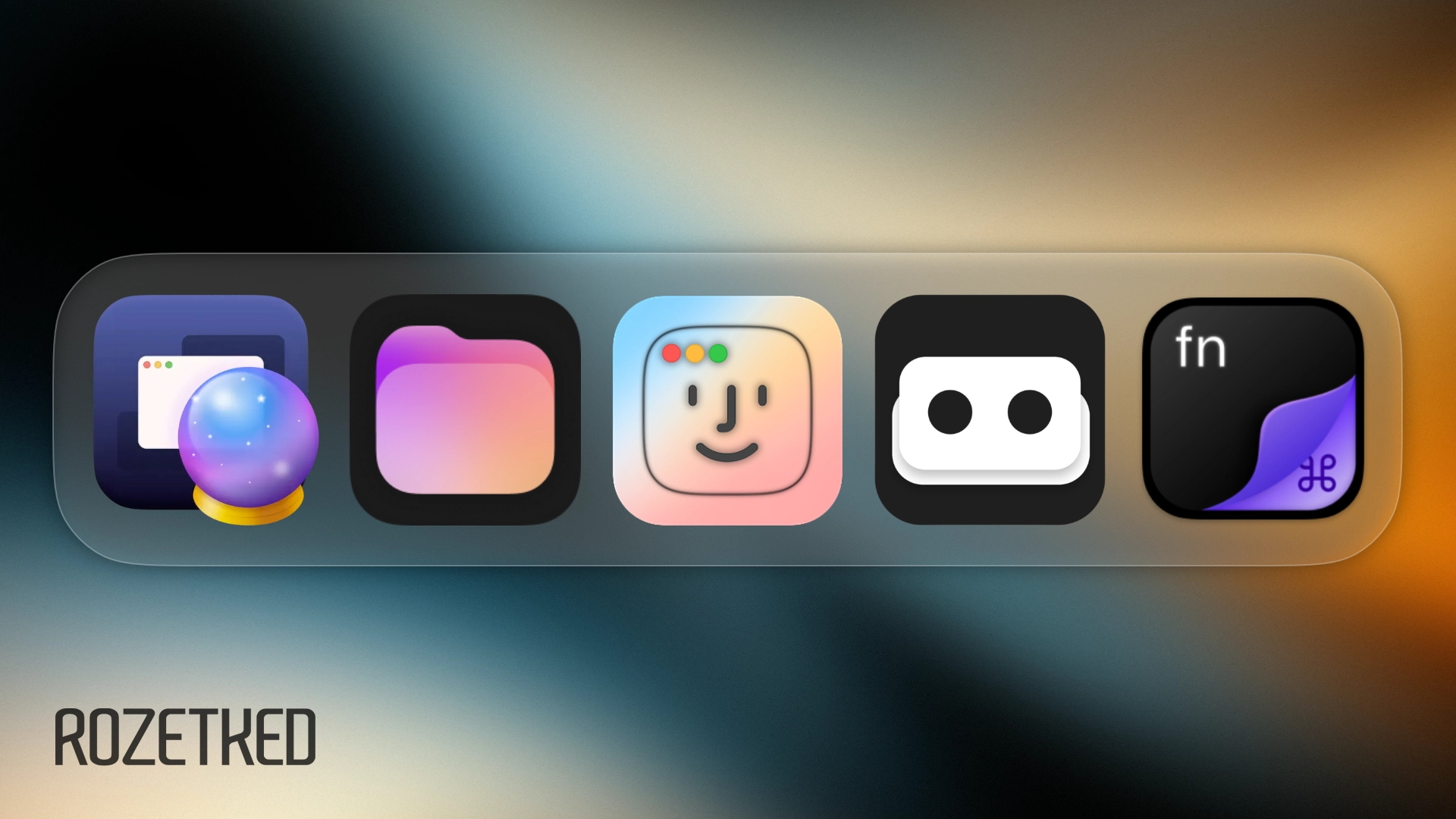
macOS прекрасна как минимум благодаря огромному сообществу разработчиков, которые создают утилиты для расширения возможностей системы. Потом они нередко становятся частью платформы. Например, Raycast стал прообразом обновлённого Spotlight в macOS 26, а Magnet и его аналоги наверняка помогли улучшить менеджмент окон в macOS 15.
Полтора года назад я рассказывал о пяти небанальных приложениях для Mac — самое время для новой подборки.
WindowKeys
Скачать: сайт
Приложение расширяет настройки расположения окон, которые появились в macOS 15. В пару действий можно раскидать запущенные приложения по половинам, третям или четвертям экрана, перенести активное окно на соседний рабочий стол и даже на подключенный iPad.
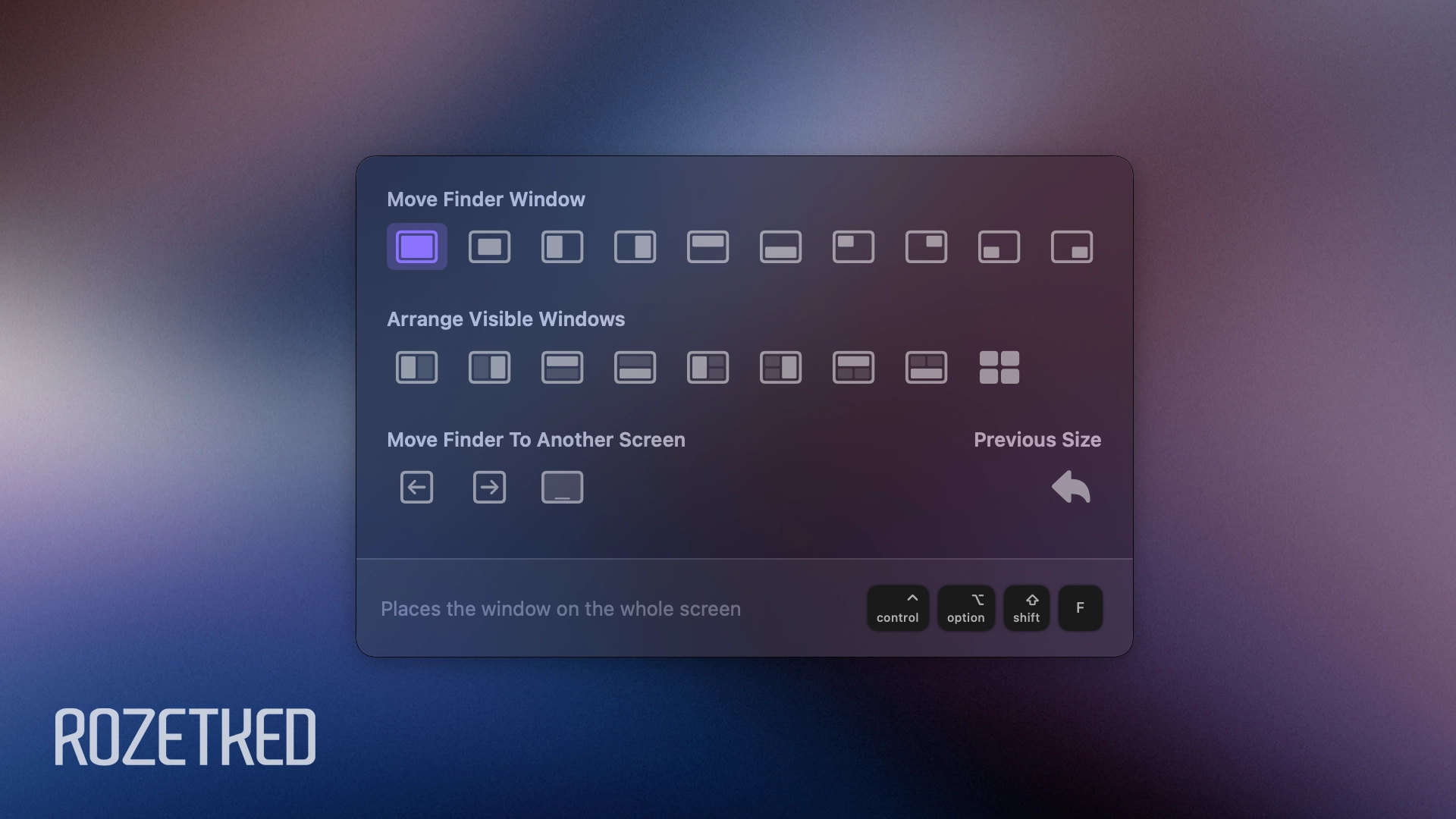
На каждое действие можно назначить собственное сочетание клавиш. А для тех, кто не уважает хоткеи, предусмотрен визуальный интерфейс.
Для работы приложению понадобится доступ на управление компьютером. В политике конфиденциальности сказано, что WindowKeys не собирает и не использует пользовательские данные. Доверять этим словам или нет — выбор за вами. Интерфейс утилиты на английском языке.
Tintd
Скачать: App Store
Одно из небольших, но важных нововведений macOS 26 — кастомизация вида папок в Finder. Значок любой директории можно покрасить в другой цвет, а ещё добавить тематическую иконку, прямо как у стандартных разделов («Загрузки», «Документы» и так далее).
Tintd переносит функцию на macOS 13 и новее. Работает просто: устанавливаете, запускаете, перетягиваете в окно нужную папку (или сразу несколько папок) и настраиваете параметры:
- Цвет — из готового набора или конкретный оттенок в виде HEX-кода.
- Значок — можно выбрать из двух иконпаков, эмодзи или загрузить собственный файл.
- Детали — здесь регулируется размер и оттенок значка.
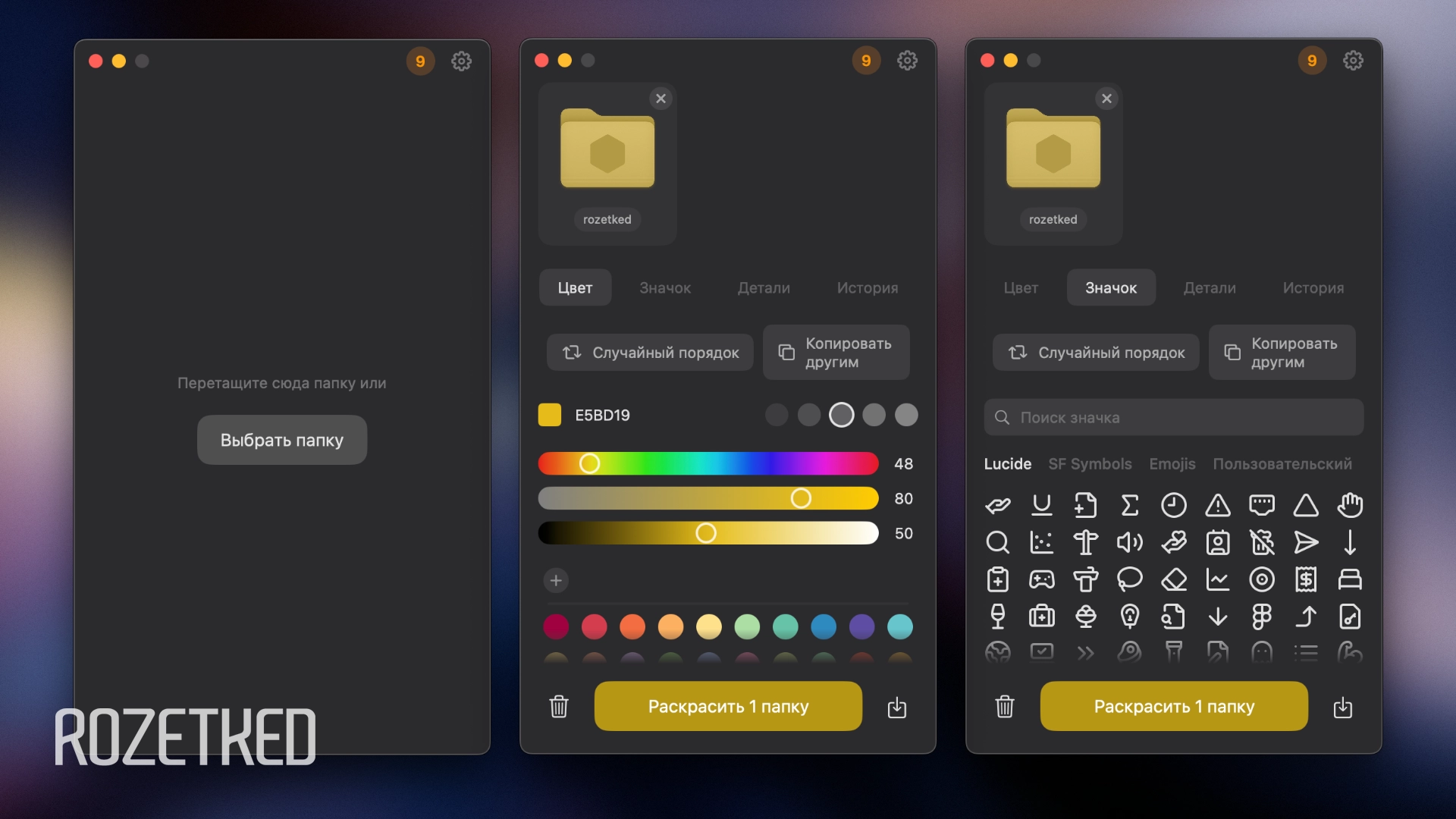
Осталось нажать на кнопку «Раскрасить папку» внизу и проверить результат в Finder. Работает безотказно, даже после удаления Tintd с компьютера.
В бесплатной версии есть ограничение на 10 папок, за безлимит придётся единоразово выложить 899 рублей или подписаться на ежемесячные 99 рублей.
У Tintd есть полностью бесплатная альтернатива под названием Folderify. Но она умеет только добавлять иконки, оригинальный цвет папок сохраняется. И работает утилита в консольном режиме — разработчик не предусмотрел интерфейс с кнопками.
Badgeify
Скачать: сайт
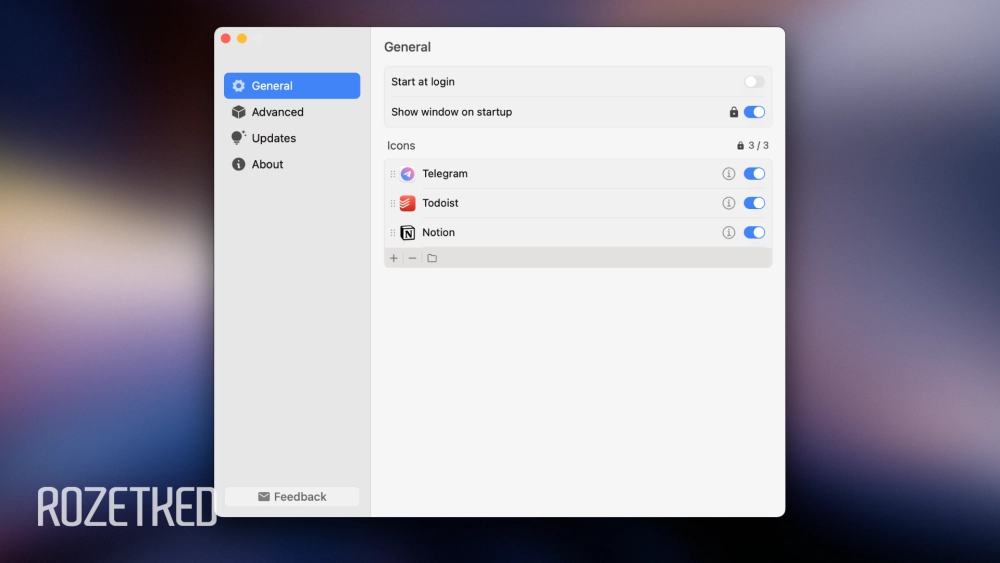
Утилита способна вынести в строку меню ярлыки для запуска избранных программ — и даже отображает счётчик уведомлений из них. Удобно, если вы скрыли док-бар, но хотите всегда видеть наличие сообщений. Если уведомлений нет, иконка скрывается, чтобы не засорять строку меню.
Приложения можно объединять в папки. Например, личные мессенджеры в один раздел, рабочие — в другой. Но в бесплатной версии получится разместить не больше трёх значков.
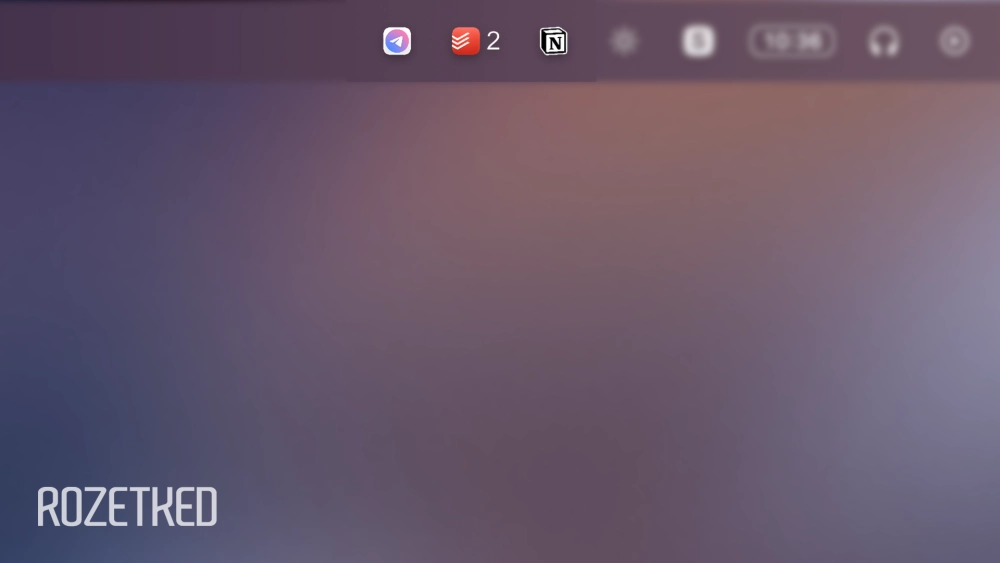
Для работы приложению понадобится доступ на управление компьютером. Разработчик утверждает, что это техническая необходимость из-за ограничений операционной системы, и программа не собирает персональных данных. Проверить не получится — код Badgeify закрыт.
В платной версии за 9 долларов (оплачивается через сайт, российские карты не принимаются) снимается ограничение на количество иконок и включается расширенная кастомизация — например, можно сменить значки приложений на собственные.
DockDoor
Скачать: сайт
Находка для тех, кто скучает по Alt+Tab с Windows. Приложение показывает галерею с превью запущенных окон по сочетанию клавиш Option+Tab (можно переназначить). Предпросмотр окна появляется и при наведении на иконку в док-панели.
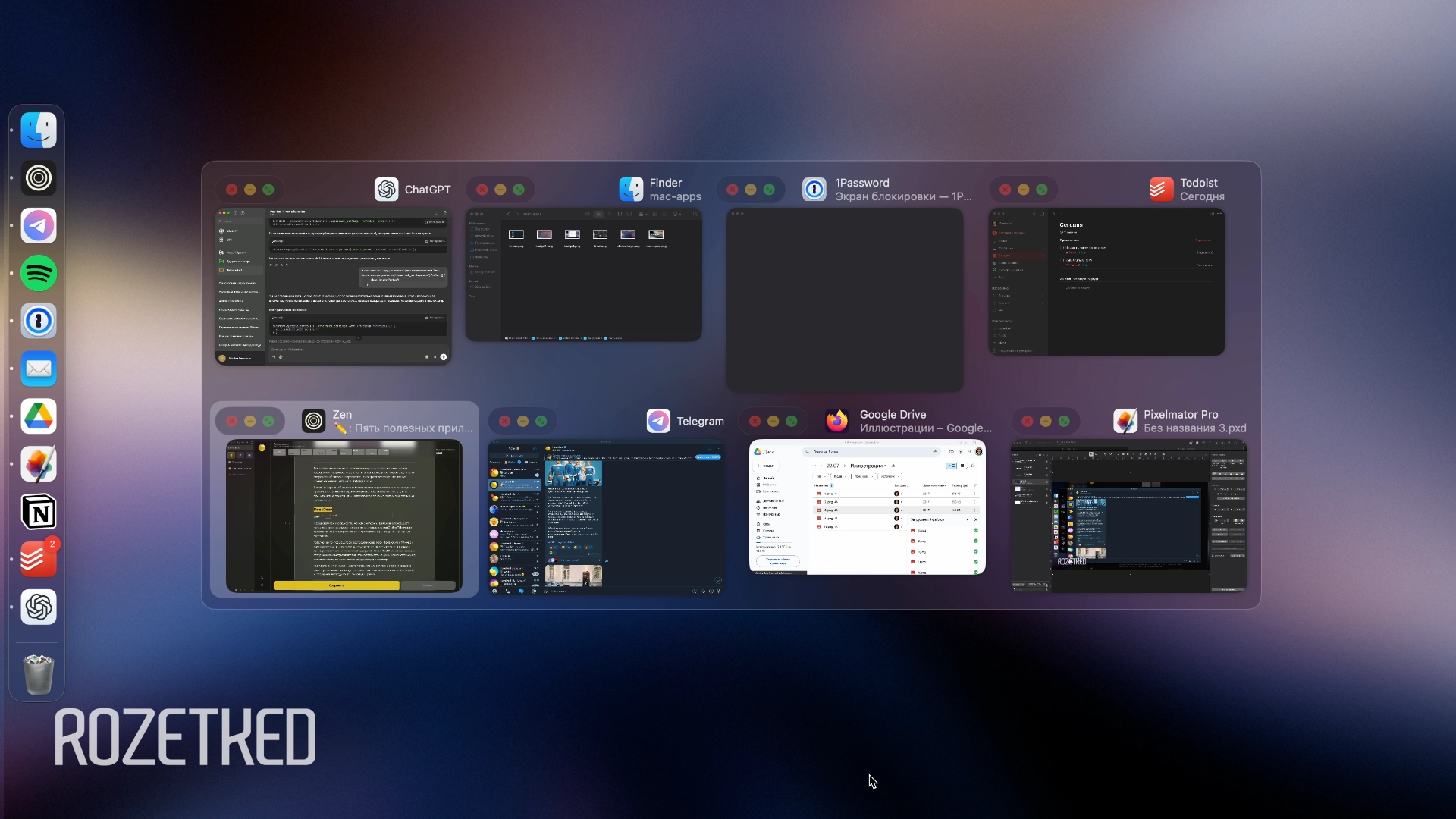
Работает не то чтобы быстро и беспроблемно: на моём MacBook Air с M4 окно с выбором запущенных приложений почему-то не отцентрировано, а превью в док-баре появляются с неприятной задержкой. Зато в DockDoor масса настроек отображения и быстрых действий. Можно закрывать ненужные окна нажатием на среднюю кнопку мыши из меню предпросмотра, например.
Код приложения открыт. Но будьте готовы, что для запуска DockDoor придётся выдать разрешение на доступ к специальным возможностям и на запись экрана — последнее необходимо для генерации превью.
HokusFokus
Скачать: App Store
Если вы используете Mac с внешним монитором, наверняка сталкивались с проблемой: иногда не сразу понятно, какое окно активно. HokusFokus — изящное решение: всё, что находится за активным приложением, слегка затемняется.
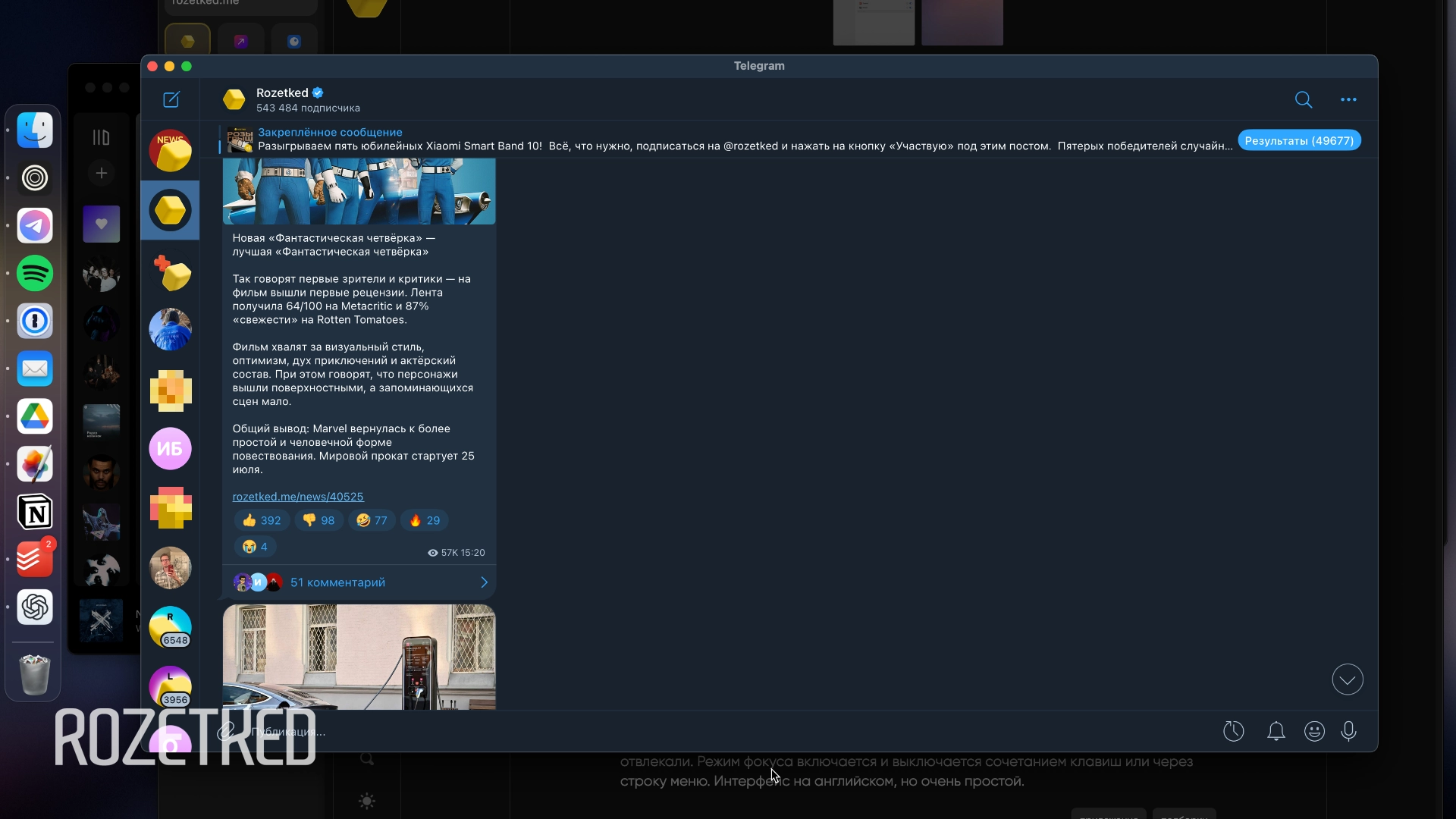
В настройках можно выбрать степень затемнения и включить цветовой фильтр. Есть и приятный бонус — можно полностью скрыть рабочий стол, чтобы иконки и виджеты не отвлекали. Режим фокуса включается и выключается сочетанием клавиш или через строку меню. Интерфейс на английском, но очень простой.