

С 2007 года, пока все вокруг, кроме пользователей iPhone, могли позволить себе без лишних проблем и затрат устанавливать любые рингтоны на выбор, пользователи iPhone слушали «Маримбу» каждый раз, когда им кто-то звонит.
Всё это время, если вы с iPhone хотели поставить на звонок что-то своё, у вас было два выбора: покупать рингтон в iTunes или заниматься преобразованием аудиофайла через GarageBand на самом iPhone или уже где-нибудь на Mac — чтобы потом скидывать готовую 30-секундную композицию на iPhone.
2025 год. Своими рингтонами никто не занимается, и все либо оставляют стандартную мелодию, либо вообще не выключают беззвучный режим. Самое время для Apple... упростить процесс установки рингтона в iOS.
Теперь всё, что нужно в iOS для установки своей мелодии на звонок, это:
- Обновиться до iOS 26
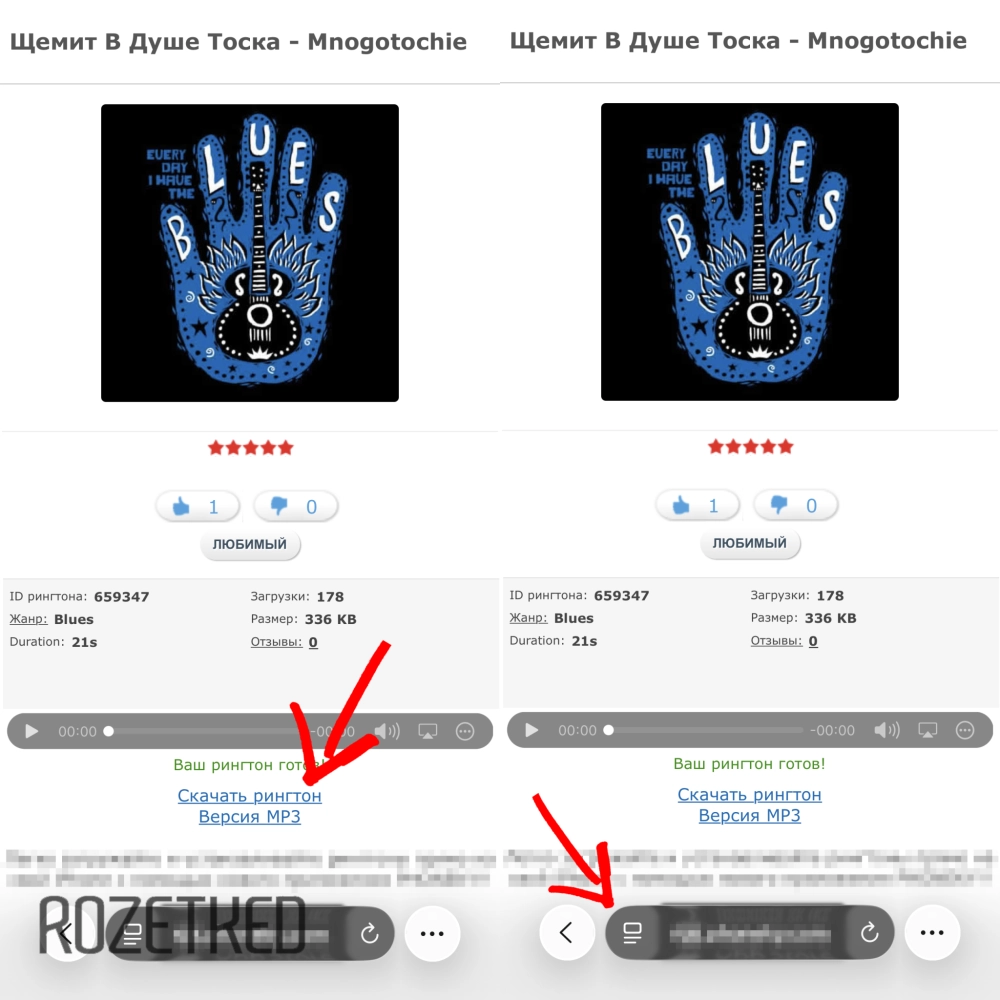
- Скачать аудиофайл
- Найти его в «Файлах»
- Нажать на заветную «Сделать рингтоном»
Такую бы лёгкость процесса году так в 2011-ом, но тогда Apple была занята продажей рингтонов в iTunes. Судя по тому, что рингтоны стоили по 4,99 доллара в то время как песни целиком — 1,99 доллара, бизнес был неплохой. Но рингтоны больше никому не нужны, поэтому Apple может больше не переживать за продажи в iTunes и открыть свободный доступ к сторонним мелодиям на звонок. Что Apple, собственно, и сделала.
А теперь каждый шаг поподробнее.
Как поставить любой рингтон в iOS 26
- Найти и скачать любой MP3- или M4A-файл длительностью до 30 секунд через Safari или другой браузер — например, со специальных сайтов с рингтонами.
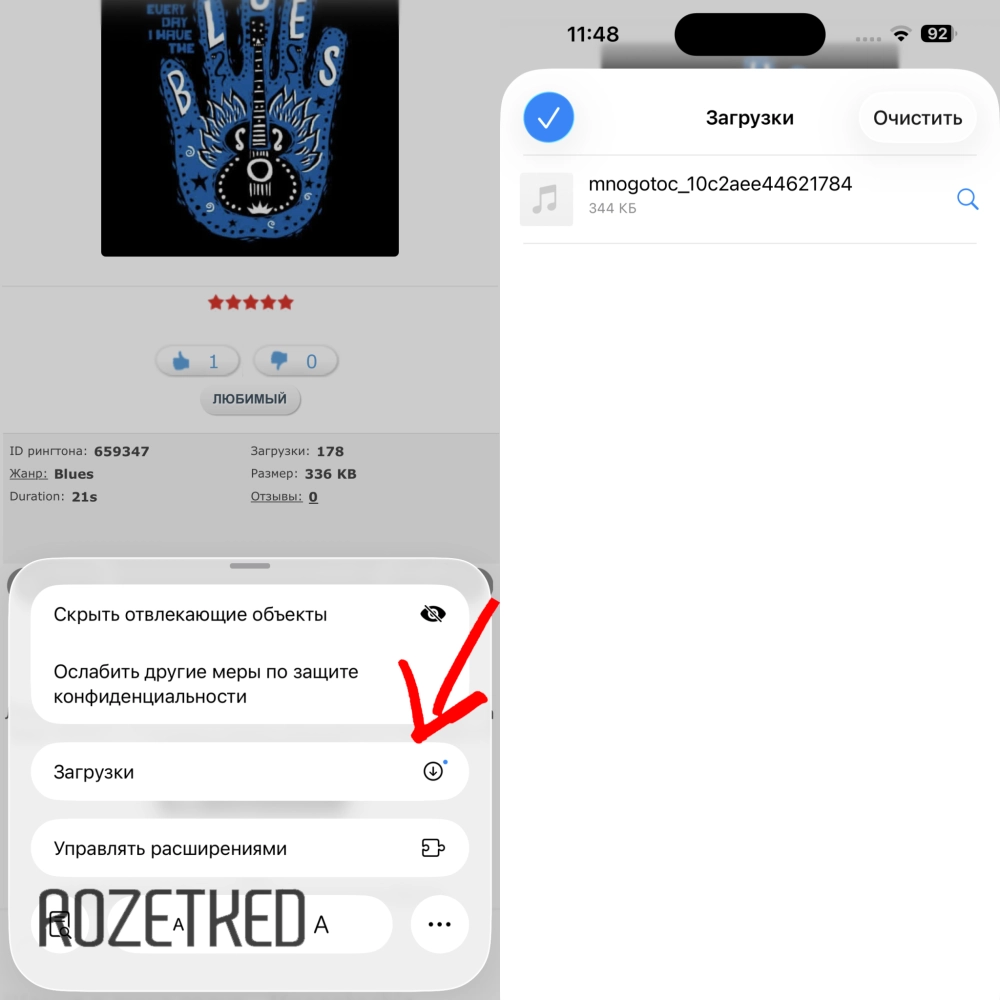
- Перейти в папку с загрузками в приложении «Файлы» — в Safari это можно сделать через меню слева от адресной строки → «Загрузки».
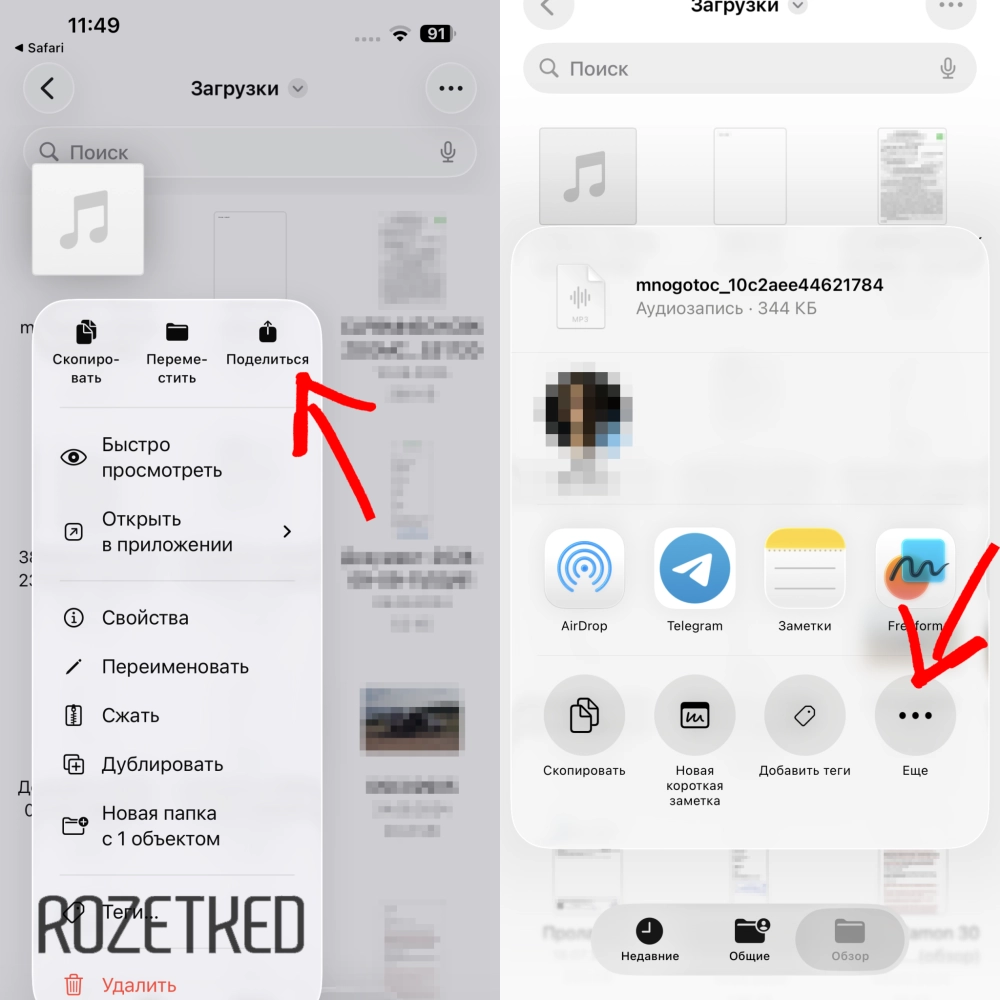
- Нажать и задержать палец на нужном MP3-файле, чтобы появилось контекстное меню.
- В контекстном меню нажать на «Поделиться», а потом — на «Ещё».
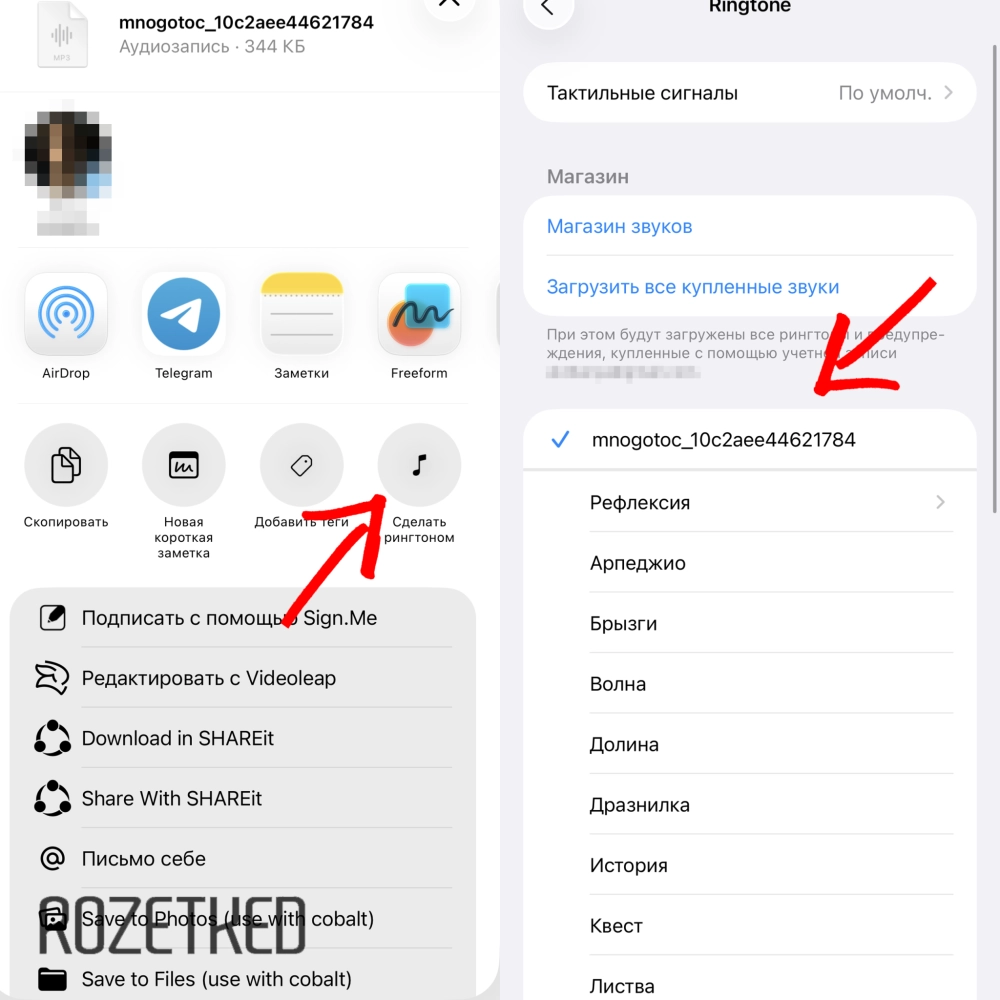
- Среди доступных возможностей будет «Сделать рингтоном» — по нажатии на эту кнопку выбранный файл будет добавлен в соответствующий раздел «Настроек».
- В «Настройках» во вкладке с выбором мелодий для рингтона выбрать свой аудиофайл. («Настройки» → «Звуки и вибрация» → «Рингтон»).
Способ точно подходит для MP3- и M4A-файлов — возможно, поддерживаются и другие форматы. Главное требование — длительность аудиофайла не должна превышать 30 секунд.
Такой кастомный рингтон можно на выбор установить в качестве стандартного сигнала, указать его только для выбранной SIM-карты или только для определённого контакта — всё, как и в случае со встроенными мелодиями Apple.
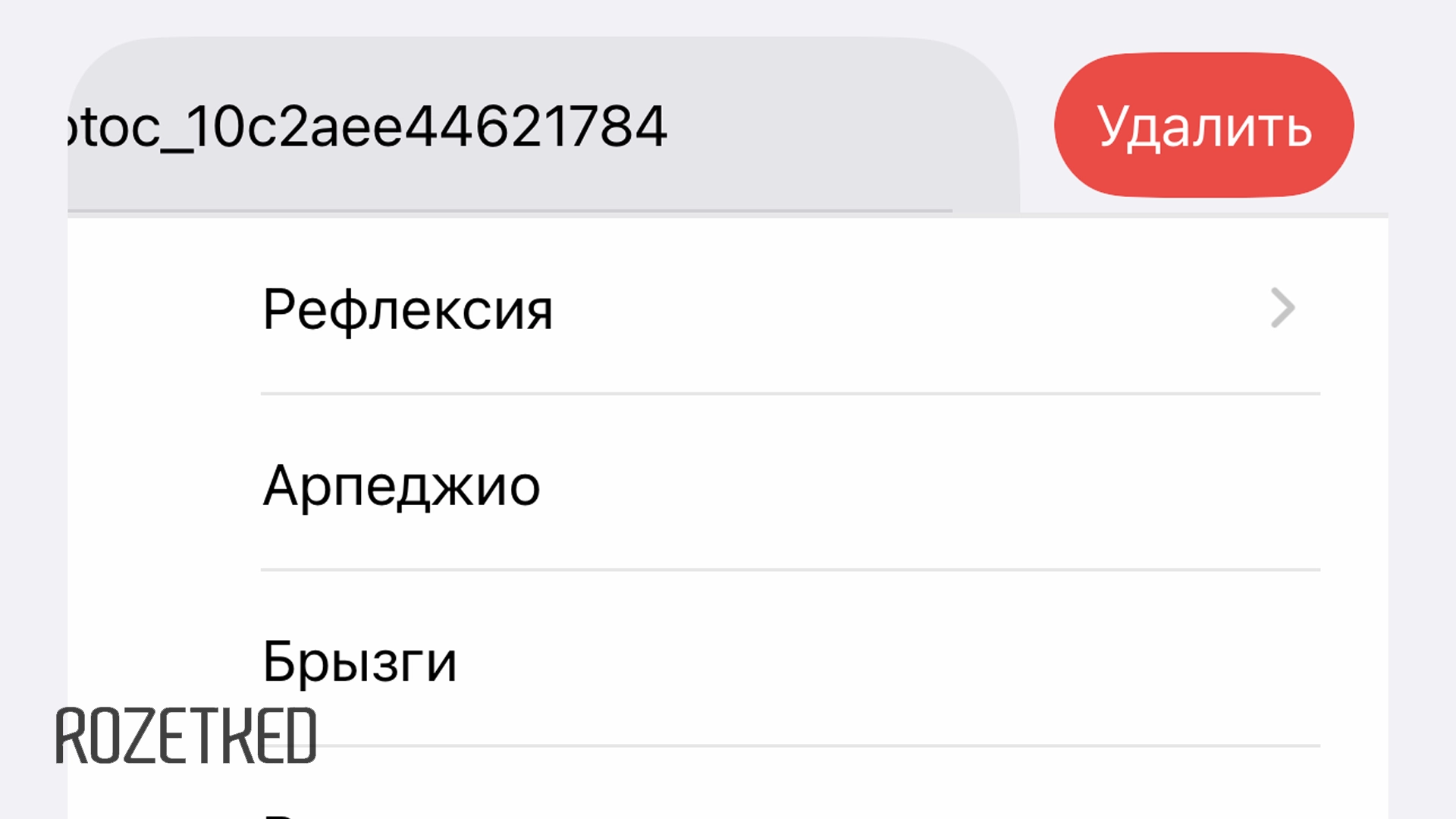
Удаляются кастомные рингтоны ещё проще. Для этого нужно снова зайти в «Настройки» → «Звуки и вибрация» → «Рингтон», найти мелодию, которую нужно удалить, и стандартным для iOS свайпом влево вызвать красную кнопку «Удалить».
Сейчас iOS 26 доступна только в «бете», и устанавливать её не рекомендуется — особенно на своё основное устройство. Полноценный релиз iOS 26 ожидается осенью, после презентации iPhone 17.
Наш обзор iOS 26: