

Пока Apple запрещает владельцам iPhone понижать версию iOS, в экосистеме Google Pixel не возбраняется вернуться хоть на исходный релиз Android, с которым устройство поступило в продажу.
А ведь возможность полезная. Например, если вы решили протестировать бета-версию системы, но в итоге решили вернуться на стабильный канал.
Однако процесс понижения версии не самый тривиальный. Расскажу, что потребуется сделать для беспроблемного «отката».
Как создать резервную копию
Установка предыдущей версии операционной системы неизбежно приведёт к потере всех пользовательских данных: придётся попрощаться с установленными приложениями, настройками, фото, видео и всеми другими личными файлами в памяти устройства.
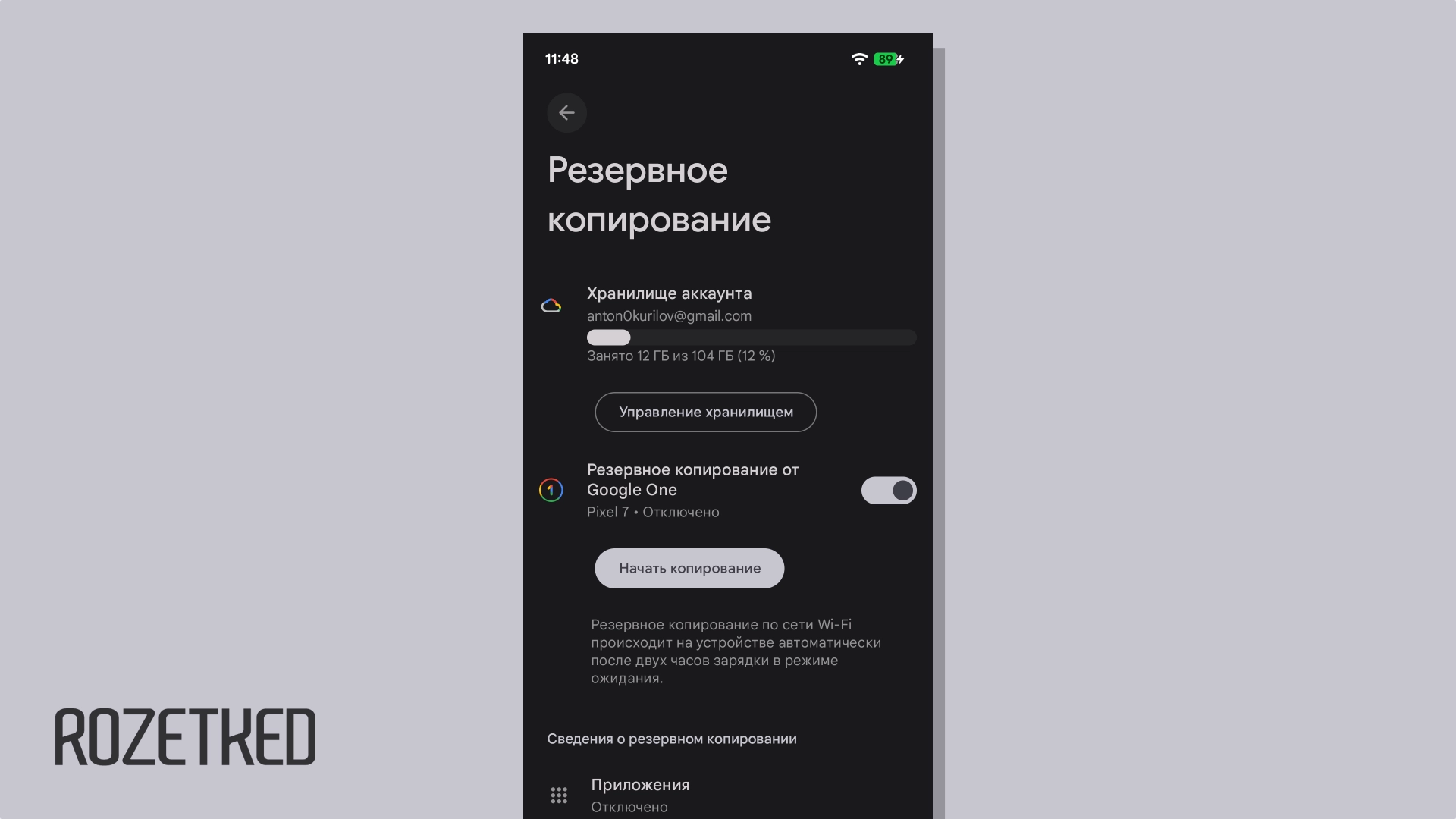
Перед процедурой убедитесь, что все важные документы синхронизированы с облаком или скопированы на внешний диск. Для бэкапа установленных приложений и настроек проще всего воспользоваться системой резервного копирования Google One.
- Откройте приложение «Настройки».
- Перейдите в раздел «Система» → «Резервное копирование».
- Нажмите на кнопку «Начать копирование» и дождитесь завершения процедуры.
Как пользоваться Android Flash Tool
Android Flash Tool — веб-сервис Google для перепрошивки смартфонов, который работает в полуавтоматическом режиме. С AFT не нужно даже вручную искать подходящий образ системы.
Сервис совместим с Pixel 2 и более свежими моделями от американской компании. Запустить Android Flash Tool потребуется на компьютере, причем только в Chromium-браузере: Google Chrome, «Яндекс Браузере», Microsoft Edge, Opera и некоторых других. В Safari и Firefox инструмент не работает.
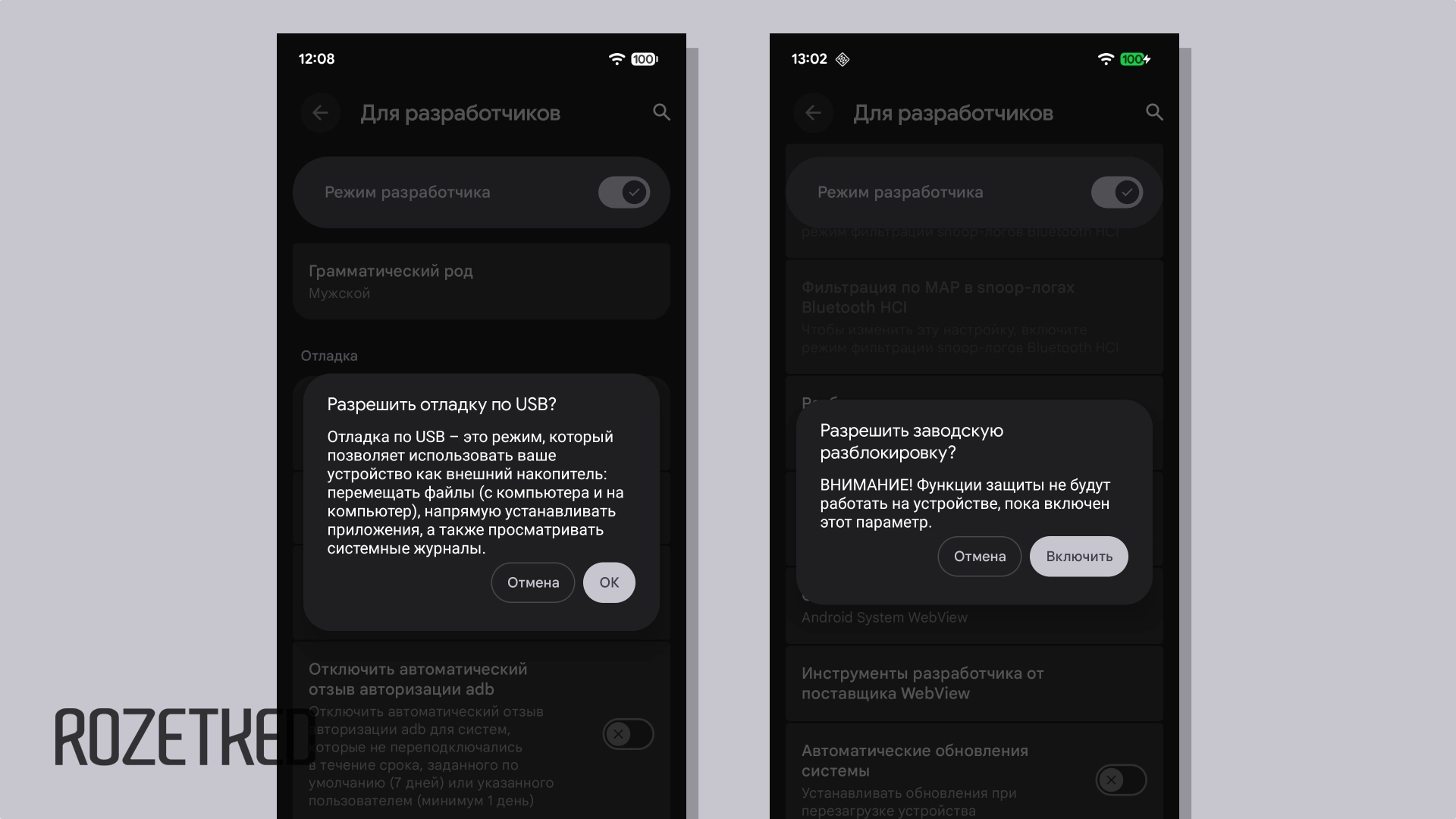
Но сначала необходимо активировать на смартфоне отладку по USB:
- Откройте приложение «Настройки».
- Перейдите в раздел «О телефоне» и найдите пункт «Номер сборки».
- Нажмите на него семь раз — на устройстве разблокируется режим разработчика. Смартфон может попросить ввести PIN-код.
- Перейдите в раздел «Настройки» → «Система» → «Для разработчиков».
- Найдите пункт «Отладка по USB» и активируйте его.
Теперь следует снять защиту бутлоадера — компонента, который загружает операционную систему. Это также можно сделать в меню «Для разработчиков». Активируйте опцию «Разблокировка загрузчика» и введите PIN-код для подтверждения.
Для компьютера под управлением Windows могут потребоваться драйверы.
Дальнейшие шаги по откату версии Android:
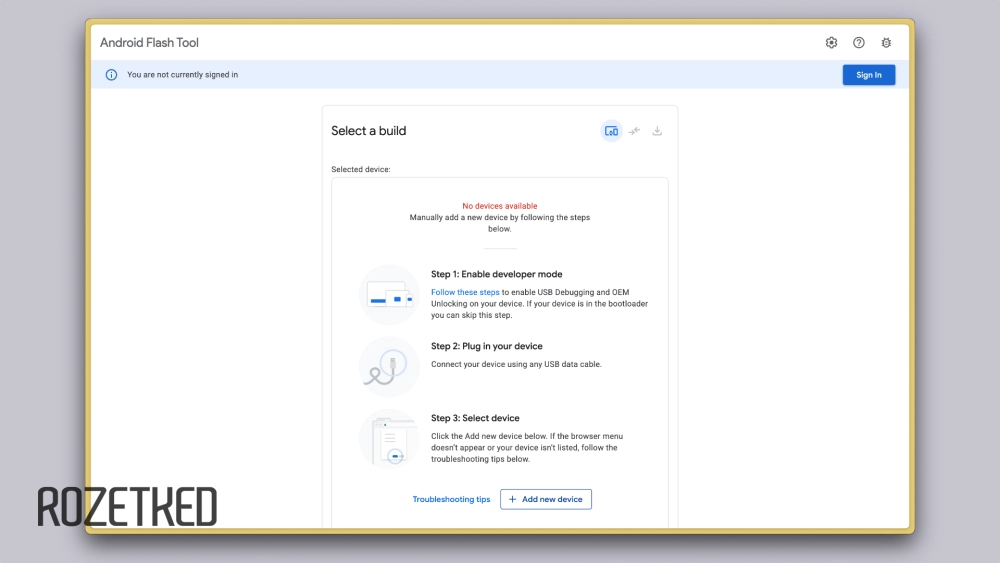
- Перейдите на сайт Android Flash Tool.
- Нажмите на кнопку Get Started.
- Подключите смартфон к компьютеру при помощи кабеля с поддержкой передачи данных. Если на компьютере появится запрос на подключение, разрешите операцию.
- В интерфейсе Android Flash Tool нажмите на кнопку Allow ADB Access, а на следующем экране — Add new device.
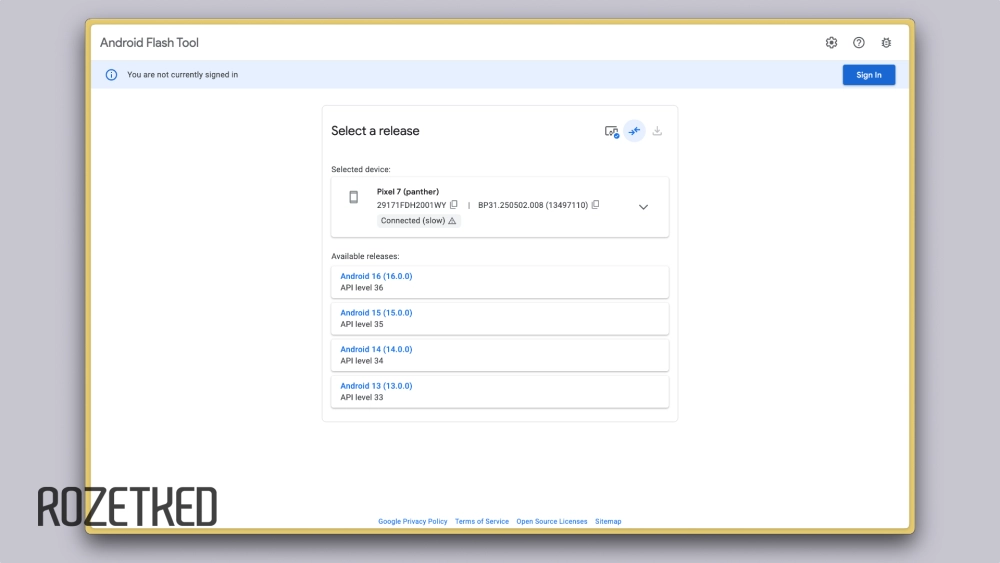
- В системном окне выберите своё устройство и нажмите «Подключение». Подтвердите соединение на смартфоне.
- В разделе Available releases выберите версию операционной системы, которую вы хотите установить, затем нажмите Install build.
- Сервис предупредит, что установка приведёт к сбросу смартфона к заводским настройкам. Во время процедуры нельзя взаимодействовать с устройством и отключать от компьютера. Нажмите Confirm.
- Подпишите согласие с лицензией нажатием на кнопку I Accept.
- На экране Unlock Bootloader нажмите Start.
- На смартфоне при помощи кнопок регулировки громкости выберите Unlock the bootloader и подтвердите действие нажатием на клавишу питания. После этого шага все пользовательские данные в памяти смартфона будут стёрты.
- Дождитесь загрузки образа системы — файл может занимать несколько гигабайт.
- На экране Lock Device нажмите Start.
- На смартфоне при помощи кнопок регулировки громкости выберите Lock the bootloader и подтвердите действие нажатием на клавишу питания.
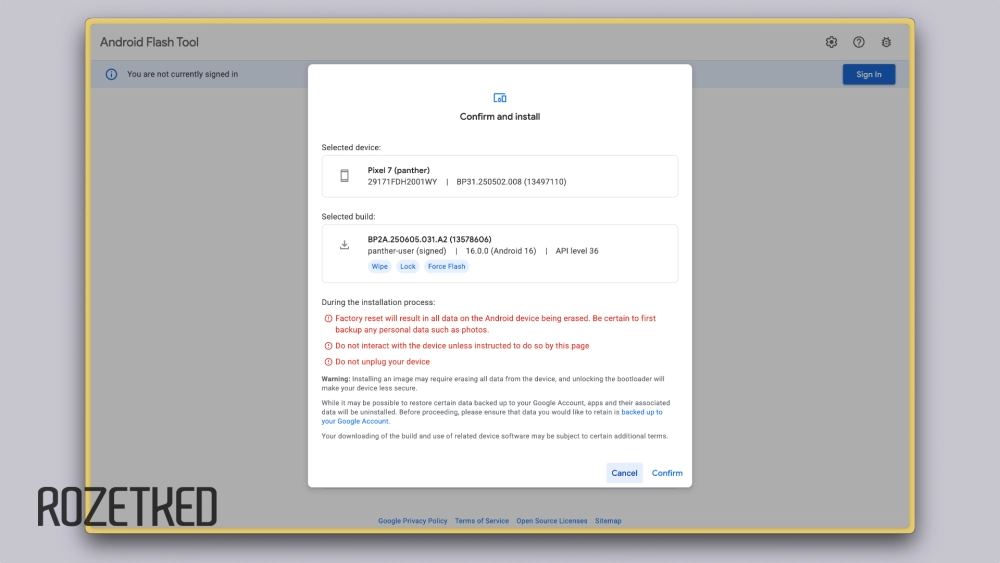
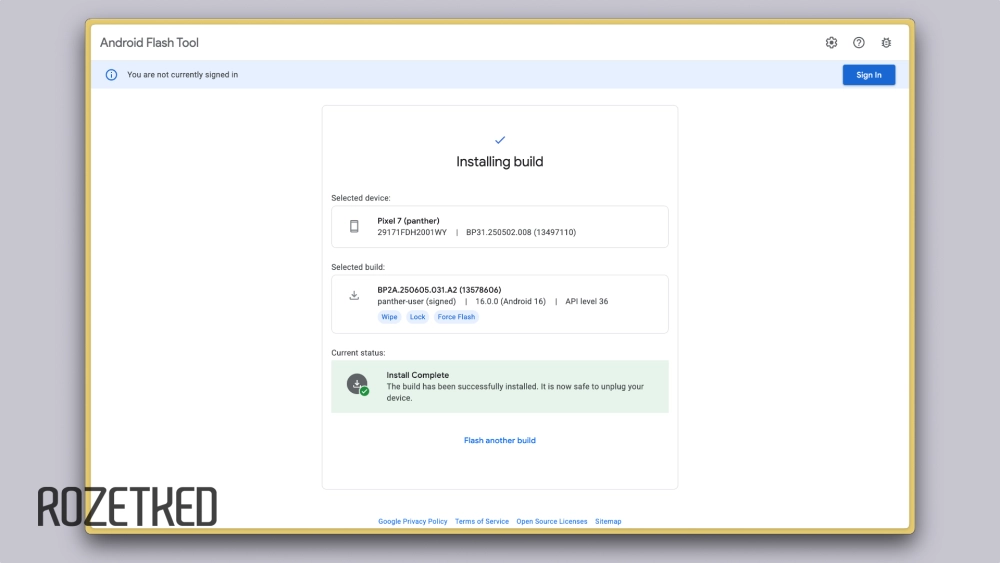
После того, как на экране Android Flash Tool появится подтверждение установки, можно включить устройство и отключить его от кабеля. После запуска вы увидите экран первичной настройки Pixel с выбранной версией операционной системы.