
Shizuku: управление системными возможностями Android без root-прав
Рассказываем, как установить и пользоваться инструментом для продвинутой работы с операционной системой от Google.
С каждым масштабным обновлением Android становится всё более закрытым. Google объясняет эту тенденцию мерами безопасности: чем больше возможностей есть у пользователя операционной системы, тем больше инструментов для атак у злоумышленников.
Но в Android сохраняются скрытые протоколы для доступа к системным процессам. Например, Android Debug Bridge (ADB), о котором мы рассказывали в отдельном материале. Вообще этот механизм нужен разработчикам для отладки приложений. Но есть инструменты, которые оборачивают мощь ADB в пользу продвинутых юзеров. Только для работы с ними обычно приходится подключать смартфон к компьютеру и оперировать командами в терминале.
Эту боль устраняет Shizuku, который выступает прослойкой между приложениями и системными процессами. Сервис может интегрировать в свою программу любой разработчик благодаря подробным API (программным интерфейсам). Поэтому вокруг инструмента возник целый набор прикладных сервисов. Например, именно при помощи Shizuku можно активировать VoLTE на смартфонах Pixel в России.
Возможности Shizuku полностью раскрываются с правами суперпользователя (root). Но получение таких прав — часто нетривиальная задача, да и есть риск нарушить нормальную работу смартфона. Поэтому есть альтернативный, более простой и безопасный вариант — ADB.
Как можно использовать Shizuku
На GitHub пользователи собирают полезные приложения с использованием Shizuku. Сейчас в списке несколько десятков примеров. Расскажу о трёх самых интересных.
Приложение Smartspacer умеет модифицировать виджет «Самое главное» (At a Glance) на смартфонах Google Pixel. Можно убрать его с рабочего стола совсем или добавить больше информации — например, счётчик непрочитанных писем в Gmail или подробный прогноз погоды на ближайшие часы. Подробнее о Smartspacer читайте в отдельном материале.
Canta способен удалить любое приложение со смартфона — даже системное. Инструментом стоит пользоваться осторожно, чтобы не нарушить работу устройства: если удалить критически важный компонент, есть риск столкнуться с вечной перезагрузкой системы.
С инструментом Repainter можно гибко управлять темами оформления Material You (доступно на Android 12 и новее). Например, задать абсолютно любой цвет в качестве основного оттенка системы или подключить стороннюю тему. Полноценные возможности Repainter открываются только с root-правами.
Как установить и запустить Shizuku на Android-смартфоне
Удобнее всего запускать Shizuku через отладку по Wi-Fi. Все манипуляции можно сделать прямо на смартфоне. Но есть нюанс: способ доступен на Android 11 и новее. Для устройств с более старой версией ОС Shizuku можно запустить через компьютер.
Чтобы начать работу с Shizuku через отладку по Wi-Fi, сначала понадобится активировать настройки для разработчиков. Вот как это сделать:
- Откройте «Настройки» и перейдите в раздел «О телефоне».
- Найдите пункт «Номер сборки» и нажмите на него семь раз — после этого на устройстве разблокируется режим разработчика. Смартфон может попросить ввести PIN-код.
- Если всё прошло успешно, параметры для разработчиков появятся в разделе «Настройки» → «Система» → «Для разработчиков».
Теперь — к установке и настройке Shizuku:
- Скачайте и установите Shizuku как обычное приложение из Google Play.
- Подключите смартфон к любой сети Wi-Fi.
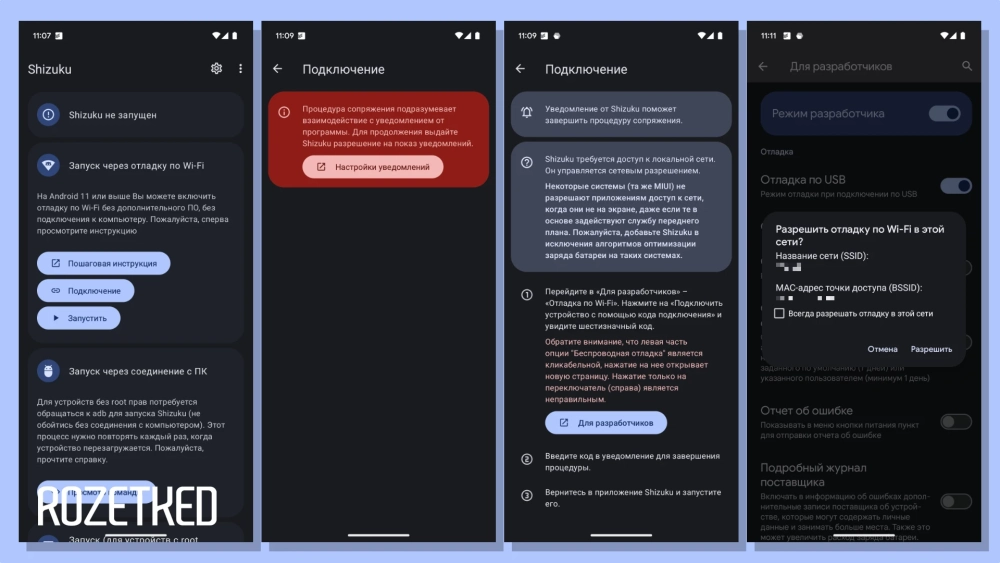
- Откройте Shizuku и на главном экране в разделе «Запуск через отладку по Wi-Fi нажмите на кнопку «Подключение»;
- Приложение попросит выдать разрешение на отправку уведомлений: нажмите на кнопку «Настройки уведомлений», на следующем экране активируйте параметр «Показывать все уведомления приложения Shizuku» и вернитесь назад. Приложение покажет уведомление «Ожидание службы сопряжения».
- Нажмите на кнопку «Для разработчиков». На следующем экране найдите и активируйте переключатель «Отладка по Wi-Fi». Смартфон попросит разрешение на запуск отладки — нажмите «Разрешить».
- Здесь же откройте тот же пункт «Отладка по Wi-Fi», но нажав не на переключатель, а на название пункта.
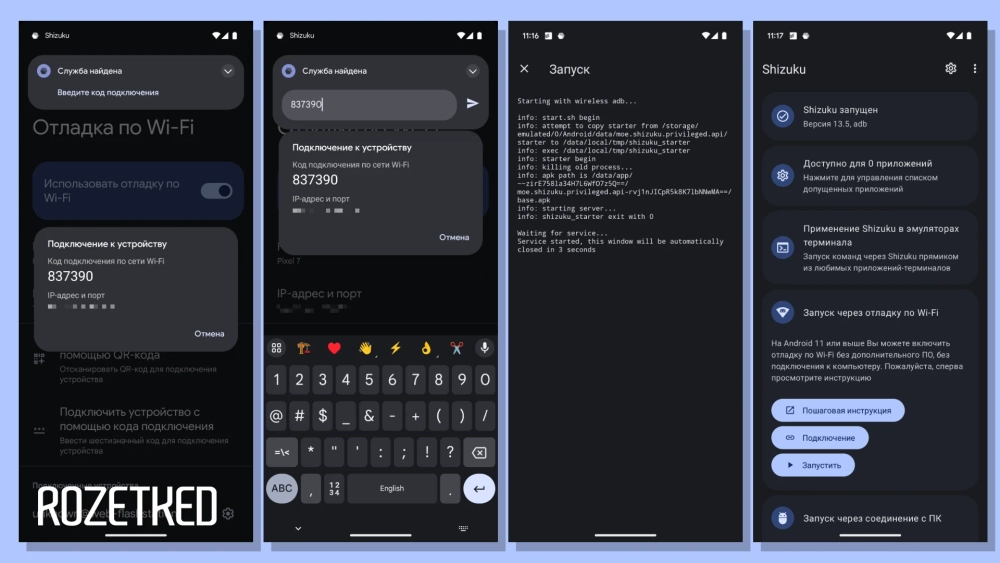
- В открывшемся меню выберите «Подключить устройство с помощью кода подключения» и дождитесь появления шестизначного кода на экране.
- В этот момент Shizuku покажет уведомление с кнопкой «Введите код подключения» — нажмите на неё и укажите в поле код из предыдущего пункта инструкции.
- Если всё пройдёт успешно, Shizuku покажет уведомление «Сопряжение выполнено». Вернитесь на главный экран Shizuku и нажмите на кнопку «Запустить». Дождитесь, пока инструмент выполнит необходимые операции. Если всё пройдёт успешно, то на главном экране Shizuku появится надпись «Shizuku запущен».
Без root-прав пункты 2–9 придётся выполнять после каждой перезагрузки смартфона. По опыту могу сказать, что спустя несколько повторений все этапы откладываются в памяти, поэтому все процедуры занимают не больше пары минут.
Оболочки некоторых производителей препятствуют нормальной работе Shizuku. Обычно это касается MIUI, EMUI и ColorOS. Инструкции по решению проблем есть на сайте разработчика инструмента (на английском).