
Мобильные (да и не только) приложения собирают массу сведений о пользователях: чаще всего они используются во вполне безобидных целях, но зачастую попадают в руки рекламных сетей, которые настраивают таргетинг объявлений исходя из мельчайших деталей вашей цифровой жизни. Подробно о том, как это работает, мы разобрали ранее.
В этом материале — механизмы, которые помогут заметно ограничить слежку. Причём большинство из них уже встроены в операционную систему и не требуют установки дополнительных программ.
Можно ли полностью избавиться от слежки?
Нет. Даже если отозвать все необязательные разрешения, удалить рекламный идентификатор и заблокировать известные трекеры, приложения продолжат получать некоторые технические сведения и анализировать действия внутри собственных сервисов.
VPN тоже не решает проблему: обычно он не фильтрует запросы приложений к серверам аналитики. Режим инкогнито в браузере не помогает с отслеживанием внутри установленных программ.
Наиболее эффективный подход — сочетать несколько мер.
Как отключить отслеживание через рекламный идентификатор
Для объединения сведений о пользователях из разных приложений рекламные сети обычно используют идентификаторы. С их помощью сервисы могут учитывать интерес, к примеру, к определённому товару в интернет-магазине при подборе рекламы в мобильной игре. На iPhone действует системный идентификатор IDFA, на Android — AAID.
В обеих операционных системах есть возможность ограничить доступ приложений к таким идентификаторам.
На iPhone:
- Откройте «Настройки» → «Конфиденциальность и безопасность» → «Отслеживание».
- Деактивируйте переключатель «Запрос приложений на трекинг».
Если хотите оставить возможность выбора, не отключайте общий переключатель, а отзовите разрешение для каждого приложения отдельно ниже.
Также можно отключить персонализацию рекламной платформы самой Apple в разделе «Настройки» → «Конфиденциальность и безопасность» → «Реклама от Apple».
На Android:
- Откройте «Настройки» → Google. Если такого пункта нет, нажмите на своё имя.
- На вкладке «Все сервисы» найдите пункт «Реклама».
- Выберите «Удалить рекламный идентификатор» и подтвердите действие.
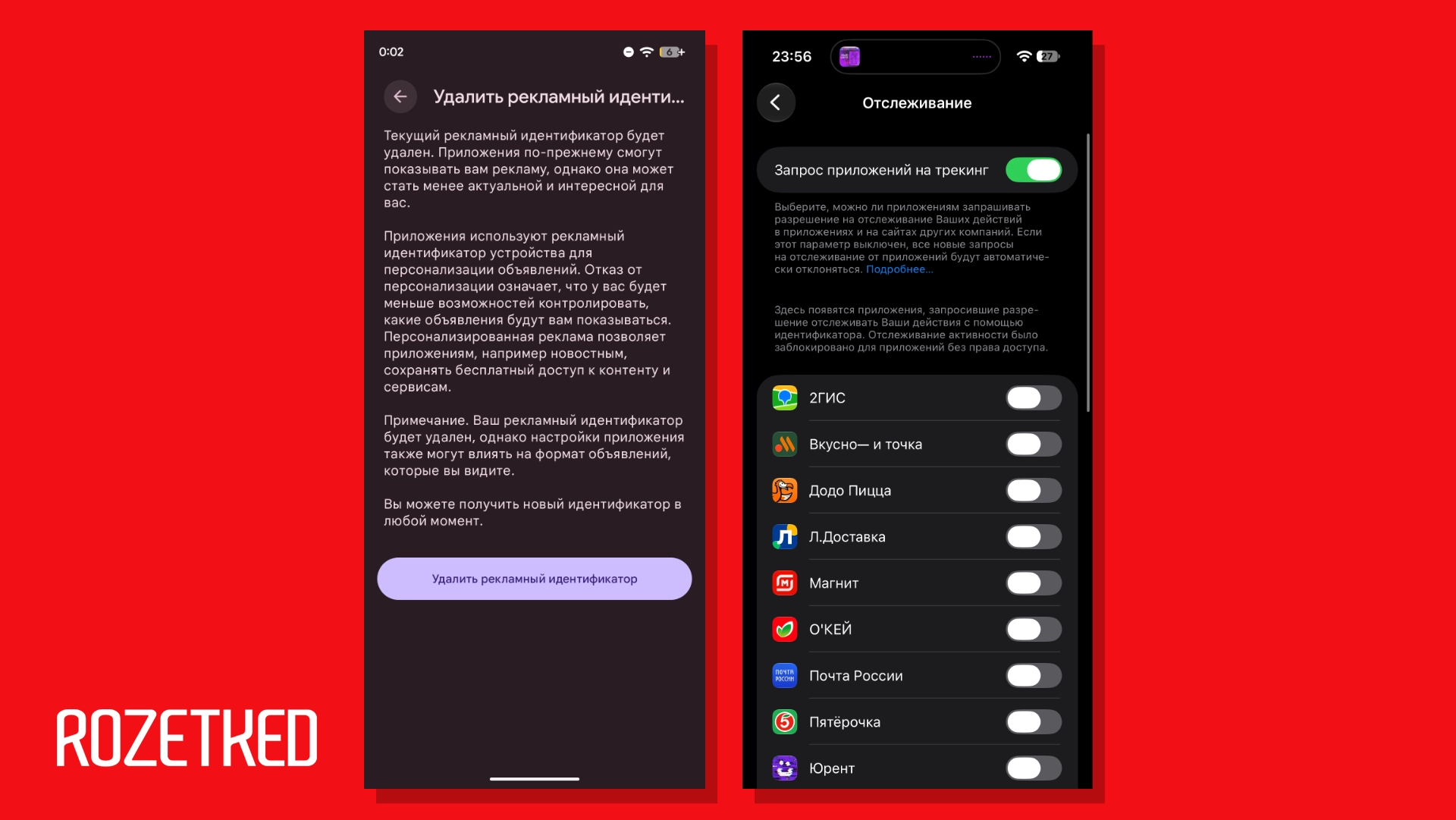
Здесь и далее учитывайте, что пункты меню в Android могут отличаться в зависимости от версии операционной системы и оболочки производителя.
Отключение IDFA и AAID блокирует приложениям возможность вас отслеживать между сервисами — в итоге рекламные объявления станут менее персонализированными, но не пропадут совсем. Также учитывайте, что разработчики софта могут собирать данные через собственные системы идентификаторы.
Как ограничить доступ приложений к личным данным
Ещё один фактор — системные разрешения. В современных версиях iOS и Android доступ к геолокации, медиатеке, контактам и другим данным приложения получают с согласия пользователя. Проблема в том, что однажды выданное разрешение может сохраняться годами, даже если соответствующая функция больше не используется.
На iPhone проверить и отозвать лишние доступы можно так:
- Откройте «Настройки» → «Конфиденциальность и безопасность».
- Выберите категорию данных: например, «Службы геолокации», «Контакты», «Фото» или «Микрофон».
- Посмотрите, какие приложения имеют доступ, и отключите разрешения, которые не нужны для их работы.
На Android-смартфонах инструкция отличается:
- Откройте «Настройки» → «Защита и конфиденциальность» → «Настройки конфиденциальности» → «Разрешения».
- Выберите нужную категорию данных и проверьте список приложений с доступом.
- Нажмите на приложение, чтобы изменить разрешение.
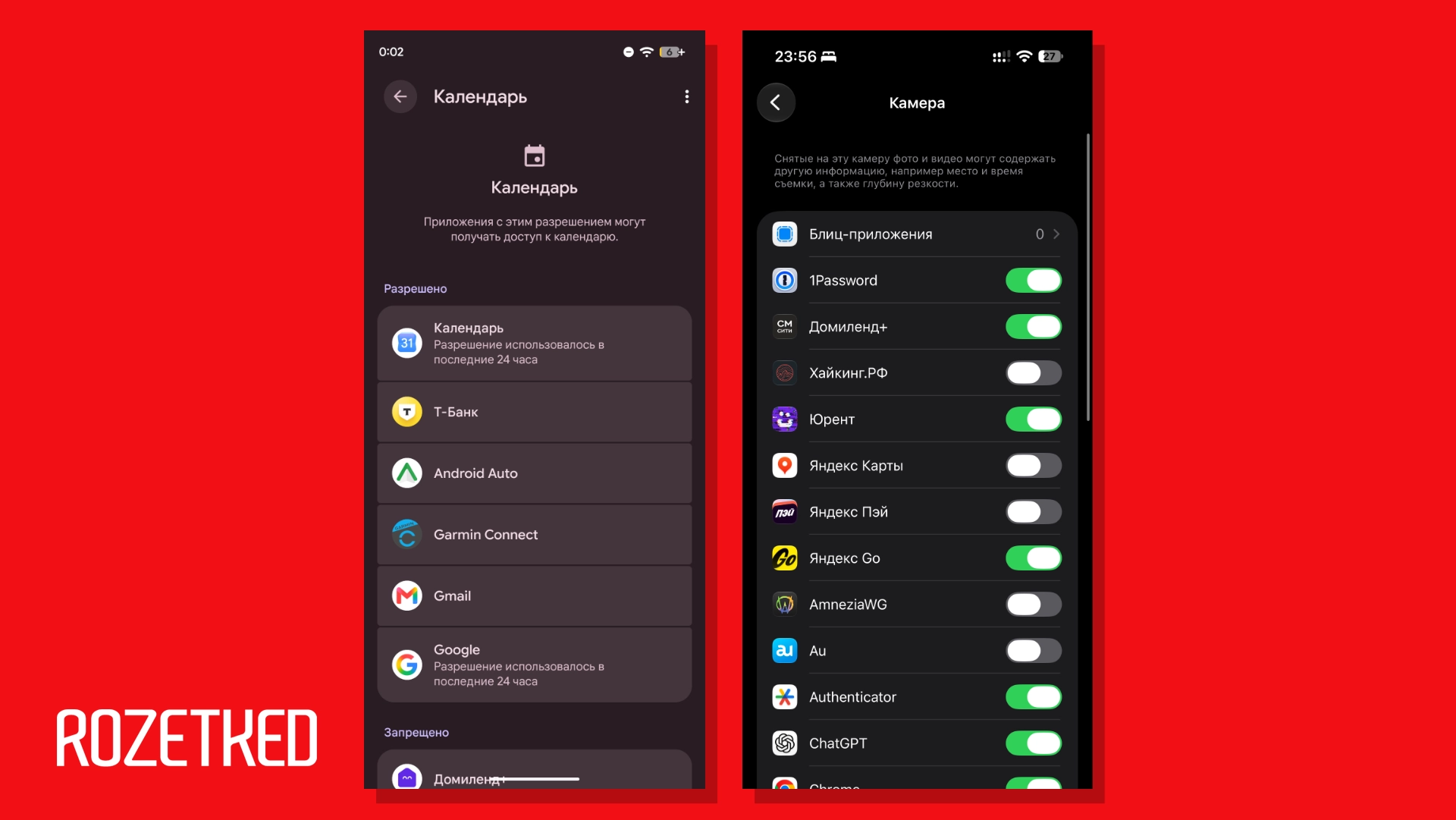
Критически рассмотрите необходимость разрешений для каждого приложения. Для геолокации зачастую оптимальнее выбирать доступ только во время использования программы, а не постоянный. Для фотографий — только к выбранным снимкам вместо всей медиатеки.
Как отключить сбор данных внутри приложений
Сброс системных рекламных идентификаторов и отзыв разрешений — это, конечно, полезно. Но не мешает приложениям следить за активностью пользователей внутри своих интерфейсов собственными методами.
Маркетплейс по-прежнему знает, какие товары вы просматриваете, музыкальный сервис — что слушаете, а социальная сеть — какие публикации открываете. Часть этих данных собирается для работы рекомендаций, часть — для аналитики и рекламы.
Что стоит сделать:
- Откройте настройки в приложении и найдите раздел «Конфиденциальность», «Приватность», «Управление данными» или аналогичный. Иногда нужные параметры находятся в разделе учётной записи.
- Проверьте параметры рекламной персонализации, маркетинговой аналитики и передачи данных партнёрам. Отключите необязательные функции.
- Посмотрите, можно ли очистить историю поиска, просмотров и других действий или настроить её автоматическое удаление.
При этом отключение персонализации не всегда означает полное прекращение сбора данных. Скорее всего, приложение продолжит собирать аналитику и технические данные о сбоях.
Как заблокировать рекламные трекеры через DNS
Способ для тех, кто хочет пойти дальше стандартных настроек операционной системы.
Перед подключением к внешнему серверу приложение обычно обращается к DNS, чтобы узнать его IP-адрес по доменному имени. На этом этапе соединение можно заблокировать: специальные DNS-серверы заодно сверяют запросы со списками известных рекламных и аналитических доменов и отказываются предоставлять их адреса.
Такая фильтрация позволяет избавиться от части рекламы на сайтах и внутри приложений, а заодно сократить передачу данных рекламным сетям.
Есть несколько популярных DNS-фильтров: в их числе AdGuard DNS и NextDNS. Их можно прописать в настройках смартфона в качестве DNS-поставщика по умолчанию: тогда почти все исходящие соединения будут проходить через фильтр.
Учитывайте, что владелец DNS-сервера видит список доменов, к которым вы обращаетесь: выбирайте только известных поставщиков с понятной политикой конфиденциальности.
На Android:
- Откройте «Настройки» → «Сеть и интернет» → «Частный DNS-сервер». На некоторых смартфонах пункт находится в дополнительных настройках подключения.
- Выберите режим «Вручную».
- Введите адрес dns.adguard-dns.com.
- Сохраните настройки.
На iPhone всё немного сложнее. Как правило, фильтрация настраивается через конфигурационный профиль. Вот как его получить и установить для AdGuard DNS:
- Перейдите на сайт AdGuard DNS.
- Выберите «Вариант 2: Настройте AdGuard DNS вручную» → iOS.
- Оставьте активным вариант «Сервер по умолчанию» и нажмите на кнопку «Загрузить профиль конфигурации».
- Разрешите загрузку.
- Перейдите в «Настройки» → «Основные» → «VPN и управление устройством».
- В разделе «Загруженный профиль» выберите AdGuard DNS и нажмите «Установить».
- Подтвердите действие PIN-кодом от iPhone и снова нажмите на «Установить».
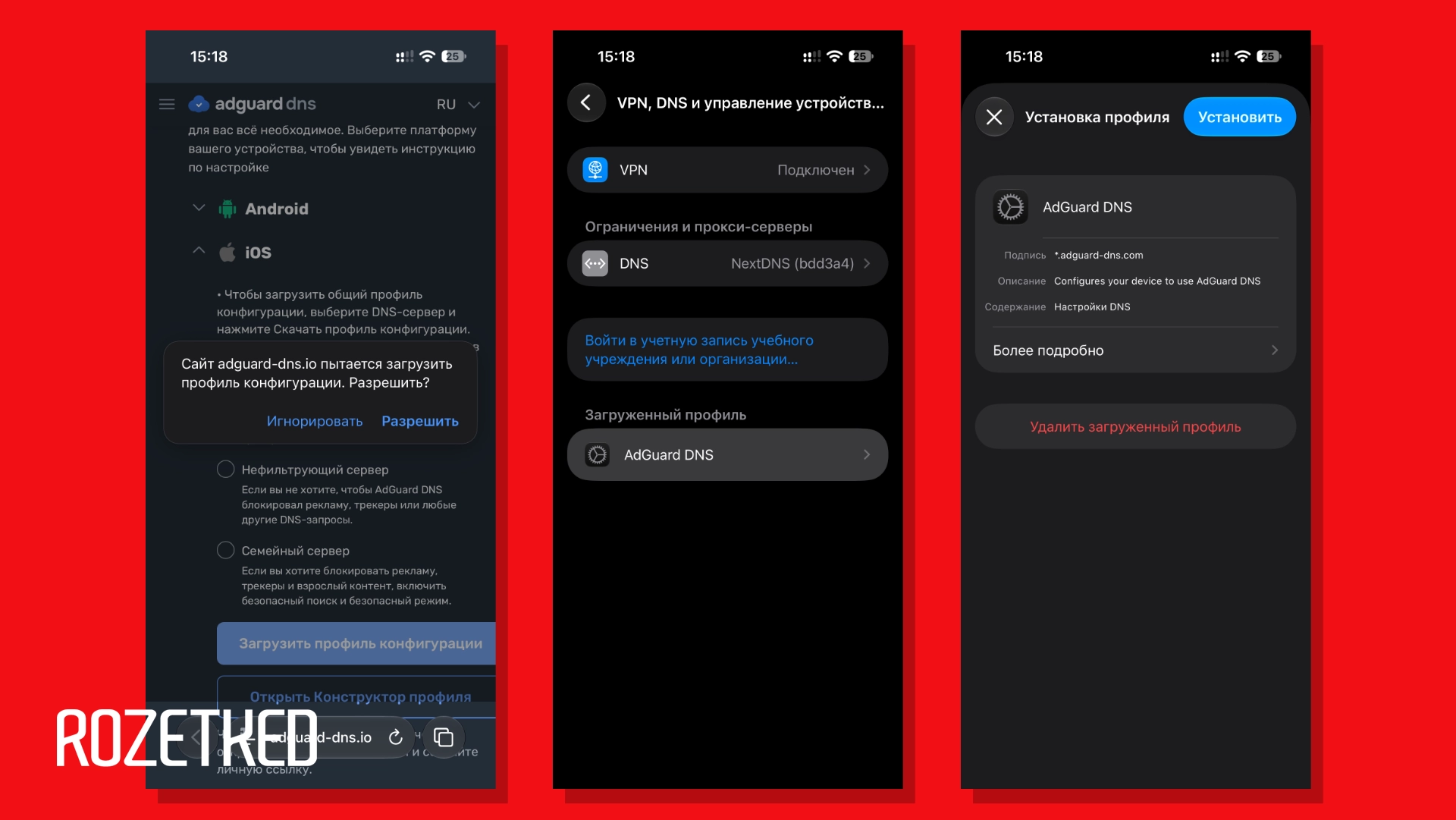
Чтобы отключить фильтрацию, в «Настройки» → «Основные» → «VPN и управление устройством» → DNS выберите «Автоматически».
Учитывайте, что DNS-фильтрация не блокирует соединения с малоизвестными трекерами и зачастую пропускает аналитику самих приложений, поскольку отличить её от основных функций затруднительно.
Кроме того, некоторые программы используют собственные механизмы разрешения доменных имён и способны обходить системный DNS. При активном VPN конфигурационный профиль DNS на iPhone также может не применяться.