
Вы запустили игру, заметили неровный фреймрейт, решили заглянуть в настройки, чтобы подкрутить их для плавной игры… и понеслось. Ambient Occlusion, FSR, Path Tracing, Tesselation и ещё десяток непонятных обозначений. Что из этого отключить, чтобы поднять фреймрейт и не превратить картинку в «кашу» из пикселей, понять зачастую сложно.
Можно, конечно, действовать методом эксперимента — тыкать всё подряд, а потом смотреть, что будет. Но лучше всё-таки действовать с умом. В этой статье разберёмся с основными технологиями в современных играх и заодно расскажем, насколько они влияют на качество картинки.
Разрешение (Resolution)
- Влияет на общую детализацию, сильно нагружает GPU и «съедает» видеопамять.
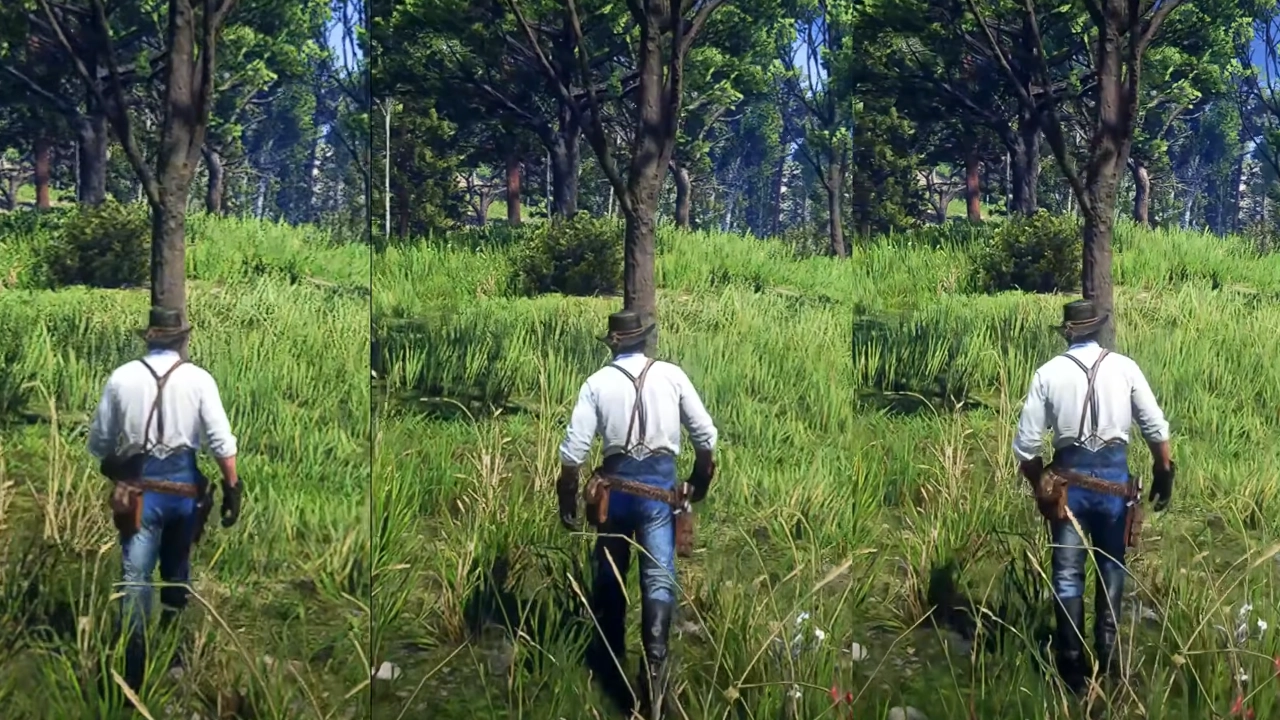
Количество пикселей, которые отрисовывает видеокарта каждый кадр. Чем выше разрешение, тем детализированнее и чётче будет изображение.
Лучше всего играть в нативном разрешении монитора или ТВ. Подниматься выше особого смысла нет — дисплей с разрешением 1920×1080 точек физически не сможет отобразить больше пикселей, поэтому не стоит заставлять видеокарту рендерить лишние детали.
Снижение разрешения, как правило, даёт хорошую прибавку к fps, но картинка неизбежно станет более «мыльной». Впрочем, иногда это хорошее компромиссное решение — 2K-разрешение будет смотреться в меру чётко на 4K-мониторе размером до 32 дюймов. А вот 720p будет выглядеть размыто даже на относительно небольшом экране в 17 дюймов.
Масштаб рендера (Render Scale)
- Влияет на общую детализацию, сильно нагружает видеокарту и «съедает» видеопамять.
То же, что и разрешение, но с иным принципом настройки. Масштаб рендера можно изменять точечно: например, снизить его относительно нативного разрешения всего на пару процентов. Это позволит проще «нащупать» баланс между оптимальным качеством картинки и прибавкой к производительности.
Другая особенность — масштаб рендера влияет только на отображение внутриигровой геометрии и не трогает интерфейс. Тексты, пункты меню и различные иконки в игре продолжат выводиться в исходном разрешении без влияния на производительность — изображение будет восприниматься «чище».
Динамическое разрешение (DRS)
- Динамически меняет разрешение, чтобы фреймрейт не падал ниже желаемой отметки.
Эта настройка призвана избавить игрока от головной боли с подбором оптимального значения. Достаточно указать в настройках желаемый фреймрейт, и алгоритм будет по необходимости снижать разрешение в сложных сценах, чтобы fps держался на нужном уровне.
Если ПК совсем не справляется с игрой, и вы выставите DRS амбициозную цель вроде стабильных 60 fps, картинка будет постоянно распадаться на пиксели. Однако со сглаживанием редких проседаний фреймрейта функция справляется отлично. Жаль, в играх встречается довольно редко.
Апскейлеры разрешения (DLSS, FSR, XeSS, TAAU)
- Искусственно увеличивают разрешение, чтобы заметно снизить нагрузку на видеокарту.
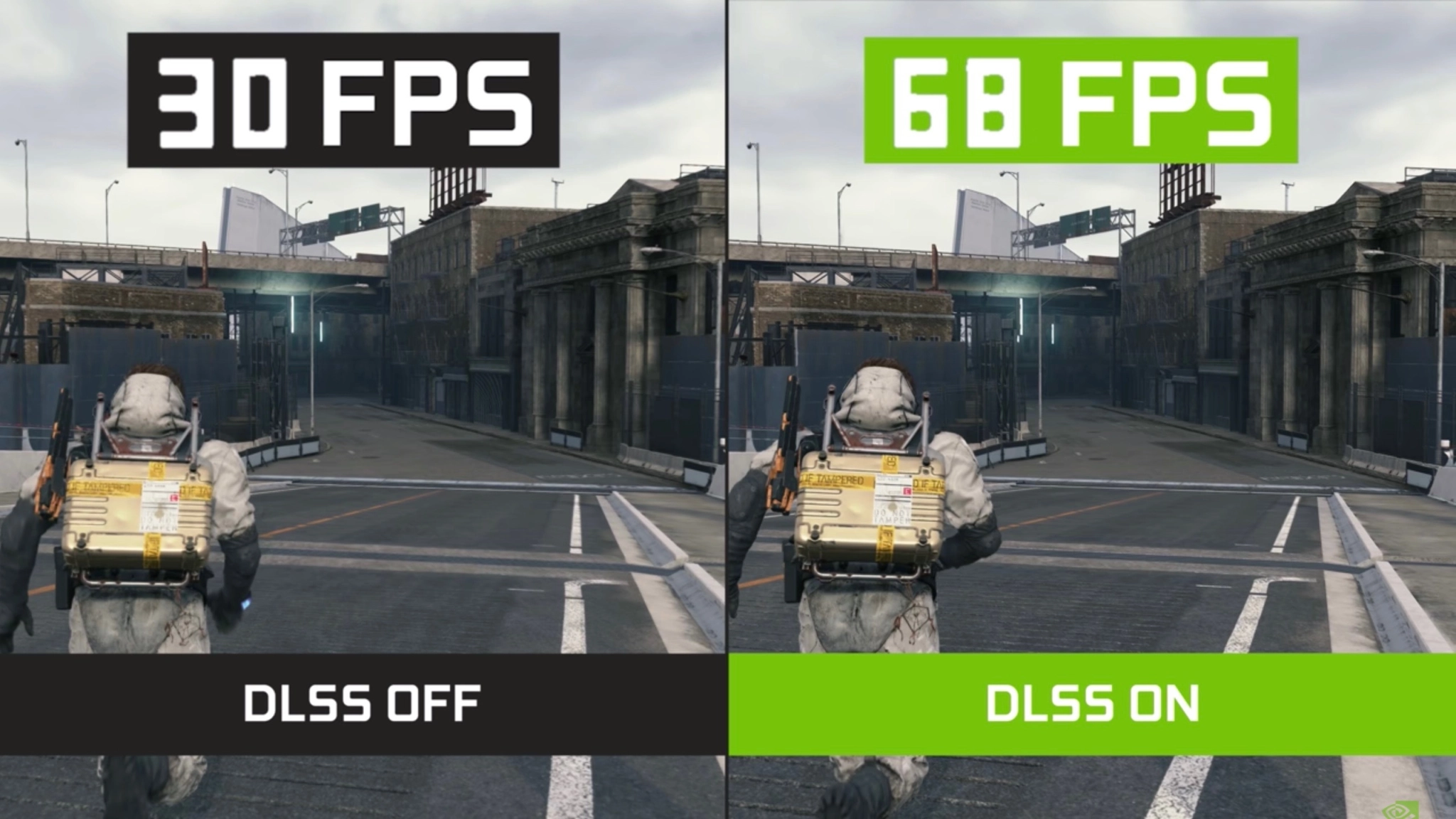
Апскейлеры позволяют играть в желаемом разрешении, несмотря на то, что видеокарта рендерит изображение в пониженном. Для этого алгоритм накладывает актуальный кадр на предыдущий, чтобы отобразить на экране больше информации.
Представьте, что видеокарте нужно отрисовать шахматную доску. В первом кадре алгоритм отрендерил только белые клетки, а во втором — чёрные. Если наложить изображения друг на друга, получится полноценная доска. Примерно так и работают все современные апскейлеры.
Сегодня на рынке есть три основных апскейлера: DLSS, FSR и XeSS.
- DLSS даёт самую чистую картинку, но работает только с видеокартами Nvidia RTX.
- FSR — универсальная модель, которая работает со всеми видеокартами. Актуальная версия 4.1 работает отлично — предыдущие модели существенно хуже избавляют картинку от артефактов.
- XeSS — не очень популярный, но довольно качественный апскейлер. Лучше всего работает с видеокартами Intel. При работе с другими видеокартами использует упрощённую нейросеть, которая хуже обрабатывает изображение.
Также есть несколько других апскейлеров, таких как TAAU и TSR. Они работают хуже самых популярных решений.
В настройках также можно настроить режим работы алгоритма. Обычно их обозначают словами «Качество», «Баланс» и «Производительность». От выбранного пресета зависит, насколько низким будет разрешение рендера видеокарты. Современные алгоритмы увеличения разрешения могут работать крайне убедительно — заметить разницу между нативным 4K-разрешением и изображением, искусственно увеличенным до 4K при помощи пресета «Качество», довольно сложно.
Впрочем, требовать от апскейлеров чуда не стоит. Если вы хотите довести картинку до уровня Full HD, выбрав пресет «Производительность», то нативное разрешение рендера составит всего 540p. У алгоритма в таком случае попросту не будет достаточного количества информации для достраивания кадра, и итоговая картинка неизбежно окажется «мыльной» и будет полна графических артефактов. Рекомендуем использовать апскейлинг, чтобы подтянуть картинку хотя бы до уровня 2K.
Сглаживание (FXAA, TAA, MSAA)
- Избавляет кадр от пиксельных «лесенок». Влияние на видеокарту: от минимального до очень сильного.
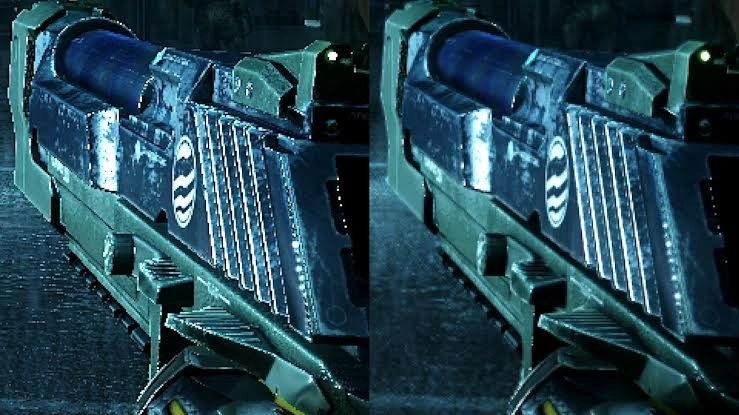
Любой дисплей состоит из квадратных пикселей, которые могут быть либо включенными, либо выключенными. Промежуточного варианта, при котором горит только часть пикселя, не бывает. Из-за этого на краях изогнутых объектов неизбежно возникают «лесенки». Избавиться от них полностью не получится. Зато можно визуально замазать их, заполнив промежуточные участки пикселем промежуточного цвета. Этим и занимается сглаживание.
В настройках игр зачастую встречается сразу 5–6 разных алгоритмов на выбор. Некоторые из них потребляют много ресурсов системы, так что к выбору важно подойти с умом.
Для эффективного сглаживания компьютеру желательно иметь информацию о том, что находится между пикселями, чтобы случайно не смазать намеренно контрастные участки. Проще всего это сделать при помощи рендеринга сцены в повышенном разрешении. Если дать системе задачу обработать сцену в 4K, а затем вывести изображение на FullHD-монитор, система будет знать, что находится между двумя пикселями, поэтому закрасит пространство рядом с ними правильным цветом.
Так работает сглаживание SSAA — очень надёжный, но крайне прожорливый алгоритм. Сегодня в играх почти не встречается, но добиться сглаживания таким методом можно при помощи масштаба рендера, о котором мы писали выше.
FXAA грубо заполняет все контрастные пары пикселей промежуточными цветами. Это избавляет сцену от «лесенок», но вдобавок «замыливает» и все остальные части изображения. Зато этот метод почти не нагружает систему.
SMAA похож на FXAA, но старается распознать края объектов и сглаживать только их, а не всё подряд. Картинка получается чётче, чем при использовании FXAA, и при этом почти не потребляет ресурсы системы.
TAA собирает нужную информацию о краях объектов из предыдущих кадров — прямо как алгоритмы апскейлинга. Это элегантный способ получить информацию о том, где находятся «лесенки», но при этом не нагрузить систему. Работает лучше, чем FXAA и SMAA, но всё ещё добавляет в кадр немного «мыла».
MSAA заставляет видеокарту обрабатывать края геометрических фигур в более высоком разрешении для получения дополнительной информации. Примерно как SSAA, но работает точечно с небольшими участками кадра. Картинка в результате станет чистой, но ресурсов будет потреблять больше, чем TAA или FXAA.
Также в играх всё чаще встречается DLAA — по принципу работы он схож с TAA, но использует нейросети для очистки изображения от «мыла». Результат по качеству сопоставим с надёжными методами вроде MSAA, но почти не тратит ресурсы системы. Работает только с видеокартами Nvidia RTX.
При включении DLSS или другого алгоритма апскейлинга настройки сглаживания зачастую отключаются. Это нормально — апскейлинг в том числе помогает очистить картинку от «лесенок».
Качество текстур (Texture Quality)
- Определяет разрешение текстур и сильно загружает видеопамять.
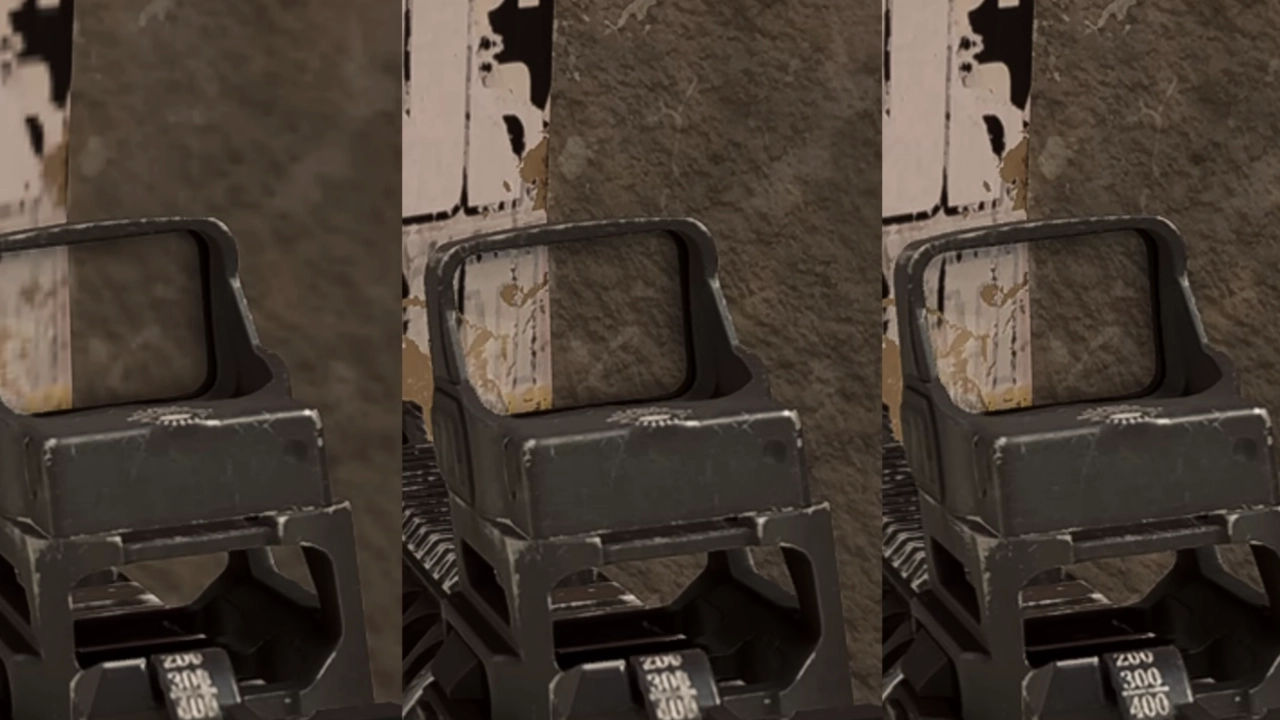
Внешний вид оружия, наружных вывесок, стен, деревьев и прочих ассетов — качество текстур в значительной степени влияет на детализацию большинства объектов в игре.
Видеокарту текстуры почти не нагружают. Большинство из них — двухмерные пастеризованные изображения, и отрисовать их сможет даже очень слабый чип. Однако их необходимо выводить на экран моментально, поэтому текстуры хранятся не в общей памяти, а в VRAM. Если видеопамяти недостаточно, в игре начнутся подвисания из-за необходимости выгружать неактуальные текстуры.
Чем выше качество текстур, тем больший объём VRAM нужен для стабильной игры.
Устанавливать качество на максимум в современных AAA-играх стоит при наличии 12–16 ГБ видеопамяти. Если в вашей сборке 6 или 8 ГБ, лучше опуститься до средних.
Тесселяция (Tessellation)
- Улучшает детализацию объёмных объектов и сильно нагружает видеокарту.
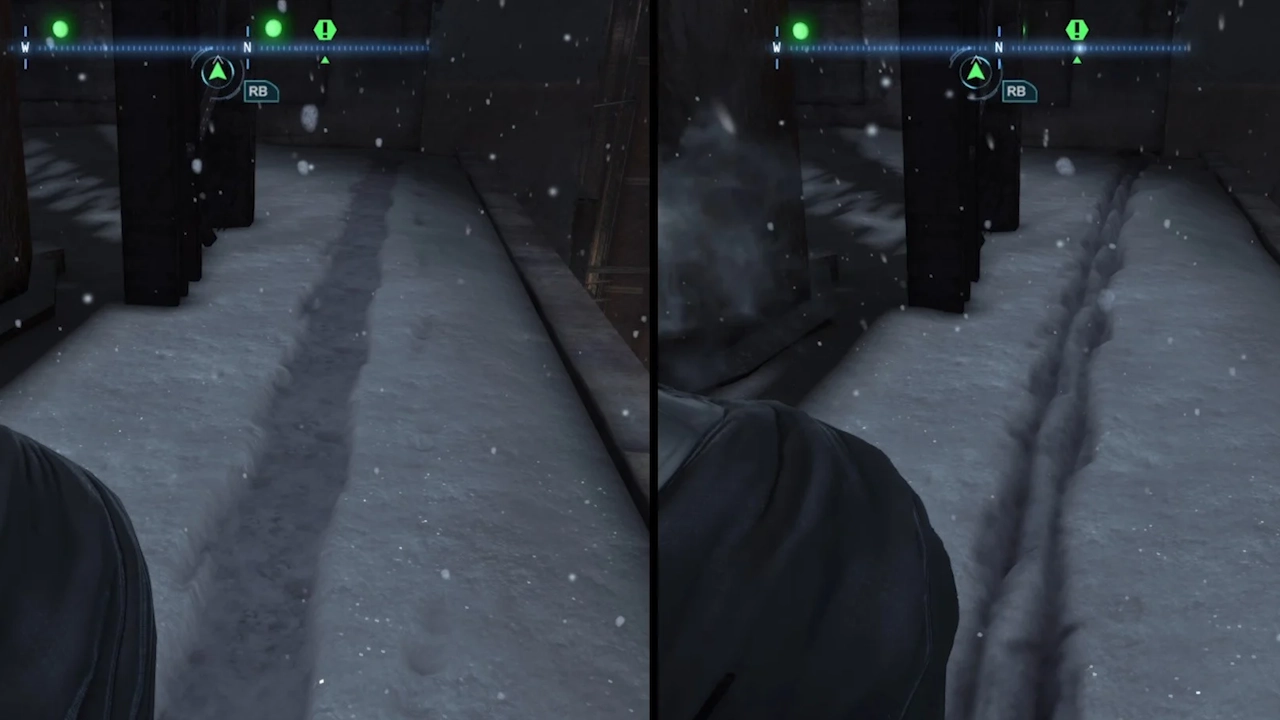
Тесселяция увеличивает количество полигонов внутри игровых моделей и тем самым позволяет сделать их объёмнее. Рельеф кирпичной стены, глубокие следы шагов на снегу или песке — всё это становится натуральнее благодаря тесселяции.
Минимальный уровень тесселяции может сделать геометрию в игре плоской или угловатой. Впрочем, выкручивать показатель на максимум, как правило, избыточно. Разница между средним и высоким уровнями зачастую не видна глазу, а нагрузка на видеокарту возрастает существенно.
Анизотропная фильтрация (Anisotropic Filtering)
- Влияет на качество отображения текстур при взгляде под углом и минимально нагружает видеокарту.
Игровые текстуры, которые располагаются под углом относительно камеры игрока, без фильтрации размываются. Анизотропные алгоритмы помогают увеличить их чёткость. В старых играх можно было встретить билинейную и трилинейную фильтрации, но сегодня их заменил анизотропный фильтр. Он почти не нагружает видеокарту, но делает изображение существенно чётче, так что можно смело включать параметр на максимум.
Дальность прорисовки (Level of Detail, LOD)
- Определяет качество моделей вдалеке от игровой камеры. Существенно нагружает видеокарту и иногда процессор.
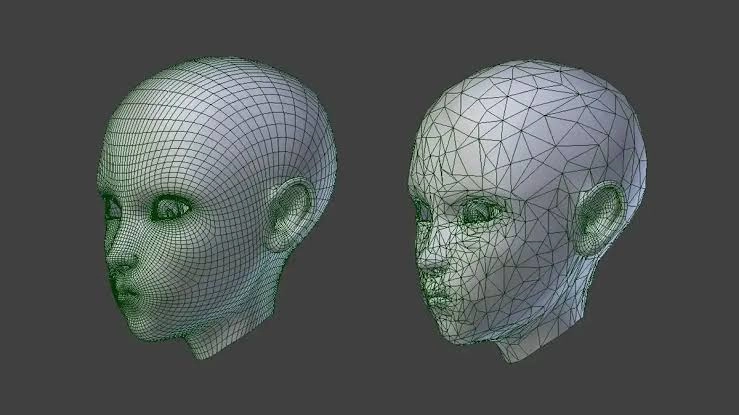
По мере отдаления игровых моделей от камеры их качество неизменно становится хуже — удержать все объекты на экране с максимальной детализацией не сможет даже флагманский ПК. От параметра дальности прорисовки зависит, на каком расстоянии качественная модель сменится своей упрощённой вариацией.
Настройка весьма прожорливая для системы, но снижать её до минимума не стоит — в этом случае игровые модели могут появляться прямо перед камерой и внезапно пропадать, стоит только от них отойти на пару метров. В некоторых случаях параметр нагружает и процессор: например, если среди объектов вдалеке находится растительность, которая подвержена законам внутриигровой физики.
Качество геометрии (Mesh Quality)
- Определяет детализацию объектов в игре и сильно нагружает видеокарту.
3D-объекты в игре состоят из полигонов — геометрических вершин, которые позволяют придать предмету объёмную форму. Виртуальный круг, состоящий из 10 полигонов, выглядит угловато и больше походит (не удивляйтесь) на 10-угольник. А вот если полигонов 100 или больше, то форма объекта будет вполне округлой, а углы не будут заметны глазу.
От качества геометрии зависит, сколько полигонов будет отрисовывать видеокарта на объект. Технология может сильно нагрузить чип, и гнаться за максимальным показателем, как правило, не стоит.
Качество геометрии может обозначаться в настройках по-разному — например, качество мешей, детализация объектов. Часто технологию и вовсе прячут в пункт дальности прорисовки. Полигональность объектов в этом случае изменяется вместе с расстоянием изменения качественной модели на её упрощённую вариацию.
Качество частиц (Particle Quality)
- Влияет на детализацию дождя, искр и прочих маленьких частиц. Сильно нагружает видеокарту и иногда процессор.
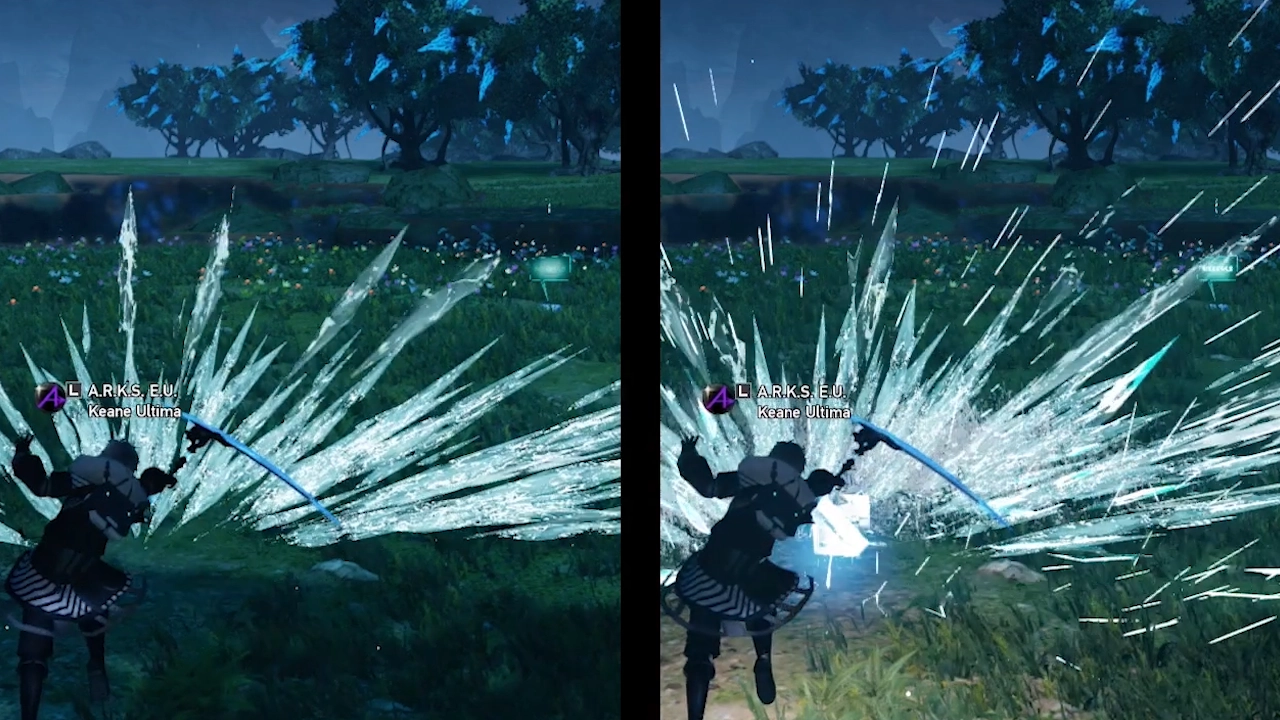
С повышением настройки растёт количество частиц на экране, а также их качество отображения. Сильный дождь будет выглядеть плотнее, а искры над костром — насыщеннее.
Влияние на видеокарту сильно зависит от игры. Далеко не все проекты пестрят большим количеством частиц — фреймрейт в них почти не изменится от изменения настройки. А вот в играх вроде Returnal, где почти каждый выстрел на экране сопровождается эффектным пучком разлетающихся частиц, fps может сильно просесть при выставлении параметра на максимум.
Также это одна из немногих настроек, которая иногда сильно нагружает CPU. Это актуально для игр, где частицы двигаются под влиянием физики (например, реалистично отлетают при контакте с персонажем). Некоторые разработчики в описании настройки заботливо указывают, нагружают ли частицы процессор.
Качество теней (Shadow Quality)
- Увеличивает разрешение теней и сильно нагружает видеокарту.
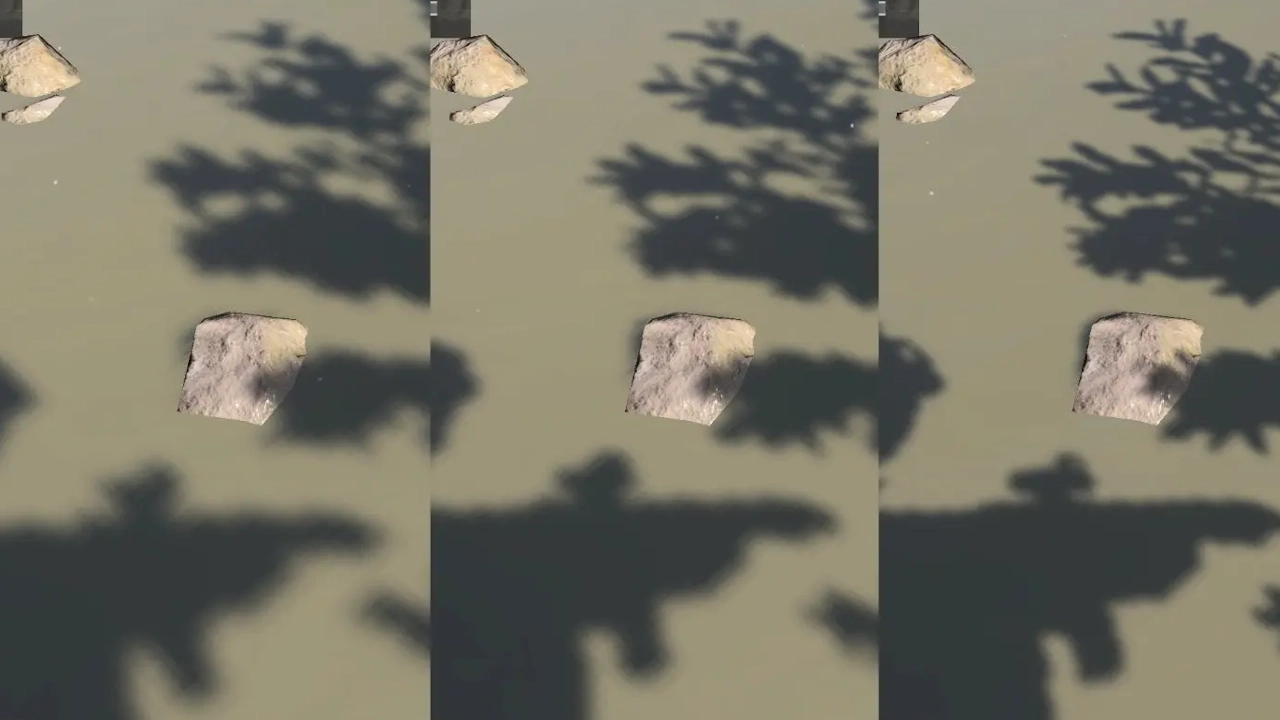
Чем выше показатель, тем детализированнее и естественнее будут выглядеть тени. При минимальных значениях они могут смотреться пиксельно и походить на графические артефакты.
Это один из самых прожорливых для системы параметров. Бездумно выставлять его на максимум не стоит — разница между средним и высоким значением зачастую почти незаметна. Оптимальное значение — среднее или высокое.
Глобальное освещение (Global Illumination)
- Создаёт качественное освещение и очень сильно нагружает видеокарту.
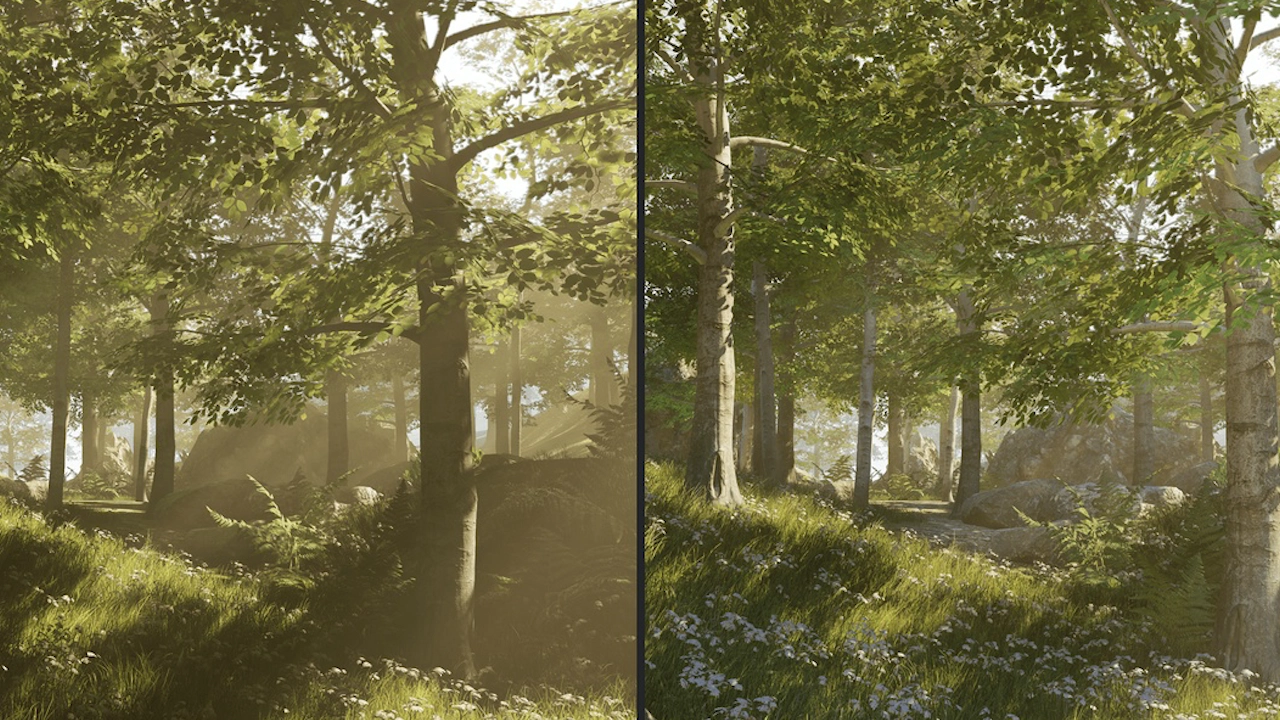
Глобальное освещение, которое в настройках зачастую обозначается аббревиатурой GI, влияет на детальность проработки света в сцене. Это относится не только к прямому освещению, но также к тому, как свет рассеивается от объектов и частично освещает соседние предметы. Например, свечение красного фонаря, направленного на стену, при высокой настройке параметра сможет частично подсвечивать стоящего неподалёку персонажа.
Это один из самых требовательных к видеокарте параметров в настройках игр. Впрочем, и влияние на качество изображения у него очень высокое — реалистичность виртуальных композиций во многом зависит именно от натуральной игры света и тени.
Как правило, полностью отключить GI в современной игре нельзя, но даже там, где можно, делать этого мы не рекомендуем — изображение станет слишком плоским. А вот умеренно снизить настройку, чтобы повысить фреймрейт, — хороший вариант.
Volumetric Light (объёмный свет)
- Создаёт эффект объёмного света и сильно нагружает видеокарту.
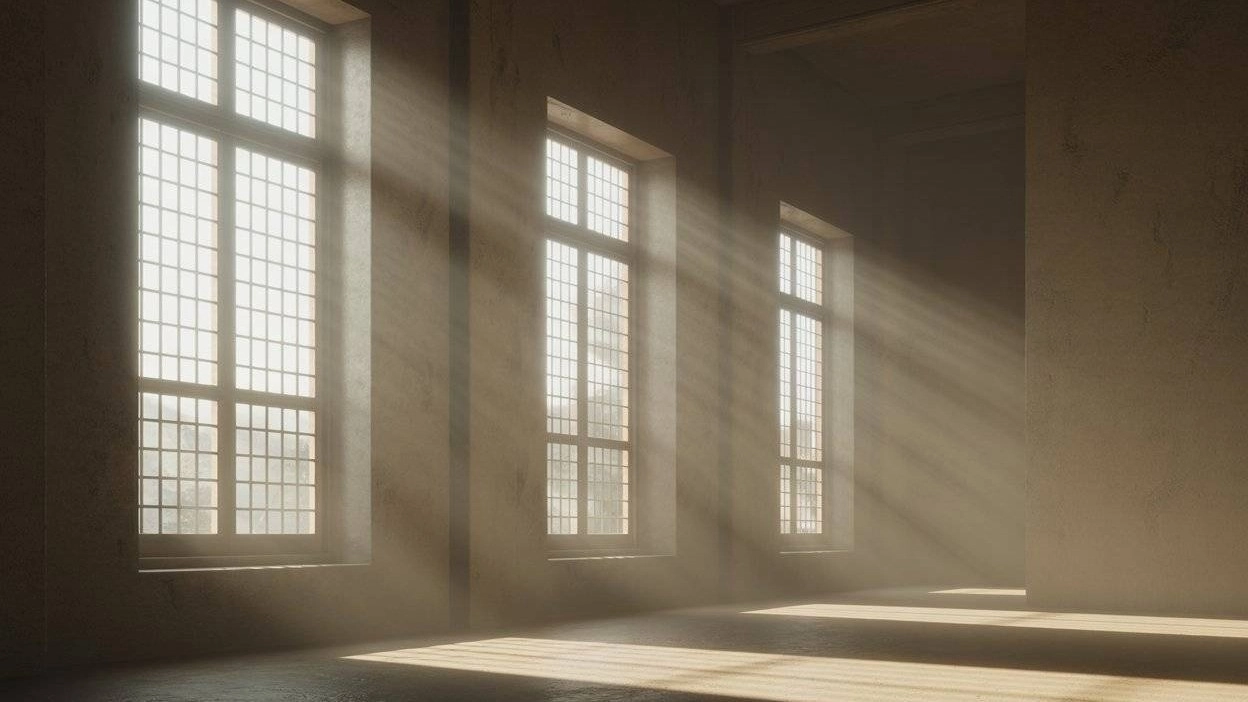
Когда лучи света проходят через полупрозрачную среду вроде тумана или воды, они становятся заметны глазу. Volumetric Light имитирует этот эффект в играх. На максимальных настройках свет красиво рассеивается и искажается в замкнутых пространствах — это делает сцену заметно реалистичнее и объёмнее.
Эффект очень требовательный к ресурсам видеокарты, поэтому ставить его на максимум стоит только при наличии мощного железа. Снижение параметра обычно влияет на дальность прорисовки объёмного света, но иногда затрагивает и качество эффекта. При низкой настройке, например, луч может распадаться на заметные пиксели. В таком случае есть смысл параметр отключить.
Окружающее затенение (Ambient Occlusion)
- Создаёт затенение в местах соприкосновения разных объектов в игре и вдали от источников света. Умеренно нагружает видеокарту.
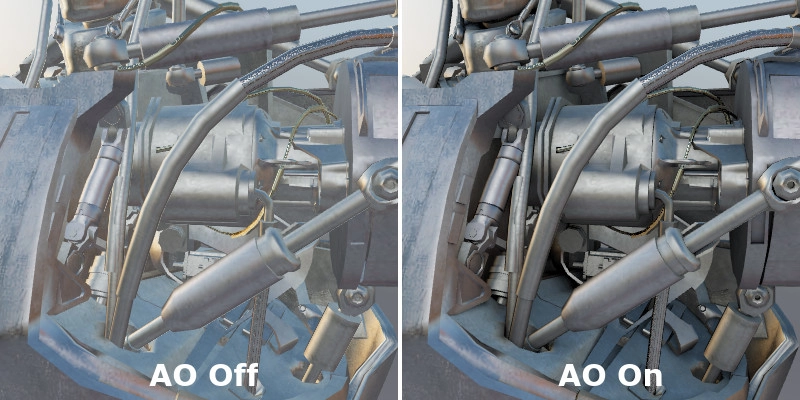
Технология, которая делает освещение в игре ещё реалистичнее, имитируя затенение. Параметр добавляет мягкие тени в дополнительных участках сцены — например, в углублениях кирпичной стены или другого рельефного объекта. Это придаёт изображению дополнительный объём. AO, как правило, требует не очень много ресурсов видеокарты, но делает картинку заметно живее.
В играх чаще всего встречается один из двух типов Ambient Occlusion: SSAO и HBAO. Первый считается устаревшим, потому что подсчитывает дистанцию между объектами лишь приблизительно и не учитывает угол падения светового луча на объекты. К тому же он работает лишь в пределах видимой в кадре геометрии, что иногда создаёт графические артефакты в углу экрана, где алгоритм перестаёт работать. Зато SSAO почти не потребляет ресурсы системы, поэтому его можно использовать, чтобы улучшить картинку без значительного влияния на фреймрейт.
HBAO досконально изучает кадр при помощи карт глубины и оценки угла падения луча. Из-за этого затенение становится чище, но заметно «дороже» для видеокарты.
Отражения в экранном пространстве (Screen-Space Reflections)
- Создаёт отражения в зеркалах и лужах. Сильно нагружает видеокарту.
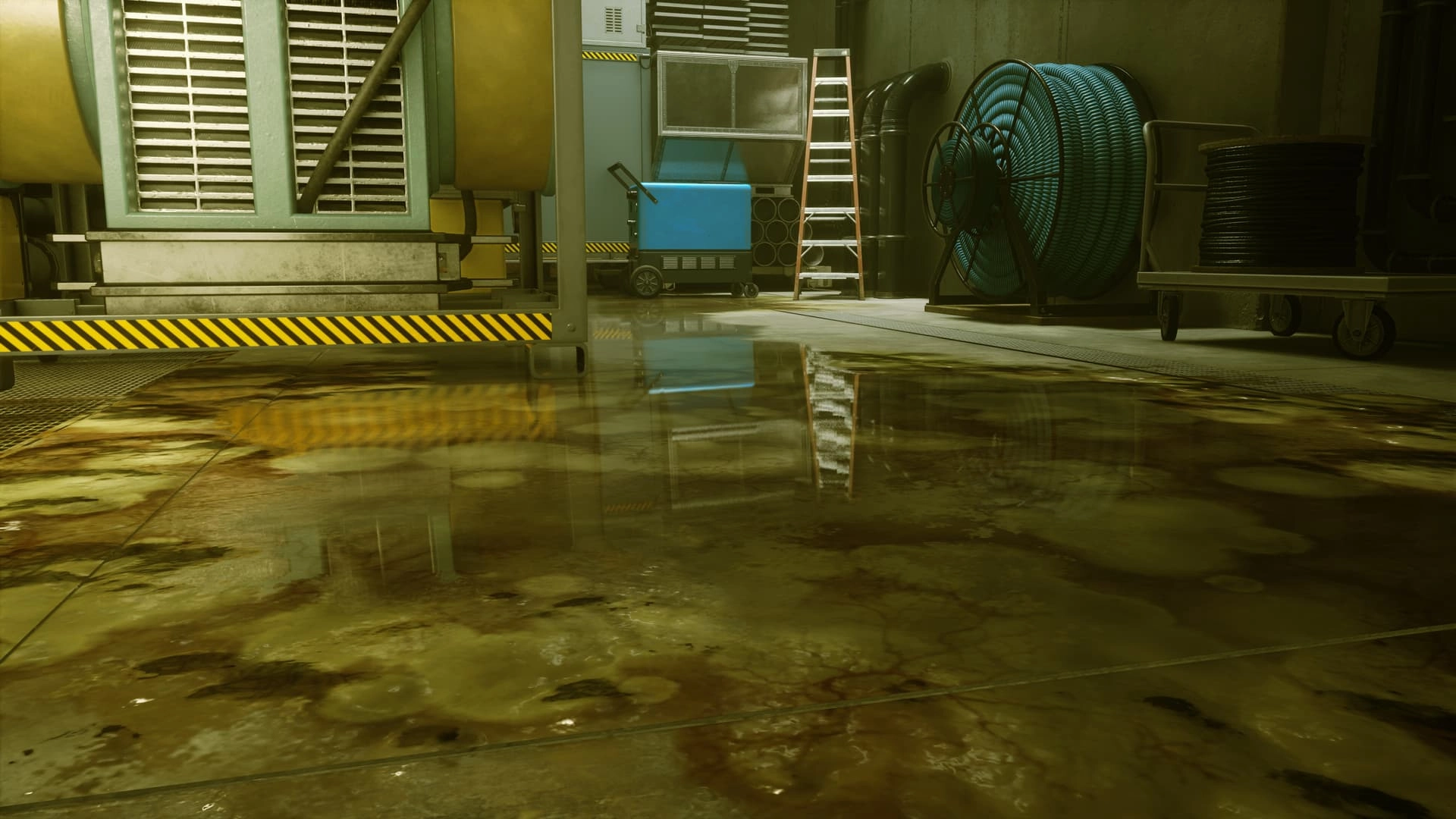
Один из самых популярных способов создания достоверных отражений в играх. Алгоритм рендерит часть игровой сцены в пониженном разрешении и отзеркаливает её для отображения в зеркале или луже. Как и SSAO, работает лишь с видимыми объектами в кадре, поэтому зеркало в углу экрана может внезапно перестать отражать объекты или создать графические артефакты.
Сильно нагружает видеокарту, особенно при высоких значениях, когда отражения рендерятся в разрешении, близком к нативному. Если отключить полностью, отражения зеркальных поверхностей превратятся в одну сплошную мыльную текстуру.
Трассировка лучей (Ray Tracing)
- Симулирует физически корректное поведение света и отражений в сцене. Очень сильно нагружает видеокарту.
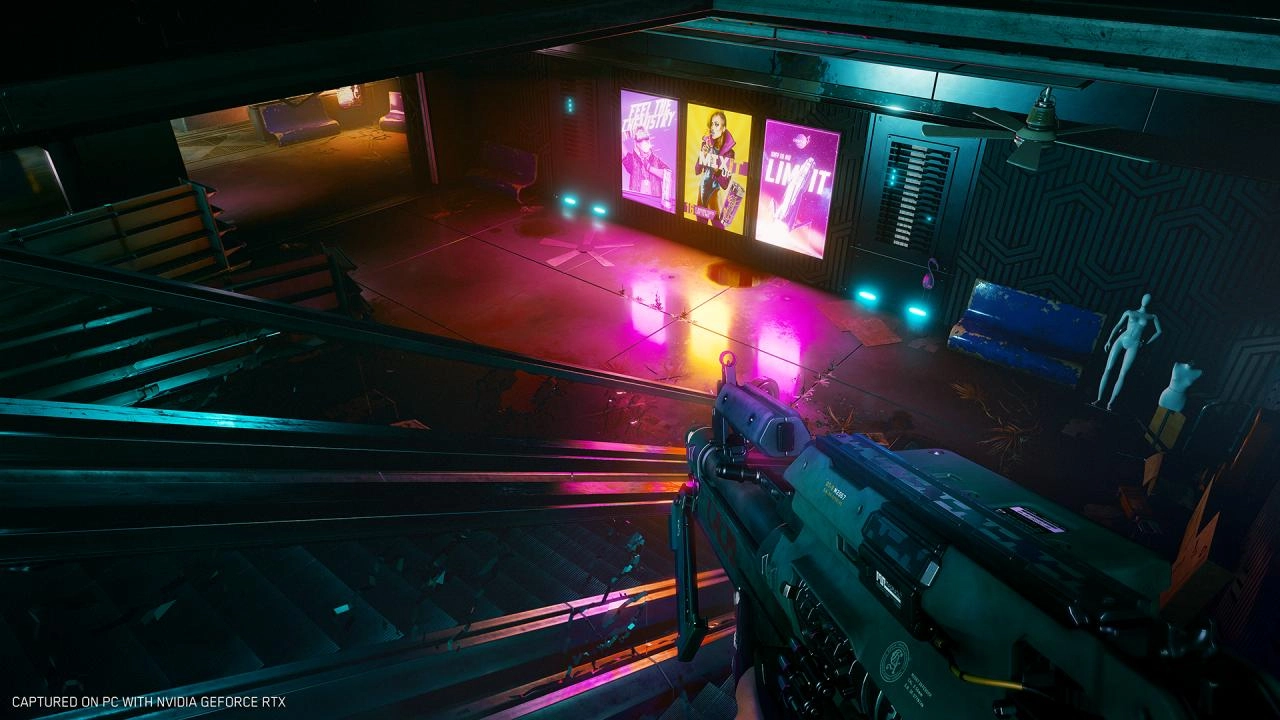
Трассировка лучей, также известная как Ray Tracing, — это следующий шаг в развитии технологий освещения и отражения в играх. В отличие от классических методов, которые приблизительно имитируют физические феномены, RT симулирует их со свойствами, близкими к натуральным.
В современных играх трассировка лучей зачастую встречается в настройках несколько раз. Например, в меню можно встретить пункт Ray Traced Shadows — игра будет использовать лучи лишь для просчёта теней. Остальные параметры вроде освещения в этом случае продолжат просчитываться классическими технологиями.
Впрочем, в некоторых играх рейтрейсинг позволяет полностью заменить традиционные технологии рендеринга. Например, RTGI отключает настройки глобального освещения, чтобы корректно отобразить поведение света всей сцены.
Ray Tracing — одна из самых прожорливых настроек графики. Даже видеокарты актуального поколения не всегда справляются с ней в нативном высоком разрешении. Лучше всего с RT справляются видеокарты от Nvidia RTX, оснащённые эффективными ядрами для просчёта поведения лучей. Актуальные модели от AMD, такие как Radeon RX 9070, тоже формально могут запускать игры с трассировкой, но фреймрейт снизится радикально — готовьтесь понижать другие настройки или включать апскейлер разрешения.
Ещё более современная вариация технологии — Path Tracing, трассировка пути. С ней источник света выпускает больше лучей, каждый из которых на своём пути физически корректно рассеивается и отскакивает от объектов. Это создаёт более реалистичные тени и отражения. Но и ресурсов параметр тратит многократно больше. Поиграть с трассировкой пути в нативном разрешении не получится даже на флагманском железе — неизбежно придётся использовать апскейлеры. Сегодня этот параметр есть лишь в нескольких играх вроде Alan Wake 2 и Cyberpunk 2077.
Генераторы кадров (DLSS Frame Generation, FSR Frame Generator)
- Создают промежуточные сцены между кадрами, отрендеренными видеокартой, чтобы создать иллюзию более плавного фреймрейта. Почти не нагружают видеокарту.
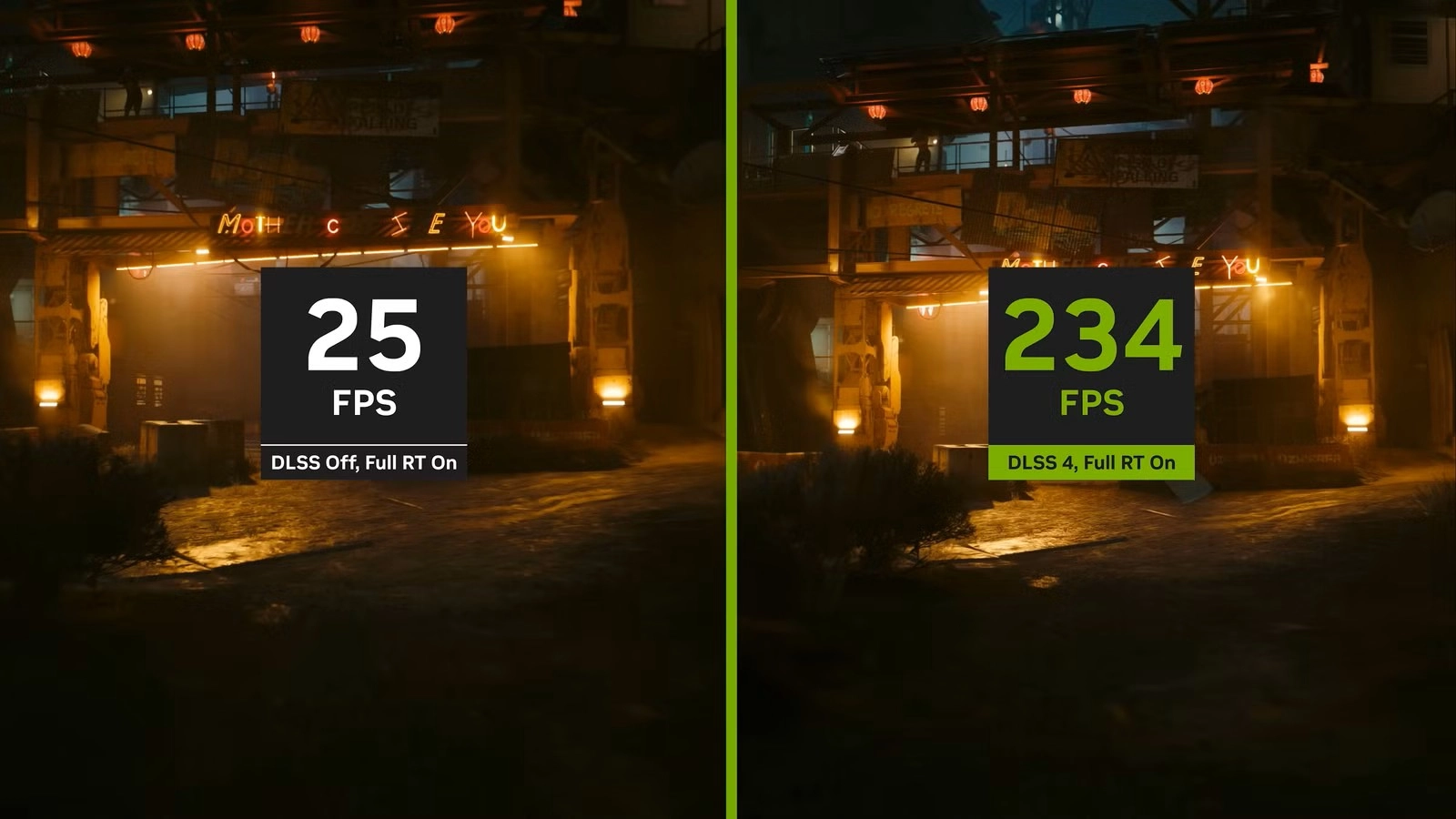
При включении генератора кадров система сравнивает две последовательные отрендеренные сцены и создаёт одну или несколько промежуточных, которые помогают сгладить фреймрейт и заметно его увеличить.
Все созданные генератором кадры — это, строго говоря, выдумка и предположение алгоритма, однако такая иллюзия выглядит довольно правдоподобно и работает почти без графических артефактов. Хороший вариант для тех, кто хочет максимальной плавности игрового процесса.
Впрочем, учтите, что такие технологии всегда увеличивают задержку ввода — время между нажатием кнопки и реакцией игры.
Обратите внимание: названия DLSS и FSR те же, что и у апскейлеров, но это совершенно разные технологии, которые нередко находятся в разных разделах настроек и работают независимо друг от друга.
Вертикальная синхронизация (V-Sync, FreeSync)
- Синхронизирует фреймрейт игры с частотой обновления монитора.
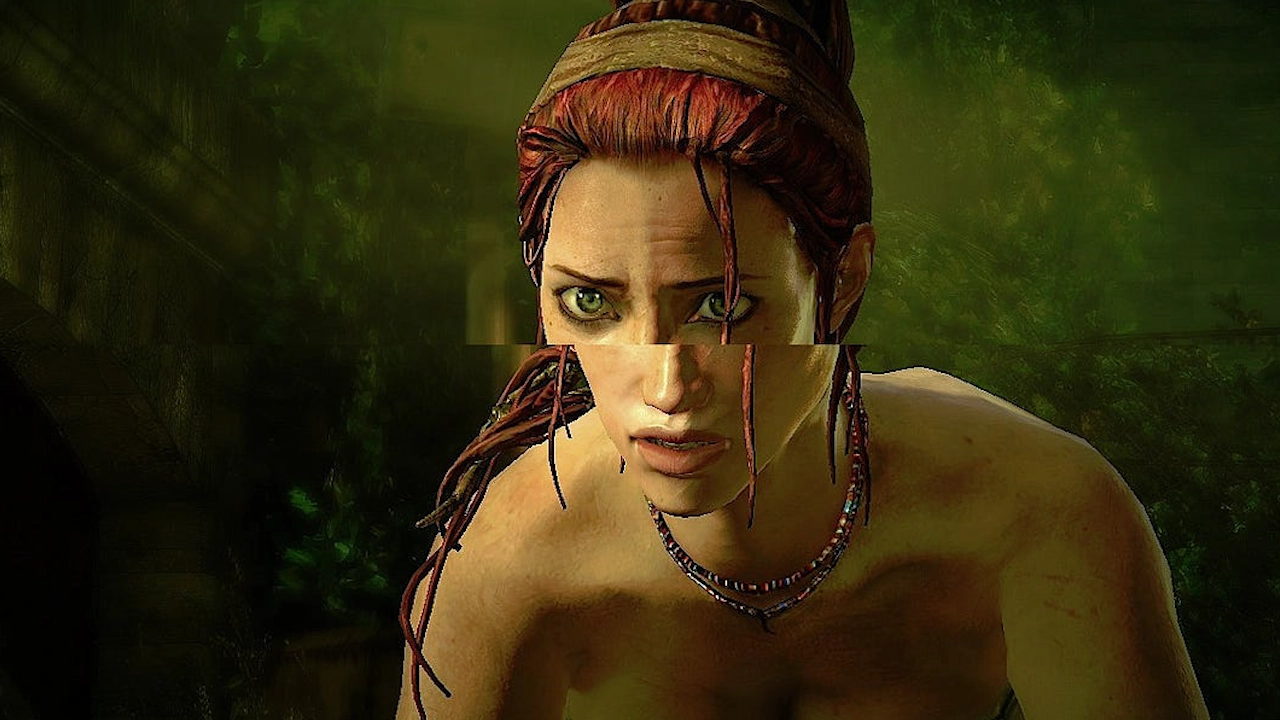
Если фреймрейт в игре существенно выше частоты обновления монитора, на экране могут возникать разрывы изображения. Матрица попросту не успевает вовремя вывести все кадры, которые ей «скармливает» видеокарта, поэтому монитор иногда выводит новое изображение, не успев полностью отобразить старое.
Вертикальная синхронизация уравнивает фреймрейт и частоту обновления монитора. Картинка становится чище, но максимальный fps ограничивается значением, которое предлагается в настройках — как правило, это максимальная частота обновления дисплея.
Также из-за этого эффекта видеокарта может отдавать на экран не самые актуальные кадры, что повышает задержку ввода. Избавиться от этого недостатка можно при помощи вертикальной синхронизации с двойной или тройной буферизацией — этот метод позволяет карте хранить в памяти несколько отрендеренных кадров и отдавать матрице самый актуальный.
Угол обзора (FoV)
- Изменяет угол обзора камеры и умеренно нагружает видеокарту.
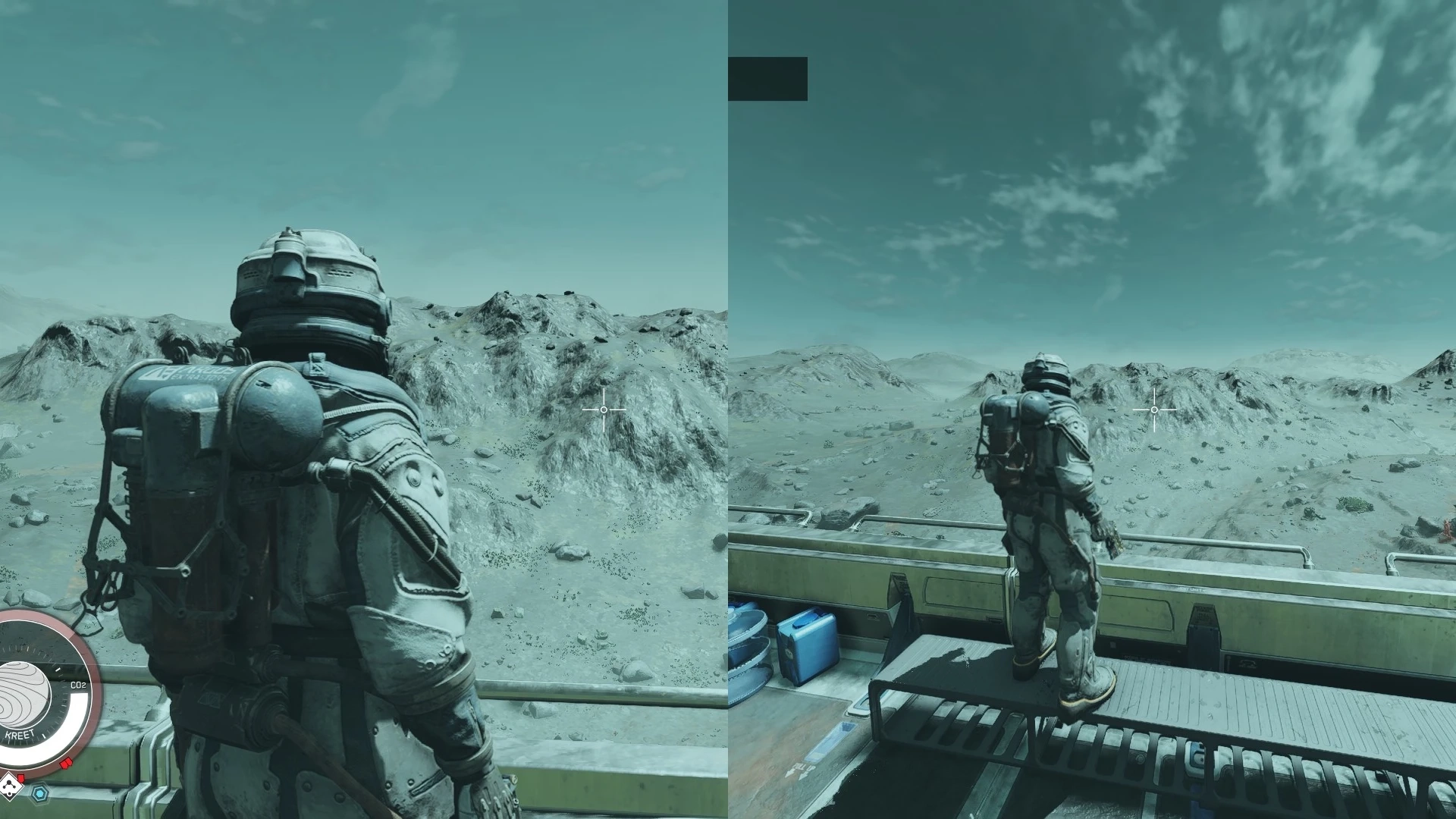
Чем выше угол обзора, тем большее пространство попадает в объектив игровой камеры. Объектов на экране рендерится больше, а значит, нагрузка на видеокарту возрастает.
При увеличении FoV также искажаются пропорции предметов в углу экрана. Этот эффект «Рыбьего глаза» можно увидеть, если сделать фото на широкоугольный объектив смартфона.
Увеличение этого параметра поможет быстрее заменить противника в углу в мультиплеерных играх. Также возрастает субъективное чувство скорости в гонках и прочих динамичных проектах. Это происходит из-за того, что объекты по краям экрана быстрее пропадают из кадра, когда персонаж пробегает мимо них. У некоторых людей это вызывает физический дискомфорт — снижение FoV поможет с ним справиться.
В одиночных играх изменение параметра зачастую негативно влияет на дизайнерскую задумку разработчиков. Увеличение показателя в хорроре вроде Resident Evil сделает игрока эффективнее, но игра лишится свойственного проектам жанра чувства клаустрофобии благодаря выставленному по умолчанию низкому FoV.
Также угол обзора можно снизить. Прежде всего это делают для небольшого улучшения производительности в ущерб качеству игрового процесса.
Расширенный динамический диапазон (HDR)
- Делает изображение на поддерживаемых мониторах ярче и контрастнее.
Настройка активирует в игре расширенный динамический диапазон — светлые участки станут ярче, а тёмные — темнее. Из-за этого изображение становится сочнее.
Настройка никак не влияет на производительность, но работает только с совместимыми мониторами и телевизорами. Некоторые матрицы поддерживают HDR лишь формально, но в реальности имеют скромные показатели яркости и контрастности. Если включить на таких экранах расширенный диапазон, изображение будет казаться пересвеченным. Рекомендуем включать, если ваш монитор поддерживает стандарт как минимум уровня DisplayHDR 500.
Плотность толпы (Crowd Density)
- Влияет на количество NPC в игровых сценах. Сильно нагружает процессор и иногда видеокарту.
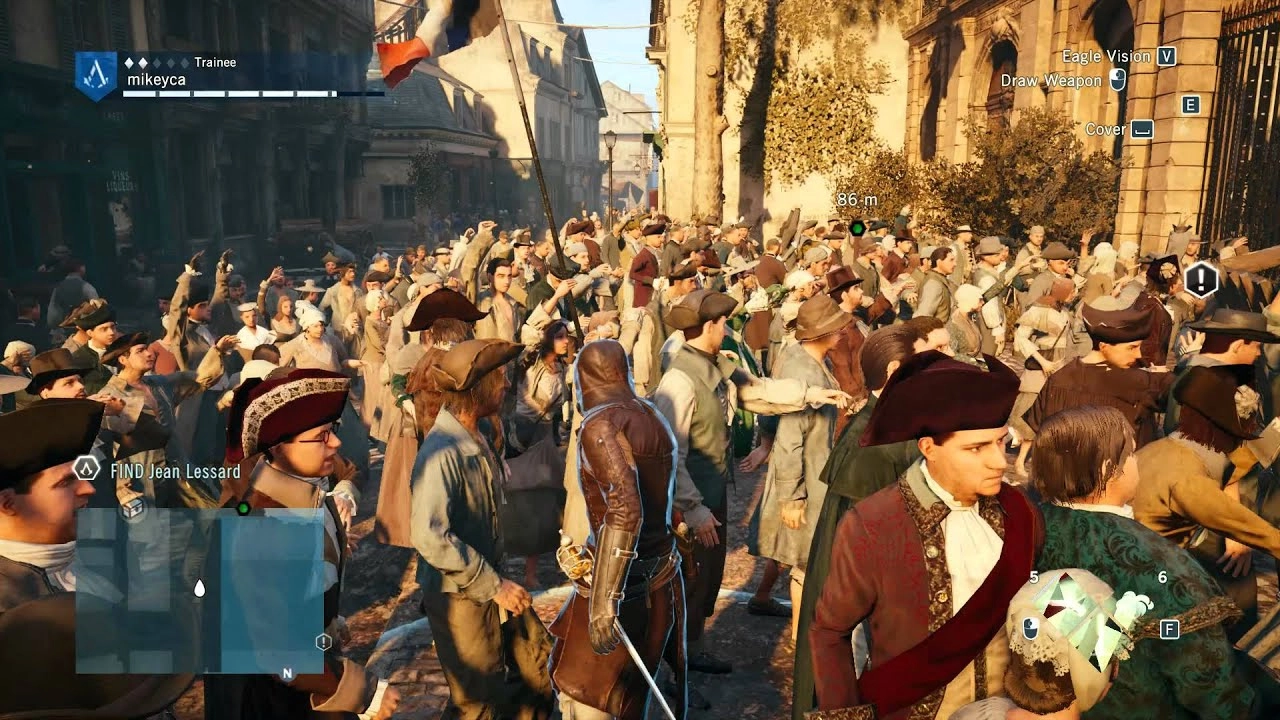
Чем выше настройка, тем больше персонажей сможет одновременно гулять по виртуальным городам. Если выставить показатель на максимум, игры будут выглядеть живее из-за относительно большой массовки из NPC.
Как правило, регулировать плотность толпы можно лишь в играх с открытым миром. Настройка прежде всего влияет на нагрузку процессора. Каждый NPC имеет модель поведения, которую рассчитывают именно ядра CPU. Если играете на слабом ПК, лучше не выставлять на максимум. Впрочем, минимального значения тоже лучше избегать, ведь в таком случае персонажей на улице будет совсем мало — город будет выглядеть «мёртвым».
Постобработка (Post processing)
- Группа визуальных эффектов, которые придают изображению особую эстетику. Как правило, не нагружают видеокарту.
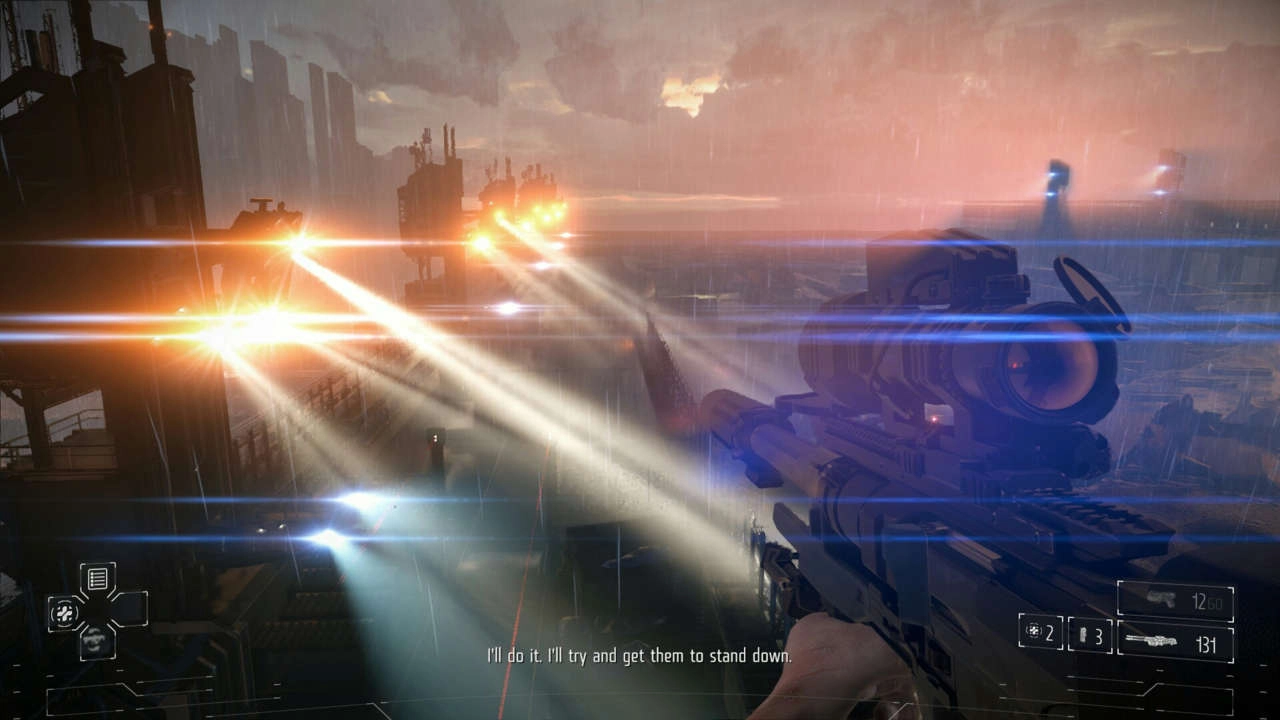
В категорию постэффектов входит множество настроек, которые варьируются от игры к игре. Обычно они почти не влияют на производительность и просто придают изображению «киношности»:
- Film Grain (зернистость) — имитирует эффект зерна, который возникает при просмотре кино с аналоговых источников вроде кинопроекторов. Иногда выглядит как цветной шум и делает картинку не такой чёткой.
- Depth of Field (глубина резкости) — создаёт размытие за пределами ключевых объектов кадра. Как правило, не влияет на производительность, но в некоторых проектах используются комплексные алгоритмы создания размытия, которые увеличивают нагрузку на видеокарту.
- Chromatic Aberration (хроматическая аберрация) — имитирует оптические искажения, при которых на границах некоторых объектов появляются тонкие цветные полосы. Не влияет на производительность, делает картинку более «киношной», но менее чёткой.
- Lens Flare (блики) — образует на экране яркие световые пятна при взгляде на солнце или другие источники освещения.
- Motion Blur (размытие в движении) — размывает кадр при быстром движении камеры.